
-
7:30 - 20:30
Cả CN & Lễ -

-


Bài viết này sẽ hướng dẫn cho bạn cách tải lại ứng dụng đã xóa trên iPhone qua 2 cách là thông qua danh sách mua và thanh tìm kiếm trên App Store. Click xem ngay!
Video dưới đây hướng dẫn cách tải lại ứng dụng đã xóa trên iPhone.
Trước đây khi lỡ xóa nhầm một ứng dụng đã mua nhưng chưa tiến hành sao lưu trên iTunes thì bên cạnh việc tải lại, người dùng cũng sẽ trả phí lại (đối với các ứng dụng tính phí) để sở hữu ứng dụng đó. Tuy nhiên, giờ đây tài khoản iCloud đã giúp người dùng quản lý ứng dụng một cách hiệu quả hơn và có thể dễ dàng khôi phục các ứng dụng đã mua một cách nhanh chóng.
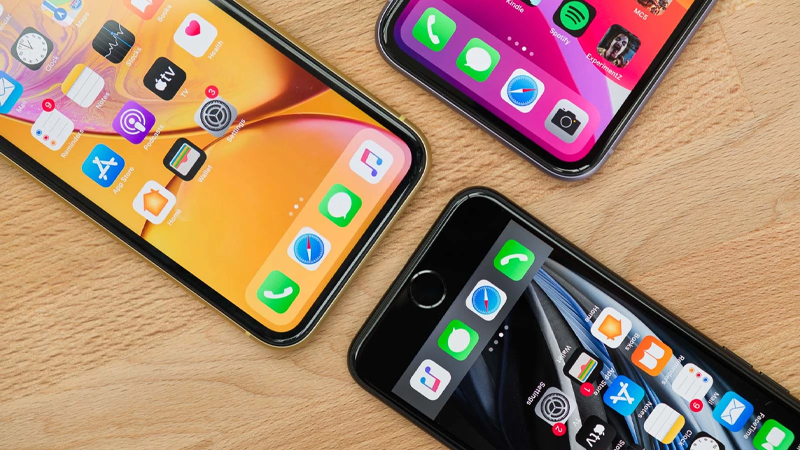
Người dùng có thể tải lại các ứng dụng đã xóa trên App Store một cách dễ dàng
Nếu chưa có ID Apple để tạo tài khoản App Store hay tài khoản iCloud, bạn có thể tham khảo bài viết: Cách tạo ID Apple mới trên iPhone/iPad và MacBook cực nhanh chóng.
Hướng dẫn được thực hiện trên iPhone 7, iOS 14.3 với ngôn ngữ tiếng Việt.
Bước 1: Vào App Store trên iPhone
Mở App Store trên điện thoại.
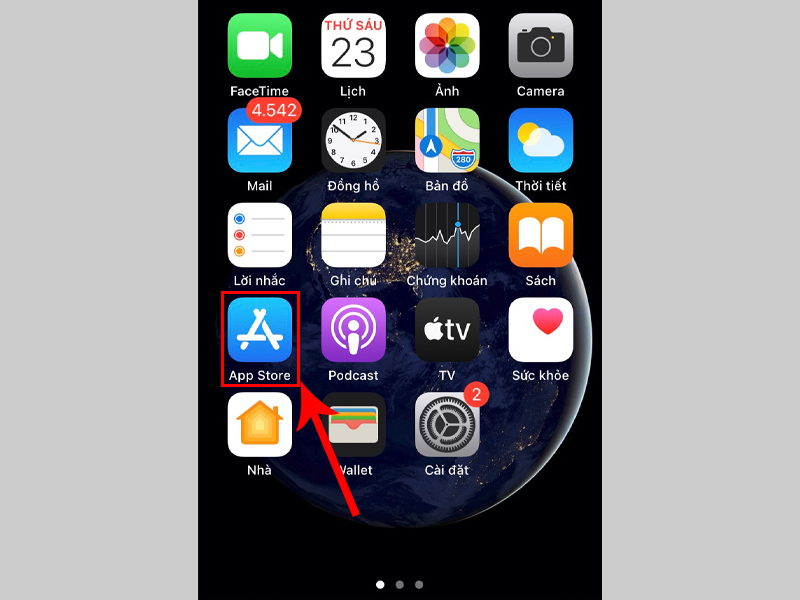
Truy cập vào App Store trên iPhone của bạn
Bước 2: Nhấn vào tài khoản của bạn
Nhấn vào biểu tượng tài khoản > Chọn mục Đã mua.

Chọn mục Đã mua để xem các ứng đã cài đặt
Bước 3: Chọn ứng dụng đã xóa mà bạn muốn tải về
Chọn tab Ko có trên iPhone > Nhấn vào biểu tượng đám mây để tải về.
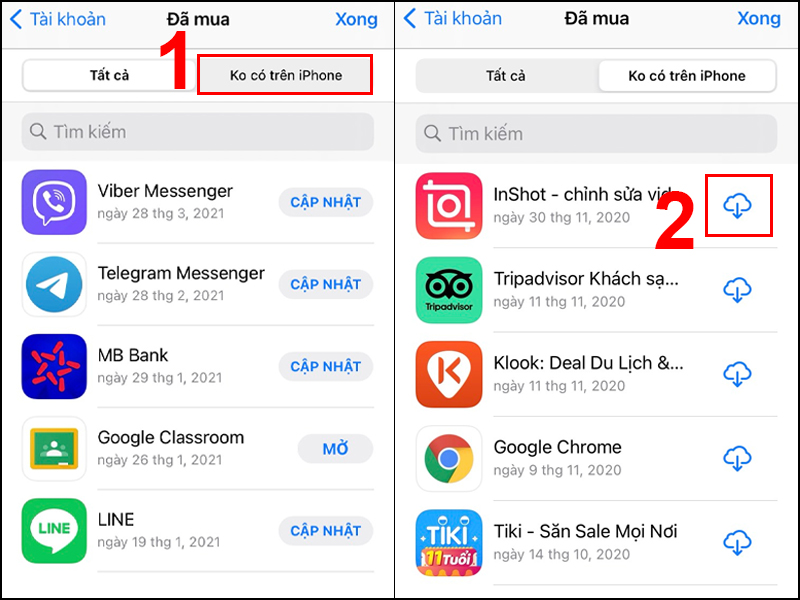
Chọn ứng dụng muốn tải về
Bài có thể tham khảo thêm bài viết: Cách tải game, ứng dụng miễn phí trên iPhone đơn giản, nhanh chóng.
Bước 1: Vào App Store
Mở App Store trên điện thoại.

Truy cập vào App Store trên iPhone của bạn
Bước 2: Gõ tên ứng dụng muốn tải vào thanh tìm kiếm
Chọn biểu tượng kính lúp > Nhập tên ứng dụng vào ô để tìm kiếm.
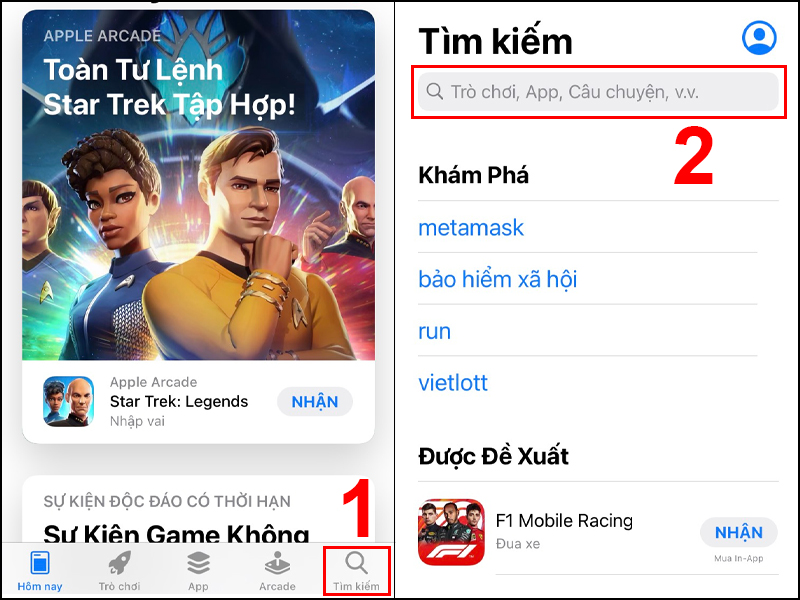
Nhập tên vào ô tìm kiếm để tìm ứng dụng
Bước 3: Chọn ứng dụng đã xóa mà bạn muốn tải về
Nhấn vào biểu tượng đám mây để tải về.
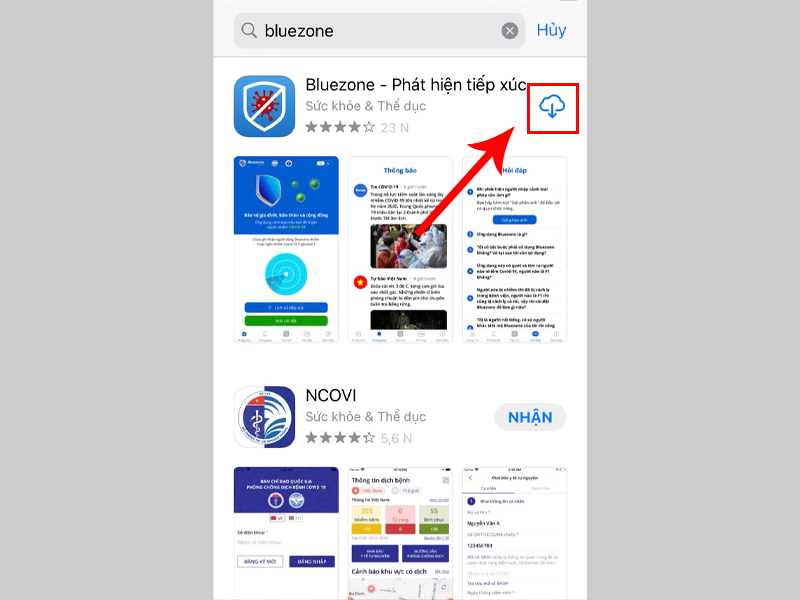
Nhấn vào biểu tượng đám mây với mũi tên hướng xuống để cài đặt ứng dụng
Vừa rồi là cách tải ứng dụng đã xóa trên iPhone, chúc bạn thực hiện thành công!
Trung tâm bảo hành có bán linh kiện và dịch vụ chính hãng, gọi là có ngay hỗ trợ miễn phí, bảo hành suốt đời.


 0967891080

