
-
7:30 - 20:30
Cả CN & Lễ -

-


Hướng dẫn cách tải Lightroom miễn phí trên máy tính, hướng dẫn cài đặt chi tiết. Tải Adobe Lightroom thế nào? Tìm hiểu ngay!

Cách tải Lightroom miễn phí trên máy tính, hướng dẫn cài đặt chi tiết
Bài viết được thực hiện trên Laptop HP Pavilion, hệ điều hành Windows 10 . Bạn có thể thực hiện tương tự các thao tác trên các laptop, máy tính chạy hệ điều hành Windows, macOS và trên các phiên bản khác của phần mềm Adobe Lightroom.
Truy cập link tải Adobe Lightroom > Chọn mục Free Trial > Xác nhận danh tính qua Sign In > Phần mềm Adobe Creative Cloud được tải về > Chờ quá trình tải về hoàn tất, tìm biểu tượng Lightroom trong Adobe Creative Cloud > Chọn Try > Đợi trong giây lát để Lightroom được tải về > Tải về thành công!
Bước 1: Trước tiên hãy truy cập link tải Adobe Lightroom, chọn mục Free Trial.
Đây là bản dùng thử miễn phí trong 10 ngày mà Adobe cung cấp.

Chọn mục Free Trial
Bước 2: Tiếp tục xác nhận danh tính bằng cách chọn Sign in. Tại đây Adobe sẽ yêu cầu các bạn nhập email. Bạn có thể đăng nhập bằng Facebook hoặc tài khoản Apple ID.
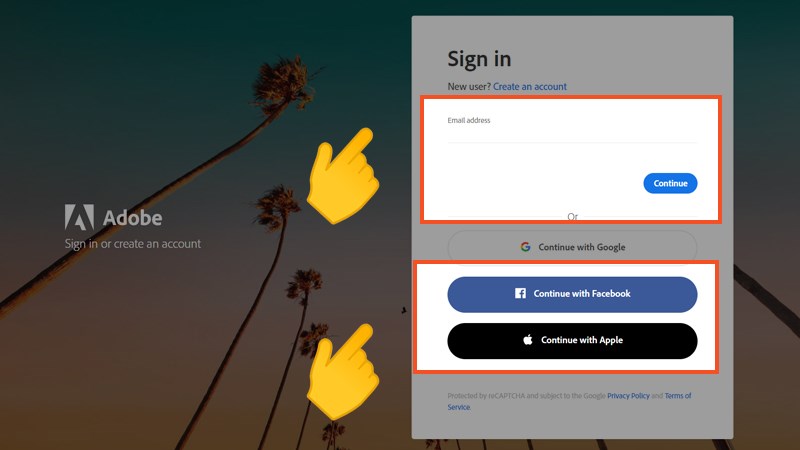
Xác nhận danh tính bằng cách chọn Sign in
Bước 3: Sau đó Phần mềm Adobe Creative Cloud sẽ tự động tải về máy tính của bạn.
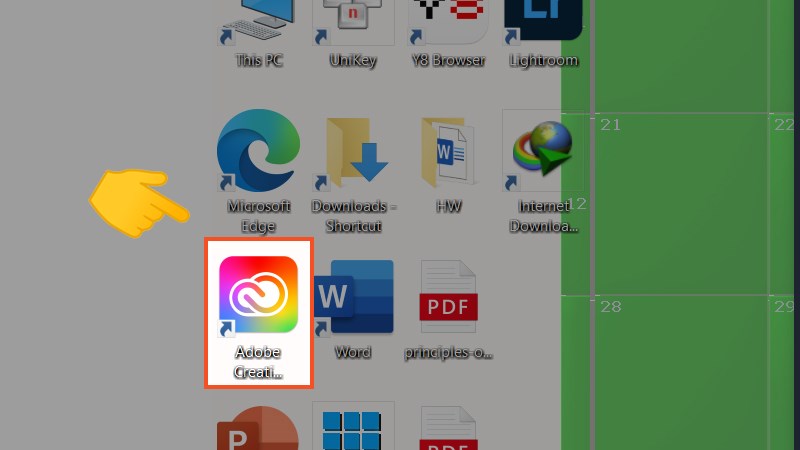
Sau đó Phần mềm Creative Cloud sẽ tự động tải về máy các bạn.
Bước 4: Sau khi mở Adobe Creative Cloud lên, bạn kéo xuống và tìm biểu tượng Lightroom. Tại đây bạn chọn Try để dùng miễn phí Lightroom trong 7 ngày.
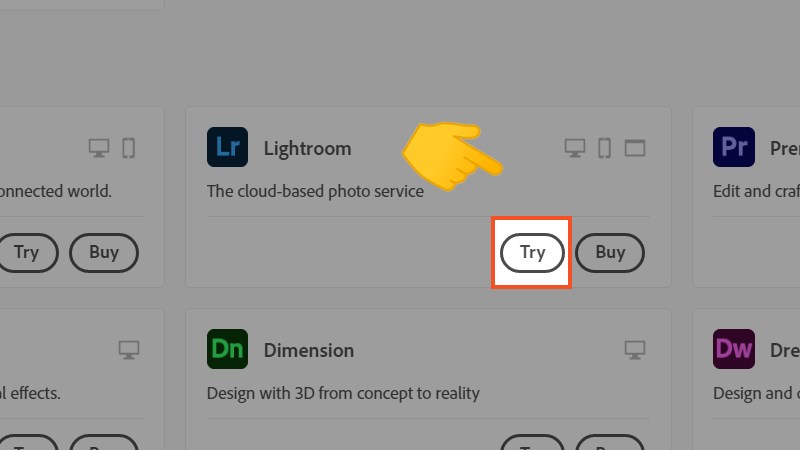
Kéo xuống thấy biểu tượng Lightroom, tiếp tục chọn Try
Bước 5: Đợi trong giây lát để quá trình cài đặt hoàn tất.
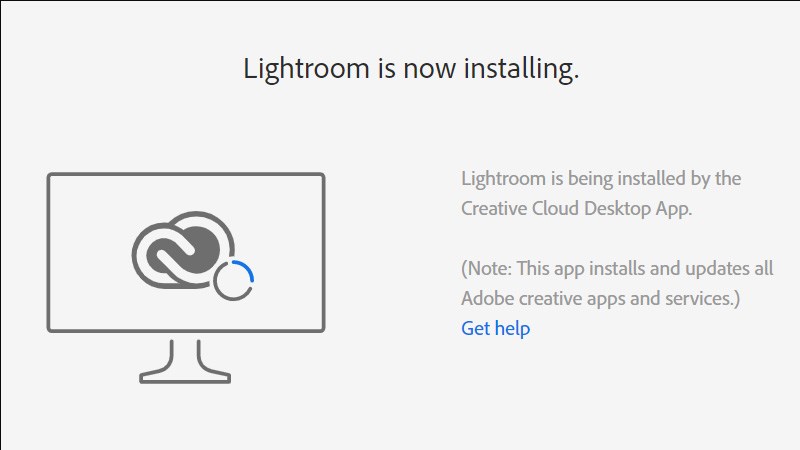
Đợi trong giây lát
Bước 6: Tải về thành công và đây là màn hình chính của ứng dụng.
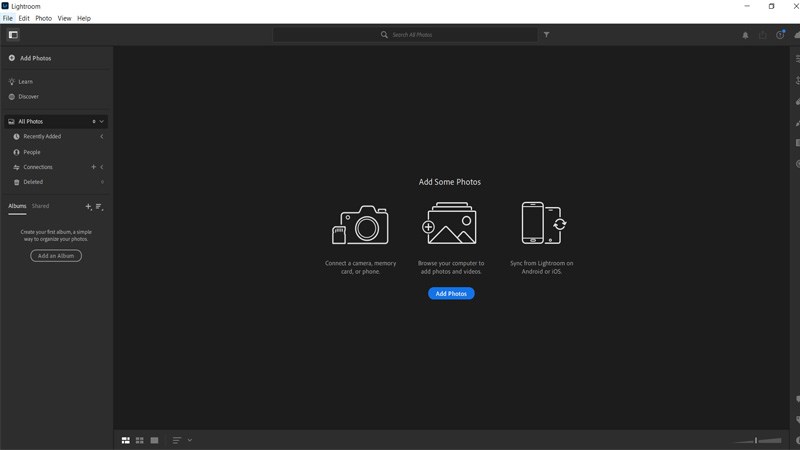
Màn hình của phần mềm Adobe Lightroom
Trên đây là bài viết hướng dẫn cách tải Lightroom miễn phí trên máy tính, hướng dẫn cài đặt chi tiết trên máy tính. Hy vọng bài viết sẽ có ích cho bạn. Chúc các bạn thành công!
Trung tâm chuyên sửa chữa thay thế, bảo hành miễn phí, nhượng quyền thương hiệu trungtambaohanh.com + marketing.
 0967891080

