• 7:30 - 20:30
    Cả CN & Lễ
  • Lịch hẹn
  • TTBH gần bạn
Cách tải Snap Camera về máy tính, cài filter Snap Camera

Cách tải Snap Camera về máy tính, cài filter Snap Camera

31,000₫

Có chổ đậu ô tô (Có thể mất phí)

    Cửa hàng bạn đã chọn

    Còn hàng sẵn có xem ngay lấy liền

    Hướng dẫn cách tải Snap Camera về máy tính, cài filter Snap Camera nhanh, đơn giản nhất, giúp cuộc trò chuyện video của bạn trở nên thật thú vị. Bấm để xem nhé!

    Bạn muốn sử dụng filter để trang điểm, làm đẹp cho gương mặt trong lúc đang livestream, trò chuyện qua video với bạn bè? Trong bài viết hôm nay, mình sẽ hướng dẫn bạn cách tải Snap Camera về máy tính, cài filter Snap Camera nhanh chóng, đơn giản, giúp bạn tự tin hơn khi chat video cùng bạn bè.

    Cách tải Snap Camera về máy tính, cài filter Snap Camera

    Cách tải Snap Camera về máy tính, cài filter Snap Camera

    Hướng dẫn được thực hiện trên laptop Sony chạy hệ điều hành Windows 10. Bạn có thể thao tác tương tự trên máy tính chạy hệ điều hành Windows 10 (64 bit) hoặc macOS 10.13 trở lên.

    I. Snap Camera là gì? Snap Camera có gì hay

    Snap Camera là phần mềm kết nối camera trên máy tính và bộ lọc filter Snapchat để thay đổi hình ảnh thu được ở những phần mềm livestream quay màn hình, họp trực tuyến như OBS, Google Hangouts, Microsoft Teams, ngoại trừ Zoom cũng đã thêm tính năng riêng cho phép dùng filter trên Zoom.

    Ưu điểm:

    • Cung cấp nhiều hiệu ứng, filter khi bạn live stream chơi game
    • Nhiều filter giúp làm đẹp cho khuôn mặt để thoải mái hơn trong phòng họp online.
    • Có Filter thay đổi lông mày, thay đổi màu môi.
    • Nhiều sticker đẹp, độc đáo để bạn nổi bật hơn
    • Tạo không khí vui vẻ, thú vị trong buổi học, buổi gặp mặt căng thẳng.

    II. Hướng dẫn tải, cài đặt Snap Camera trên máy tính

    1. Hướng dẫn nhanh

    • Tải phần mềm Snap Camera về máy tính tại link sau: https://snapcamera.com/download/
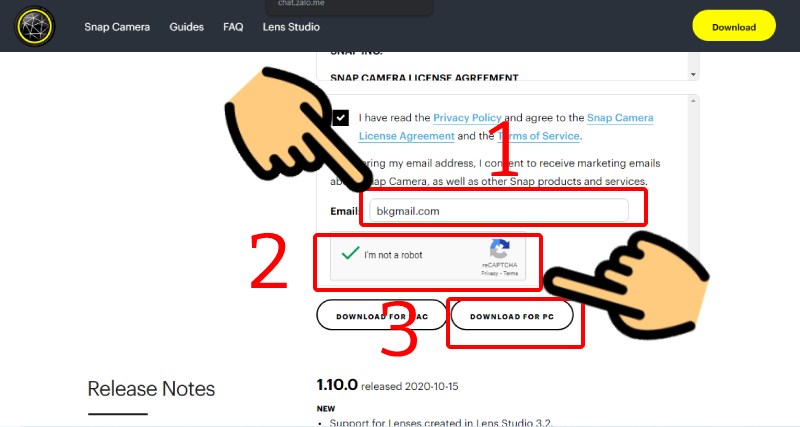
    • Đánh dấu tick vào ô I have read (Tôi đã đọc)... > Nhập Email, chọn I'm not a robot > Nhấn DOWNLOAD FOR PC.
    • Sau khi ứng dụng đã tải xong, hãy nhấn chuột phải và chọn Open (Mở).
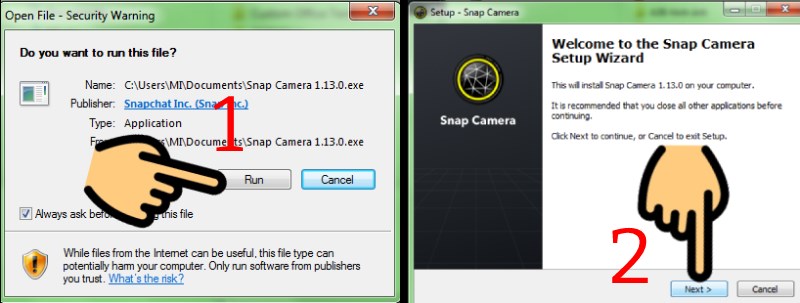
    • Nhấn nút Run (Chạy) và Next (Tiếp tục) để cho phép ứng dụng cài đặt vào máy.
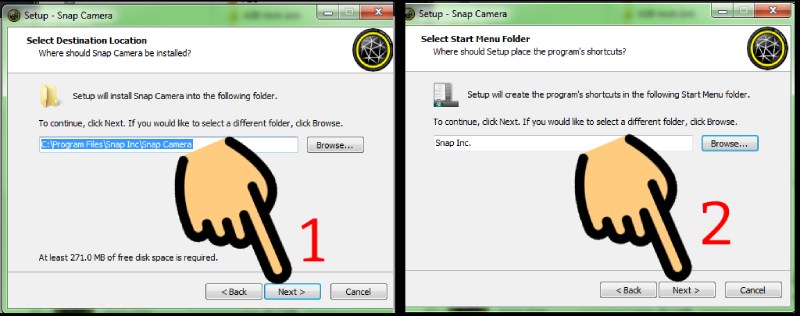
    • Chọn folder để chứa Snap Camera > Nhấn Next.
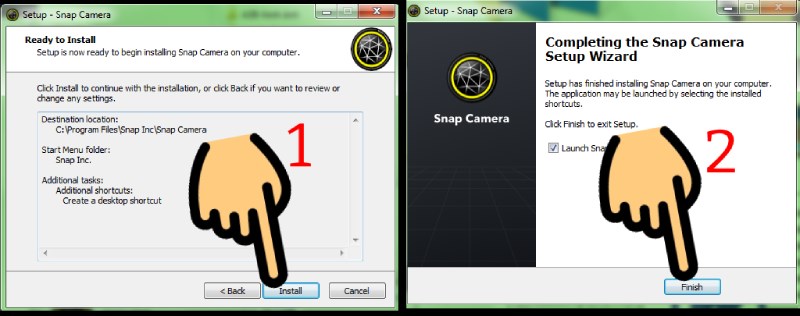
    • Nhấn nút Install (Cài đặt) và Finish (Kết thúc) để hoàn tất quá trình cài đặt.

    2. Hướng dẫn chi tiết

    Bước 1: Tải phần mềm Snap Camera về máy tính tại link sau: https://snapcamera.com/download/

    Bước 2: Đánh dấu tick vào ô I have read (Tôi đã đọc)... > Nhập Email, chọn I'm not a robot > Nhấn DOWNLOAD FOR PC.

    Nhập Email, chọn I

    Nhập Email, chọn I'm not a robot rồi nhấn DOWNLOAD FOR PC

    Lưu ý: Nếu bạn dùng Macbook thì chọn DOWNLOAD FOR MAC nhé.

    Bước 3: Sau khi phần mềm đã tải xong, hãy nhấn chuột phải và chọn Open (Mở).

    Nhấn chuột phải và chọn Open

    Nhấn chuột phải và chọn Open

    Bước 4: Nhấn nút Run và Next (Tiếp tục) để cho phép cài đặt phần mềm.
    33

    Nhấn nút Run và Next

    Bước 5: Chọn folder để chứa Snap Camera (mặc định sẽ là ổ C) > Nhấn Next.
    Chọn file từ Browse và nhấn Next

    Chọn file từ Browse và nhấn Next

    Bước 6: Nhấn nút Install và Finish để hoàn tất quá trình cài đặt.
    Nhấn nút Install và Finish

    Nhấn nút Install và Finish

    III. Hướng dẫn dùng filter Snap Camera trên Microsoft Teams

    Sau khi cài đặt xong, bạn có thể mở những phần mềm livestream quay màn hình, họp trực tuyến như OBS, Google Hangouts, Microsoft Teams và bắt đầu dùng filter trên các phần mềm đó. Ví dụ mình sẽ hướng dẫn dùng filter Snap Camera trên Microsoft Teams

    Mình vừa hướng dẫn cho các bạn cách tải Snap Camera về máy tính, cài filter Snap Camera nhanh, đơn giản nhất. Hy vọng các bạn sẽ thực hiện thành công và đừng quên để lại câu hỏi bên dưới nếu có thắc mắc nhé!

    Trung tâm bảo hành có bán linh kiện và dịch vụ chính hãng, đào tạo KTV miễn phí, gọi là có mặt ngay, bảo hành tại nhà.
    Xem thêm ↓

    Cần tuyển kỹ thuật thay thế ĐT laptop PC làm tại nhà, tặng đồng phục đồ nghề trọn gói 10.000.000đ đặt lịch pv ngay không cần HS đặt lịch hẹn trên zalo hoặc ĐK nhận việc chỉ 1 Phút

    Viện máy tính nhận đào tạo học viên miễn học phí 1 kèm 1, có phụ cấp, bao ra nghề

    © 2027. Trungtambaohanh.com Thay Pin Điện Thoại Laptop, Phone PAD PC lấy liền
    Công Ty Cổ Phần Máy Tính VIỆN - GPĐKKD: 0305916372 do sở KHĐT TP.HCM cấp ngày 18/07/2008 ĐT: 028.3844.2008