
-
7:30 - 20:30
Cả CN & Lễ -

-


Hướng dẫn Cách tải, sử dụng Eagleget tăng tốc tải file trên máy tính nhanh chóng với các thao tác đơn giản dễ thực hiện. Link tải phần mềm miễn phí. Click xem ngay.
Cách tải, sử dụng Eagleget tăng tốc tải file trên máy tính
Bài viết này hướng dẫn cách tải, sử dụng Eagleget tăng tốc tải file trên máy tính Dell Inspiron chạy Windows 10, bạn có thể thực hiện tương tự cho các dòng laptop nền tảng Windows khác.
Eagleget là phần mềm giúp bạn tải file cài đặt, phim, video, nhạc,… về máy tính nhanh chóng với tốc độ nhanh hơn cả IDM. Phần mềm này hoàn toàn miễn phí và dễ sử dụng.
Lợi ích:
Nhấn vào Download now tại màn hình trang web Eagleget > Chọn nơi lưu trữ > Save > Nhấn vào file .exe > Vào Custom Install > Chọn Browse (để chọn thư mục lưu file cài đặt nếu muốn) > Nhấn Install > I Agree > Finish.
Bước 1: Bạn hãy truy cập trang web Eagleget > Nhấn vào Download now.
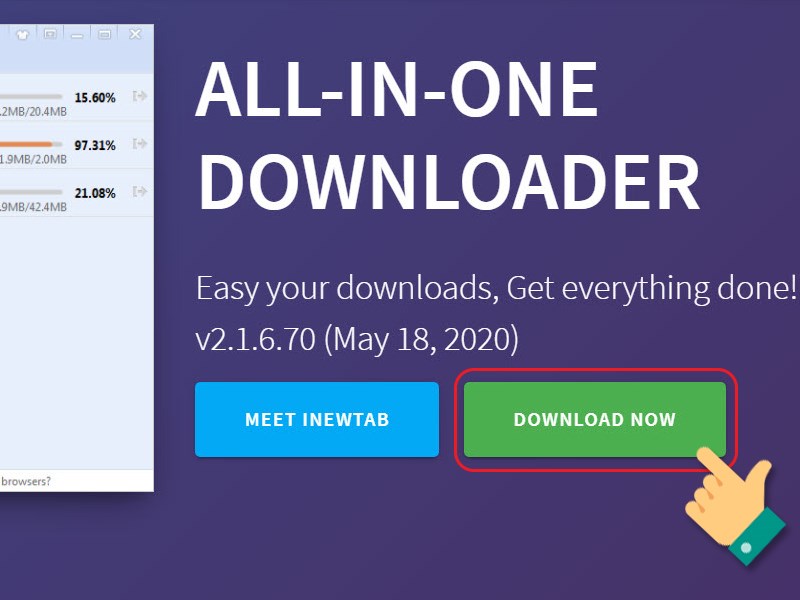
Download phần mềm
Bước 2: Chọn thư mục lưu file cài đặt > Nhấn Save.
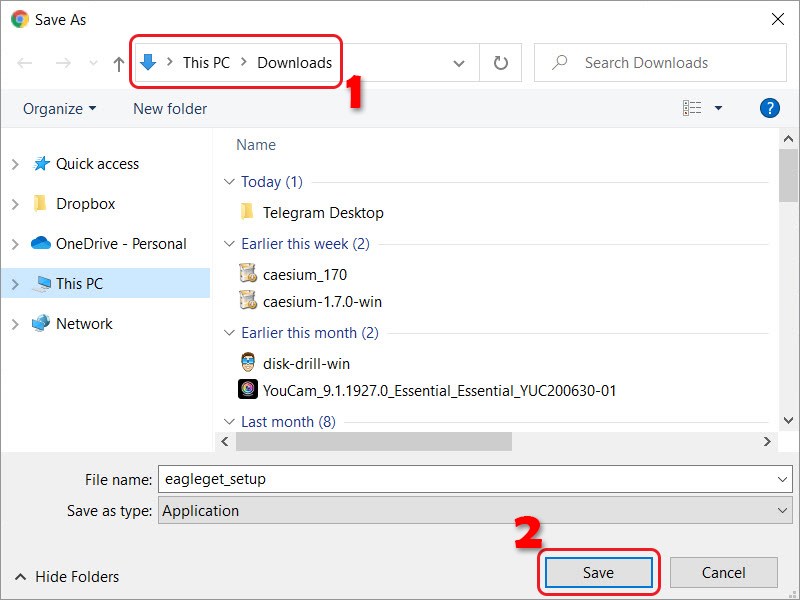
Đặt tên và nơi lưu trữ file
Bước 3: Nhấn vào file .exe vừa tải về.
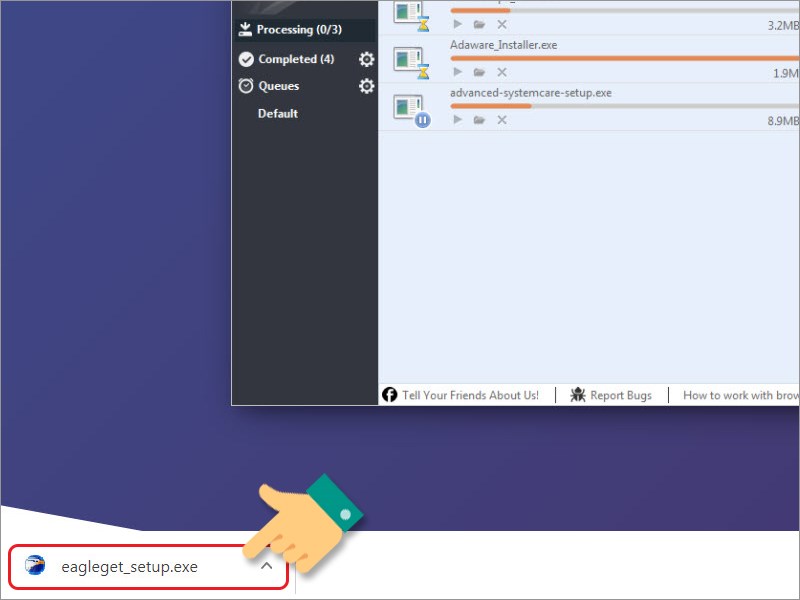
File được tải về thành công
Bước 4: Nhấn vào Custom Install > Chọn Browse để chọn thư mục lưu file cài đặt nếu muốn > Nhấn Install.
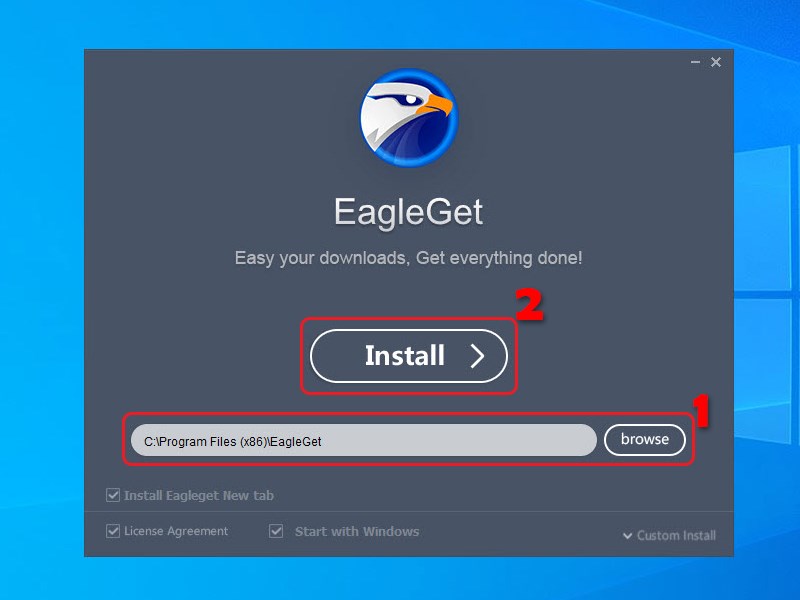
Cài phần mềm lên máy tính.
Bước 5: Tiếp tục nhấn I Agree.

Đồng ý các điều khoản
Bước 6: Cuối cùng là ấn Finish để kết thúc quá trình cài đặt Eagleget.
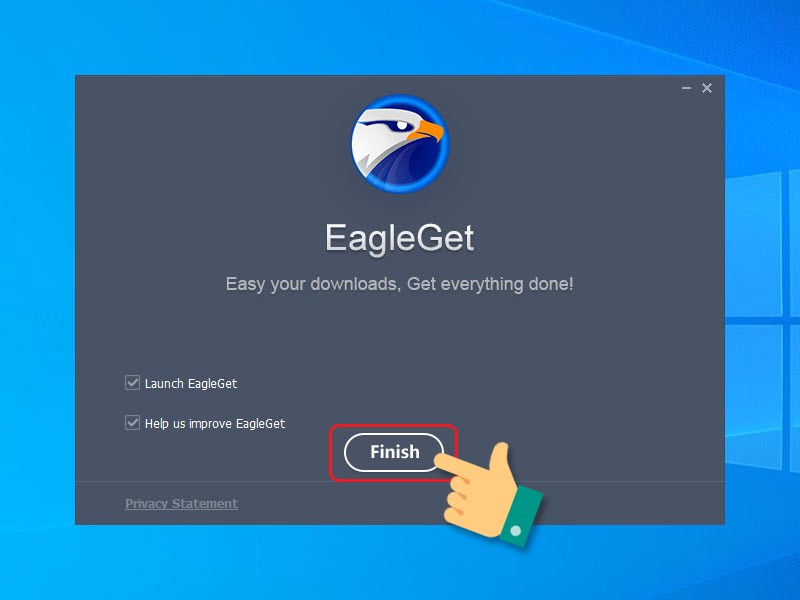
Hoàn thành cài đặt
Bước 1: Tại giao diện chính của ứng dụng, nhấn vào biểu tượng Option > Chọn Language.
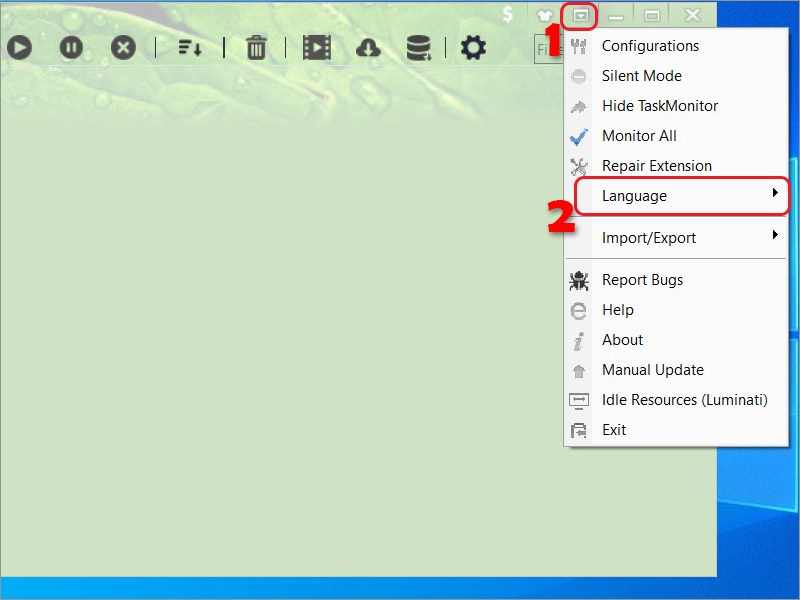
Thay đổi ngôn ngữ cho phần mềm
Bước 2: Chọn Tiếng Việt.
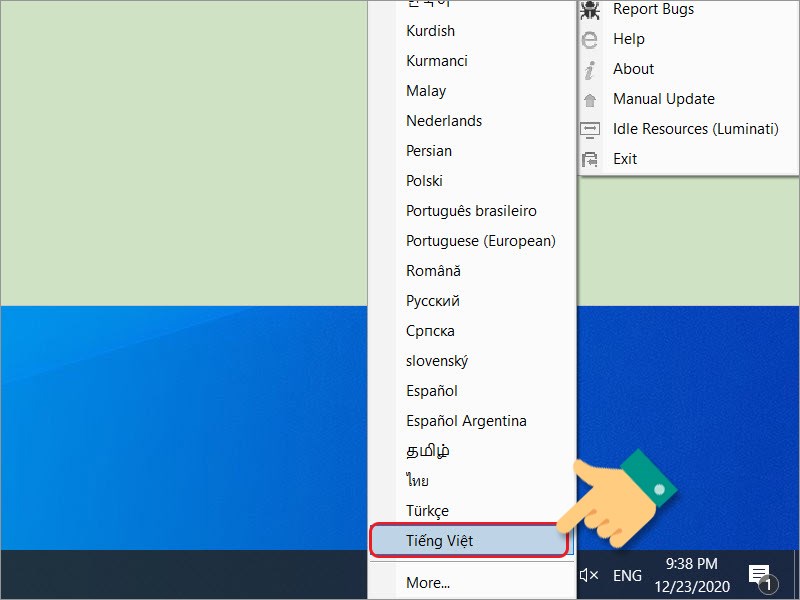
Chọn ngôn ngữ Tiếng Việt
Như vậy, bạn đã chuyển Eagleget sang ngôn ngữ tiếng Việt thành công.
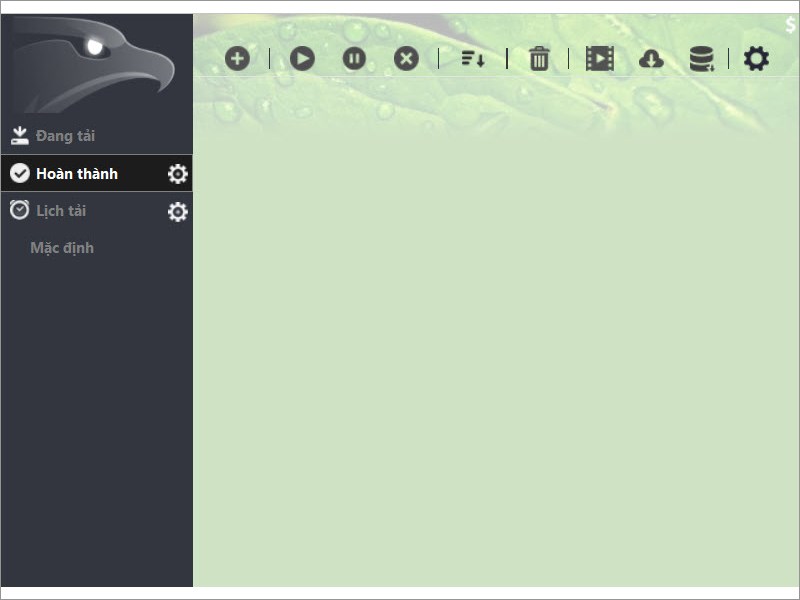
Hoàn thành thay đổi
Hướng dẫn nhanh
Nhấn vào biểu tượng dấu + phía gốc trái màn hình > Đặt tên cho file tải về > Đồng ý để tải về.
Hướng dẫn chi tiết
Bước 1: Bạn hãy copy địa chỉ URL của file, video, hình ảnh… bạn muốn tải.
Bước 2: Nhấn vào biểu tượng dấu + Thêm tải về.
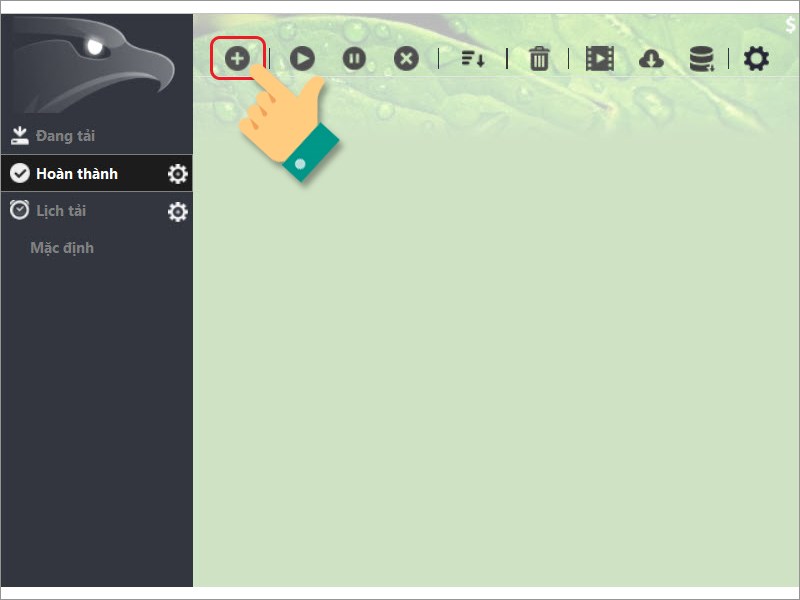
Bắt đầu tải file
Bước 3: Địa chỉ URL bạn copy ở trên sẽ được tự động nhập vào mục địa chỉ. Tại đây, bạn hãy đặt lại tên file và định dạng file bạn muốn tải > Nhấn vào biểu tượng thư mục để chọn thư mục lưu file nếu muốn > Nhấn Đồng ý.
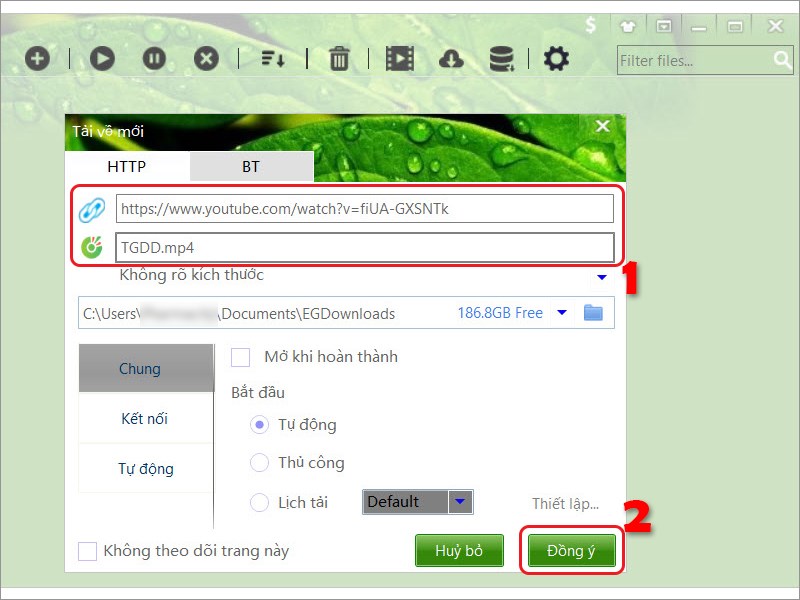
Đặt tên file
Chỉ vài giây sau, file của bạn đã được tải về.
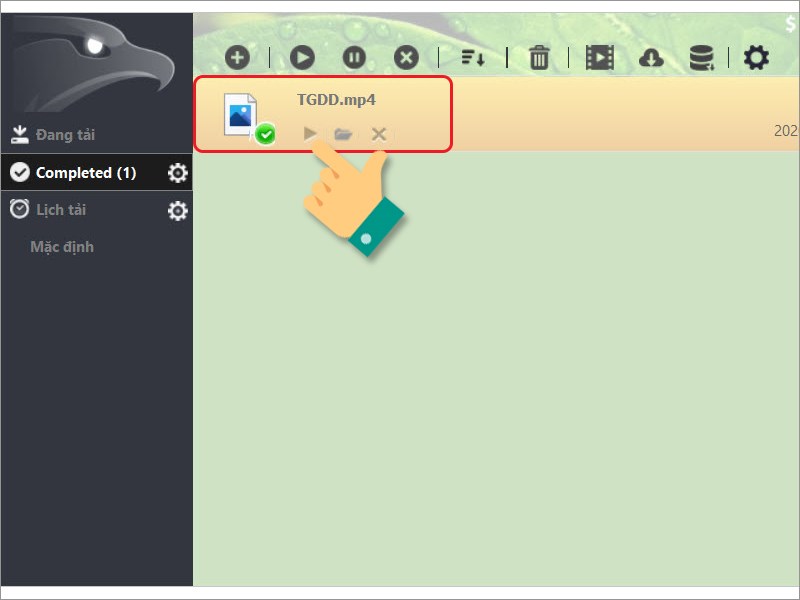
Hoàn thành tải thư mục
Trên đây là bài viết hướng dẫn bạn tải và sử dụng Eagleget trên máy tính Windows giúp bạn tải file nhanh chóng. Hy vọng bài viết sẽ có ích cho bạn. Chúc các bạn thành công!
Trung tâm chuyên sửa chữa thay thế, bảo hành miễn phí, nhượng quyền thương hiệu trungtambaohanh.com + marketing.
 0967891080

