
-
7:30 - 20:30
Cả CN & Lễ -

-


Hướng dẫn bạn cách tải và sử dụng TeraCopy tăng tốc sao chép di chuyển dữ liệu trên máy tính. Cách cài đặt tiếng việt sử dụng, hướng dẫn chi tiết, cụ thể. Click xem ngay!
Cách tải, sử dụng TeraCopy
Bài viết này hướng dẫn cách tải, sử dụng TeraCopy tăng tốc sao chép di chuyển dữ liệu trên máy tính Dell Inspiron 14 chạy Windows 10, bạn có thể thực hiện tương tự cho các dòng máy tính nền tảng Windows, macOS khác.
TeraCopy là ứng dụng hỗ trợ người dùng sao chép, di chuyển file, thư mục dữ liệu trên máy tính nhanh chóng. Ứng dụng có giao diện đơn giản, dễ sử dụng.
Ưu điểm, tính năng:
Truy cập đường dẫn trang web TeraCopy để tải phần mềm > Nhấn vào teracopy.exe để tải > Chọn thư mục lưu file cài đặt > Nhấn Save > Nhấn vào file .exe > Chọn I accept the agreement > Nhấn Next > Nhấn vào Browse > Nhấn Next > Tiếp tục nhấn Next 2 lần > Nhấn vào Finish để hoàn tất cài đặt
Bước 1: Bạn hãy truy cập đường dẫn trang web TeraCopy để tải phần mềm > Nhấn vào teracopy.exe để tải.
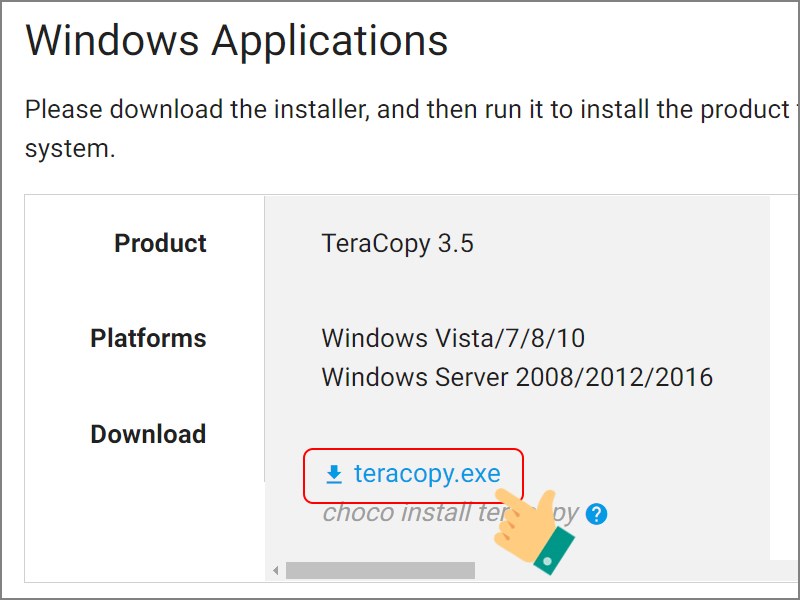
Tải TeraCopy
Bước 2: Chọn thư mục lưu file cài đặt > Nhấn Save.
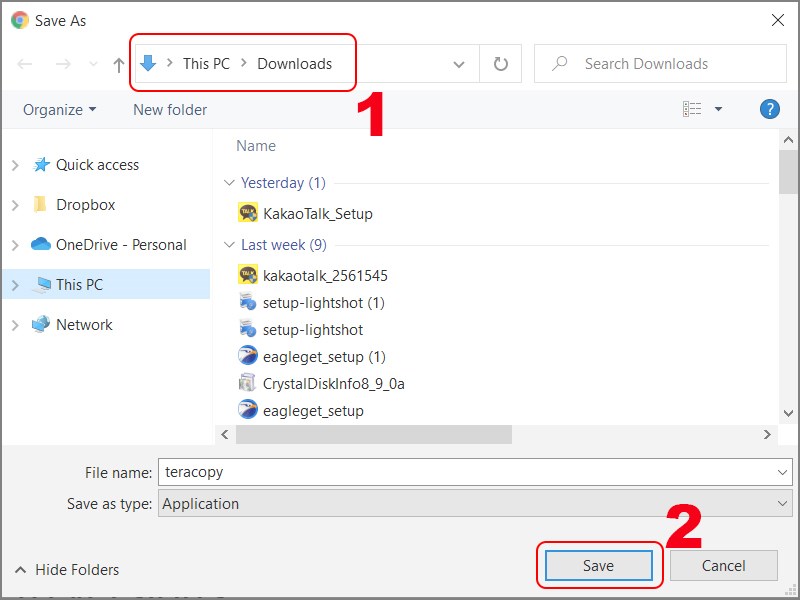
Chọn thư mục lưu file
Bước 3: Nhấn vào file .exe vừa tải về để cài đặt.
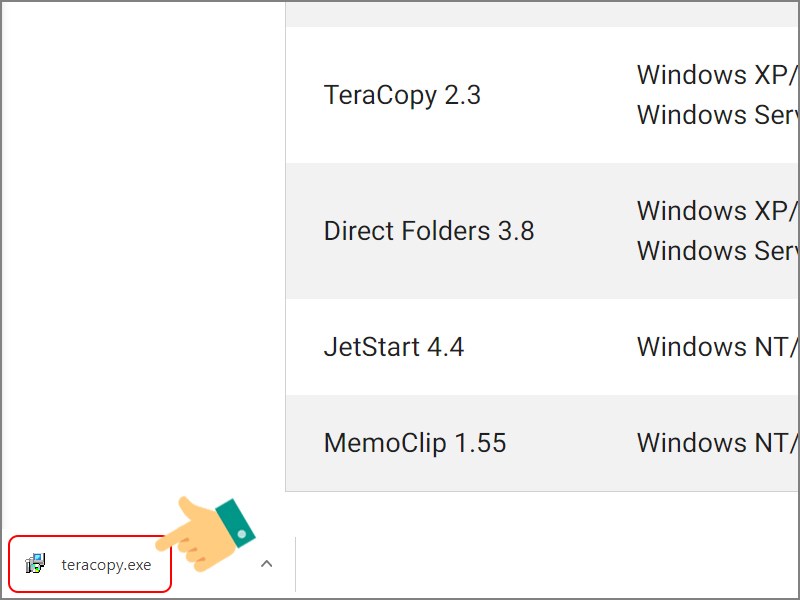
Nhấn vào file cài đặt TeraCopy
Bước 4: Chọn I accept the agreement > Nhấn Next.
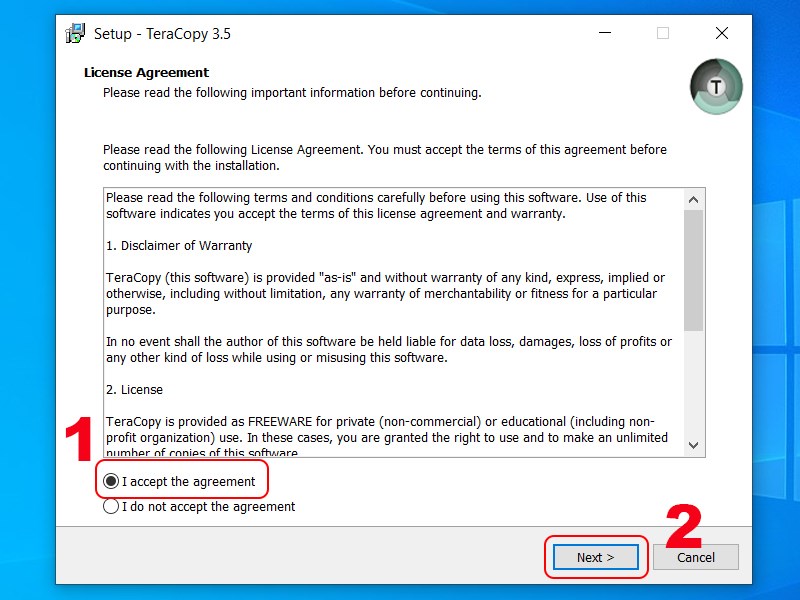
Đồng ý các điều khoản
Bước 5: Nhấn vào Browse nếu muốn thay đổi thư mục cài đặt > Nhấn Next.
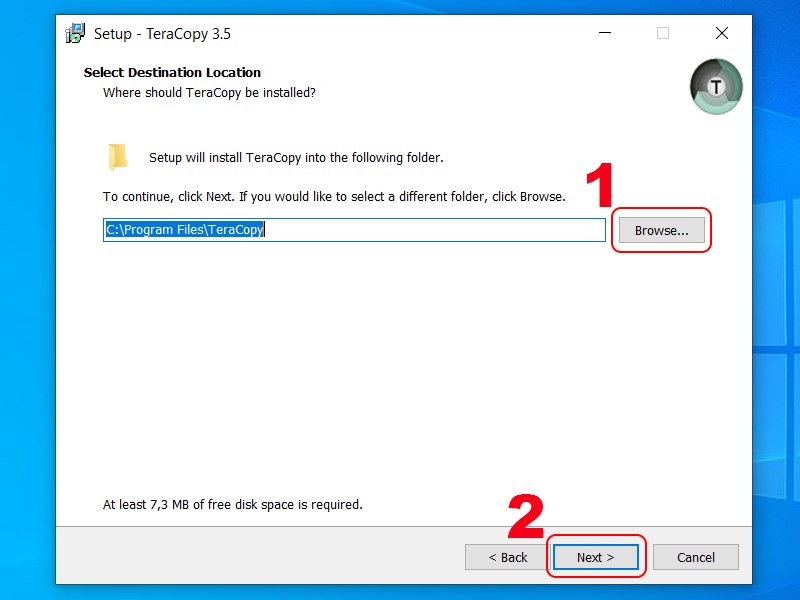
Nhấn Next
Bước 6: Tiếp tục nhấn Next.
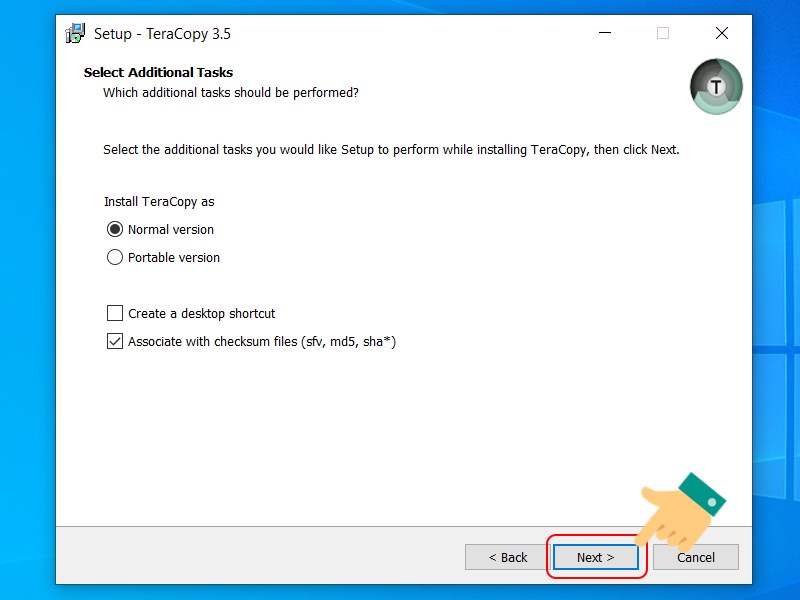
Tiếp tục nhấn Next
Bước 7: Nhấn vào Next.
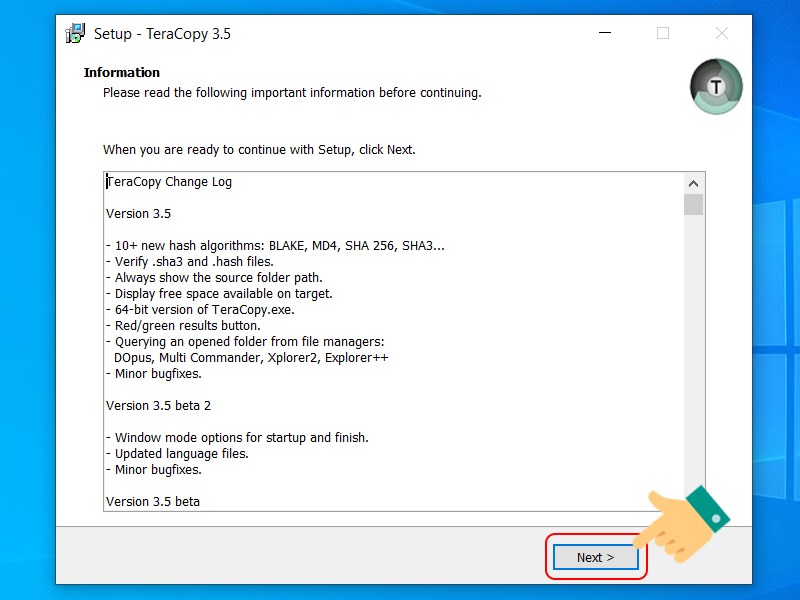
Nhấn Next
Bước 8: Nhấn vào Finish để hoàn tất cài đặt.
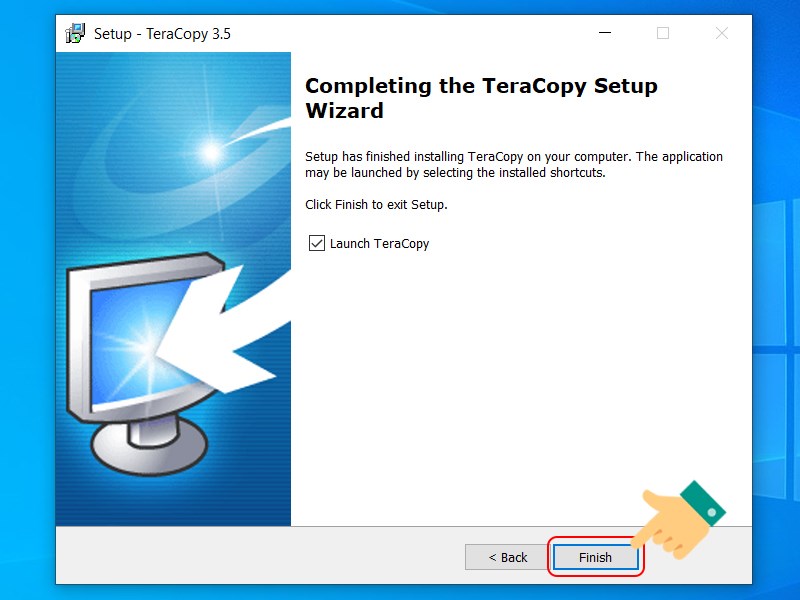
Nhấn Finish
Bước 1: Nhấn vào biểu tượng cài đặt tại giao diện chính của TeraCopy.
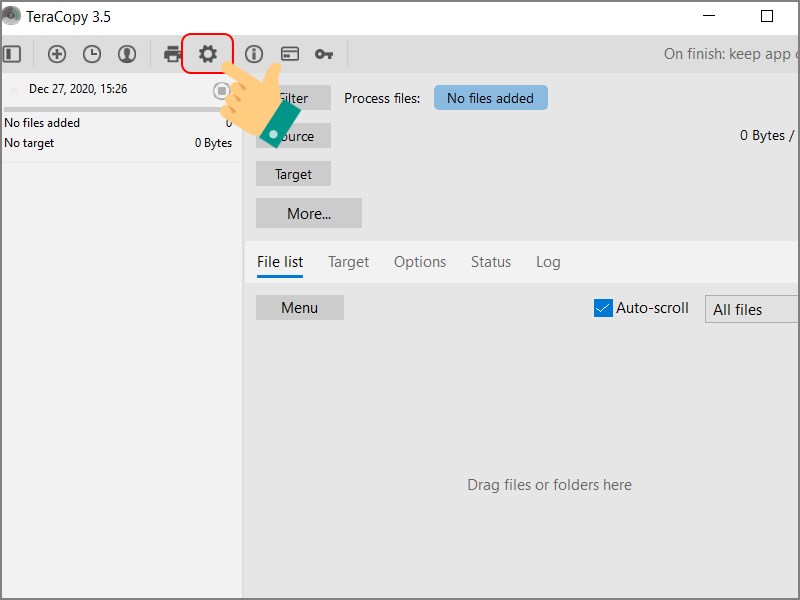
Nhấn vào biểu tượng cài đặt
Bước 2: Bạn hãy chọn Use TeraCopy as default copy handler > Nhấn OK.
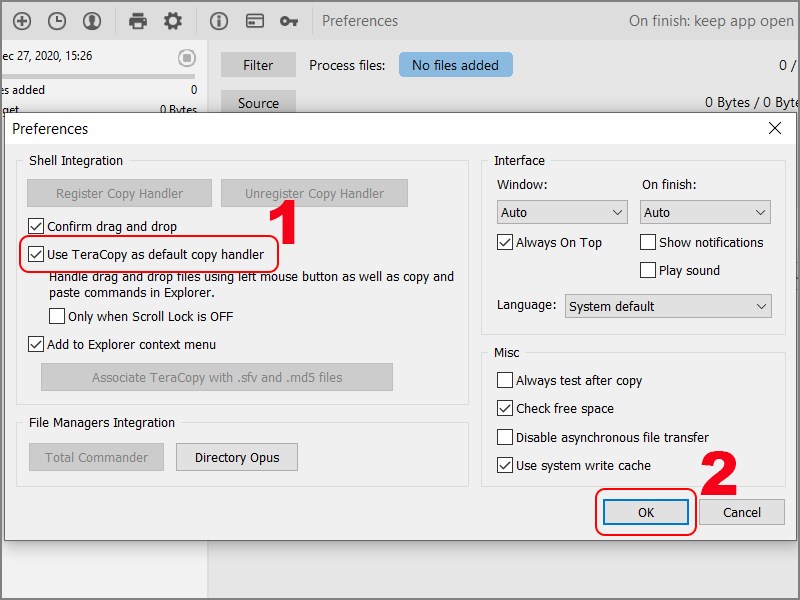
Chọn Use TeraCopy as default copy handler
Hướng dẫn nhanh
Nhấn vào Source > Chọn Add file hoặc Add Folder > Chọn file hoặc thư mục bạn muốn sao chép, di chuyển > Nhấn Open > Nhấn Target > Nhấn vào Browse > Chọn thư mục > Nhấn Select Folder > Chọn Copy (sao chép) hoặc Move (di chuyển).
Hướng dẫn chi tiết
Bước 1: Tại giao diện chính của ứng dụng, bạn hãy nhấn vào Source > Chọn Add file hoặc Add Folder.
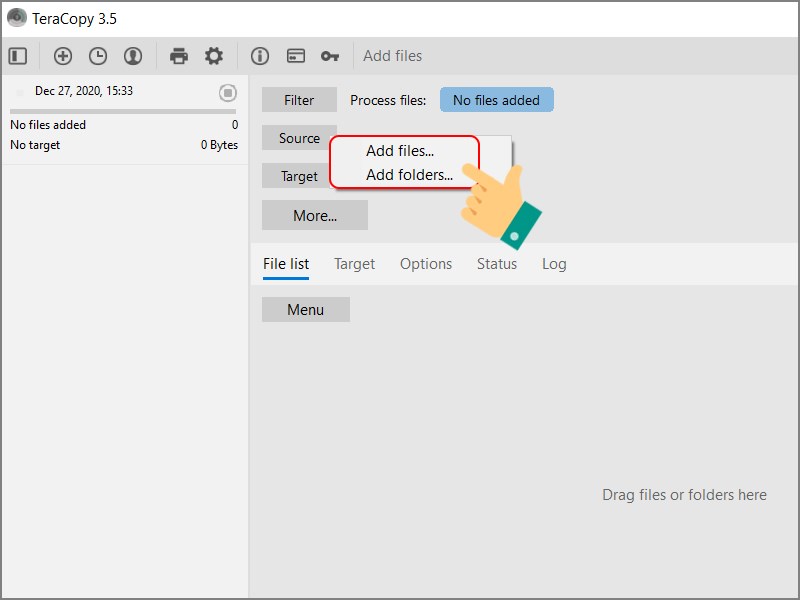
Nhấn vào Source
Bước 2: Chọn file hoặc thư mục bạn muốn sao chép, di chuyển > Nhấn Open.
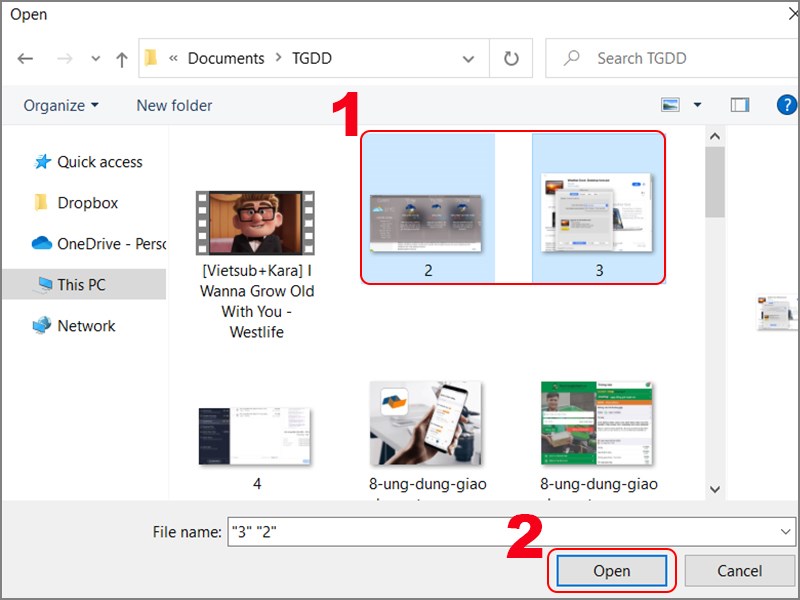
Chọn file, thư mục
Bước 3: Nhấn Target để chọn vị trí mới bạn muốn lưu file > Nhấn vào Browse để chọn thư mục mới.
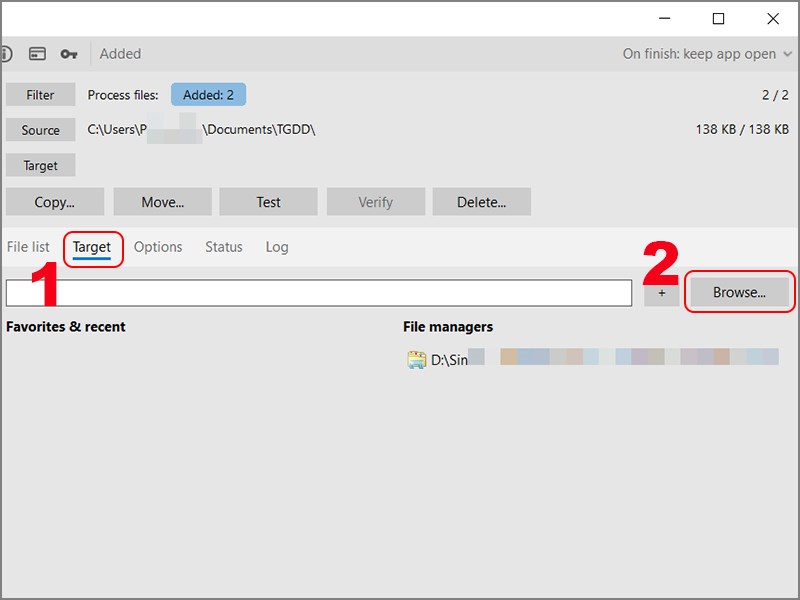
Nhấn Browse
Bước 4: Chọn thư mục > Nhấn Select Folder.
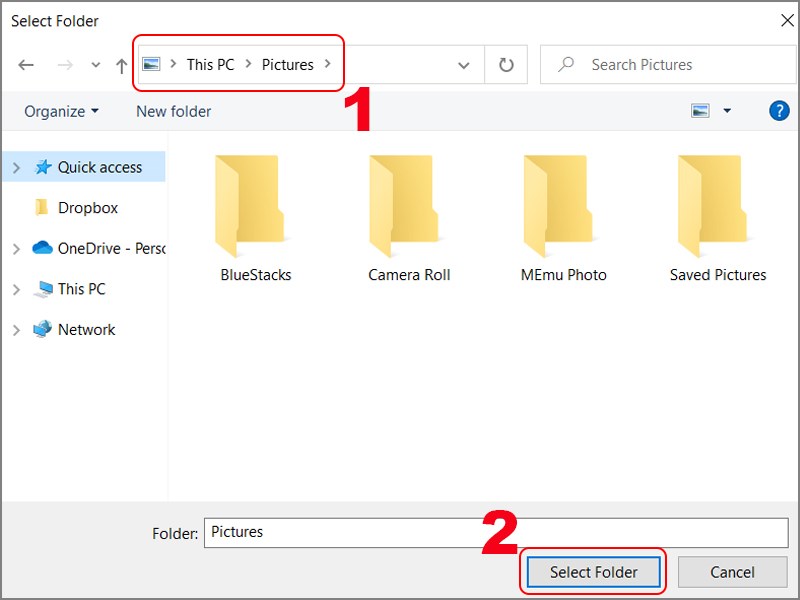
Chọn thư mục mới
Bước 5: Bạn hãy chọn Copy (sao chép) hoặc Move (di chuyển).
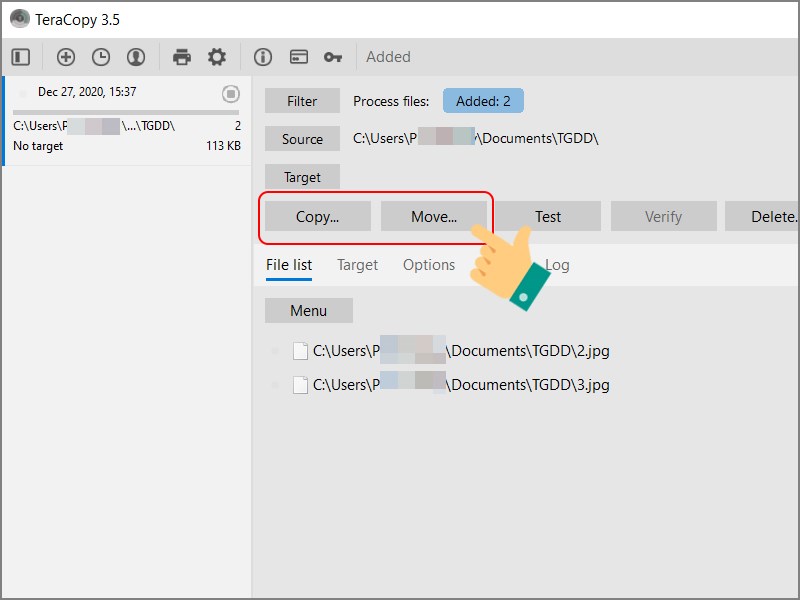
Chọn Copy (sao chép) hoặc Move
File của bạn sẽ được copy, di chuyển ngay lập tức.
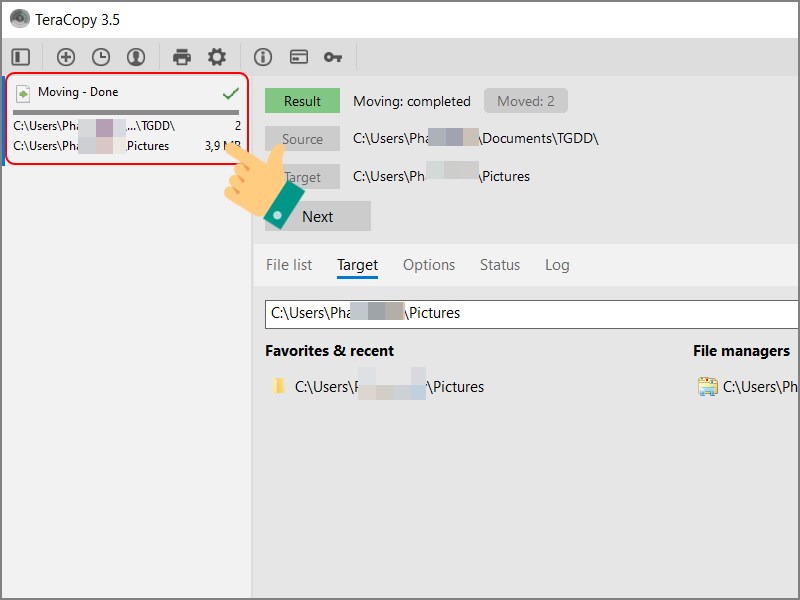
Di chuyển, copy thành công
Bước 1: Nhấn vào biểu tượng cài đặt tại giao diện chính của TeraCopy.
Nhấn vào biểu tượng cài đặt
Bước 2: Tại mục Language, bạn hãy chọn ngôn ngữ Tiếng Việt > Nhấn OK.
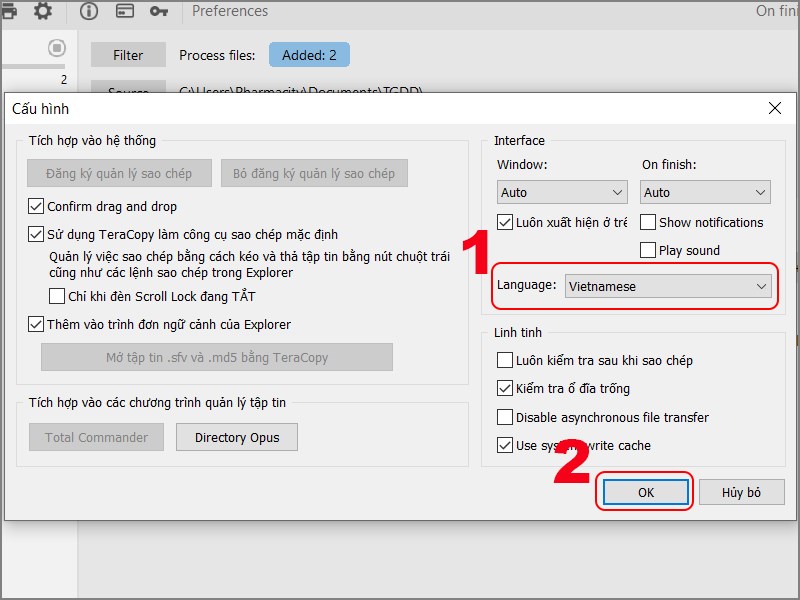
Chọn ngôn ngữ tiếng Việt
Trên đây là bài viết hướng dẫn bạn cách tải và sử dụng TeraCopy tăng tốc sao chép di chuyển dữ liệu trên máy tính hiệu quả. Hy vọng bài viết sẽ có ích cho bạn. Chúc các bạn thành công!
Trung tâm chuyên sửa chữa thay thế, bảo hành miễn phí, nhượng quyền thương hiệu trungtambaohanh.com + marketing.
 0967891080

