
-
7:30 - 20:30
Cả CN & Lễ -

-


Với hướng dẫn cách tải toàn bộ email trên Gmail về máy tính và điện thoại. Ngoài ra, có thể áp dụng để tải dữ liệu từ các dịch vụ Google khác như Maps, Drive, Lịch,...Xem ngay nhé!
Bài viết hướng dẫn cách tải email, tệp đính kèm trên Gmail về máy tính hoặc điện thoại. Ngoài ra, bạn cũng có thể sử dụng thao tác trong bài viết này để tải về dữ liệu trên các dịch vụ của Google khác như Google Play, Maps, Drive,…
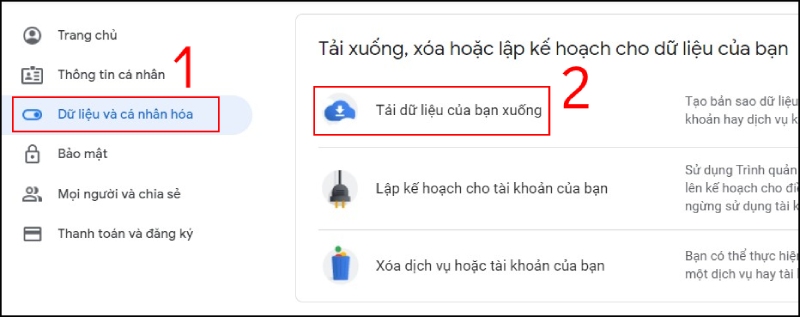
Bạn truy cập vào trang Tài khoản Google TẠI ĐÂY > Chọn vào Dữ liệu và cá nhân hóa ở cột trái > Kéo chuột tới dòng Tải dữ liệu của bạn xuống.
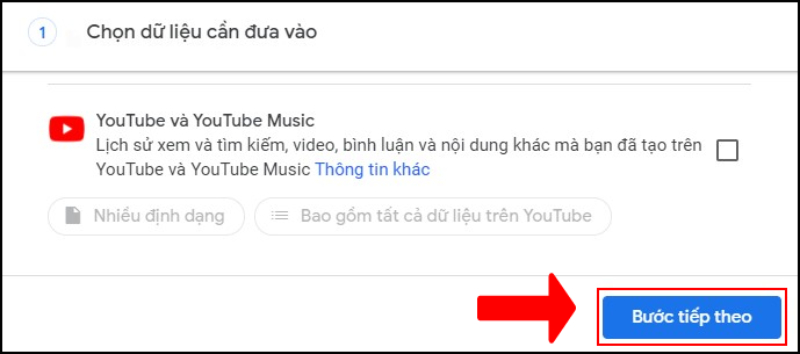
Ở mục Chọn dữ liệu cần đưa vào, Google sẽ tự động liệt kê các dịch có dữ liệu của bạn. Trong phạm vi bài viết này, chúng ta sẽ tải về các thư, tệp đính kèm trong tài khoản Gmail và danh bạ chứa các liên hệ đã lưu trên Gmail.

Ngoài ra, bạn muốn tải dữ liệu của dịch nào khác thì tick chọn thêm vào hộp bên cạnh dịch vụ và ngược lại.
Ví dụ: Bạn muốn tải về các địa điểm trong Google Maps, các tệp bạn sở hữu trên Drive, hình ảnh trên Google Photos,… bạn có thể tick vào hộp kiểm bên cạnh tương ứng.
Sau khi chọn xong dữ liệu cần tải về, bạn kéo chuột xuống dưới cùng rồi chọn Bước tiếp theo.
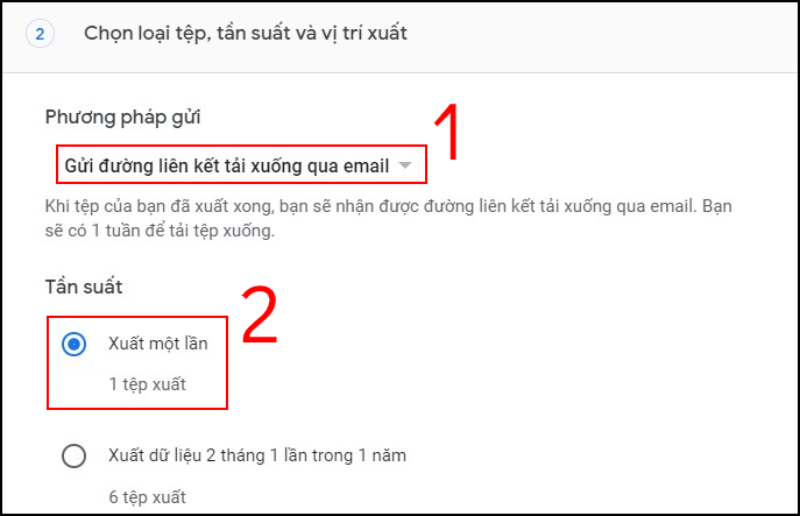
Ở mục Chọn loại tệp, tần suất và vị trí xuất, các lựa chọn được hiển thị là các lựa chọn mặc định của Google. Bạn có thể giữ cài đặt mặc định hoặc lựa chọn các cài đặt riêng cho tệp dữ liệu của mình.
Thông tin thêm:
- Phương pháp gửi gồm:
+ Gửi đường liên kết qua email: liên kết tải tệp dữ liệu sẽ được gửi vào Hôp thư đến trong Gmail.
+ Thêm vào Drive, Dropbox, Onedrive, Box: các tệp dữ liệu sẽ được thêm vào trong Drive, Dropbox, Onedrive, Box. Vị trí cụ thể các tệp sẽ được gửi vào Hôp thư đến trong Gmail.
- Tần suất gồm:
+ Xuất một lần: Tệp được xuất thành 1 file.
+ Xuất dữ liệu 2 tháng 1 lần trong 1 năm: Tệp được xuất thành 6 file và tệp sẽ được gửi 2 tháng 1 lần.
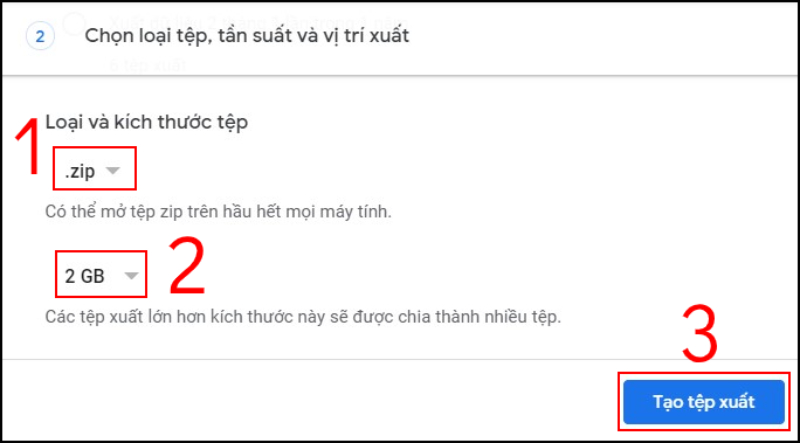
- Loại tệp gồm .zip (có thể mở trên hầu hết máy tính) và .tgz (cần tải thêm phần mềm để mở).
- Kích thước tệp: Nhỏ nhất là 1 GB, lớn nhất là 50 GB.
Bài viết này lựa chọn cài đặt mặc định cho tệp dữ liệu.
Tại phần Phương pháp gửi, chọn Gửi đường liên kết qua email > Chọn vào Xuất một lần.
Tại Loại và kích thước tệp, bạn chọn loại tệp .zip với kích thước 2 GB > Chọn Tạo tệp xuất.
Quá trình tạo bản sao dữ liệu có thể mất nhiều thời gian phụ thuộc vào lượng dữ liệu tải xuống. Tệp dữ liệu tạo xong sẽ được gửi qua email của bạn, vui lòng kiểm tra hộp thư đến trong Gmail của mình.
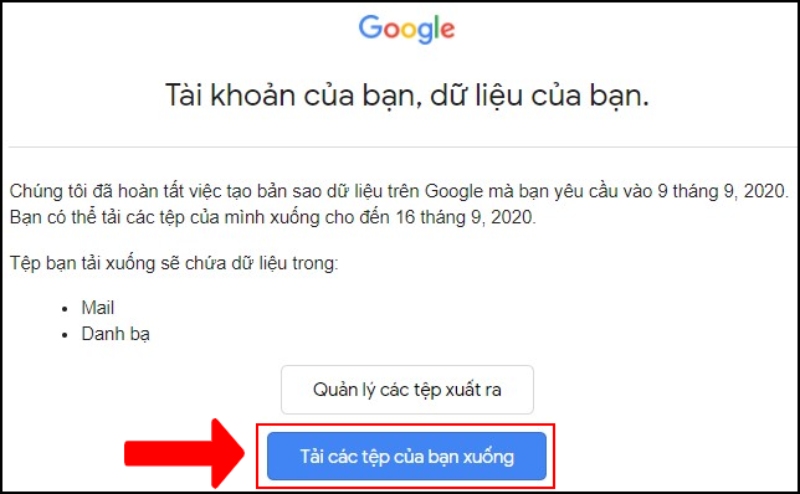
Trong email được gửi tới, chọn vào Tải các tệp của bạn xuống để tải về máy tính. Bạn có 1 tuần để tải tệp về máy.
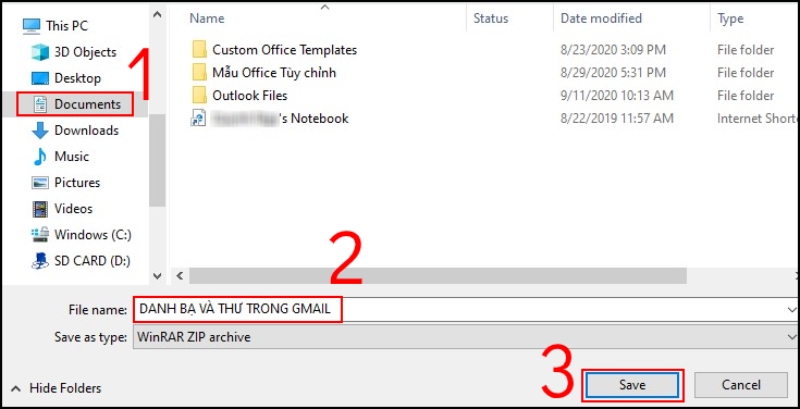
Chọn vị trí lưu tệp, đặt lại tên và chọn Save để hoàn tất.
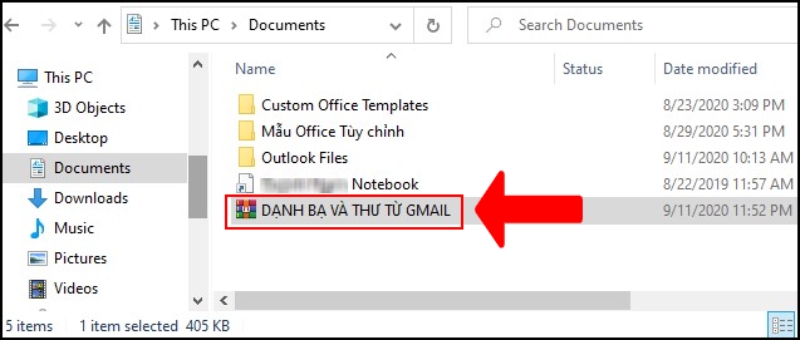
Kiểm tra lại thư mục của bạn lần nữa để chắc chắn tệp đã được tải về.
Bài viết được thực hiện trên điện thoại sử dụng hệ điều hành Android 10.
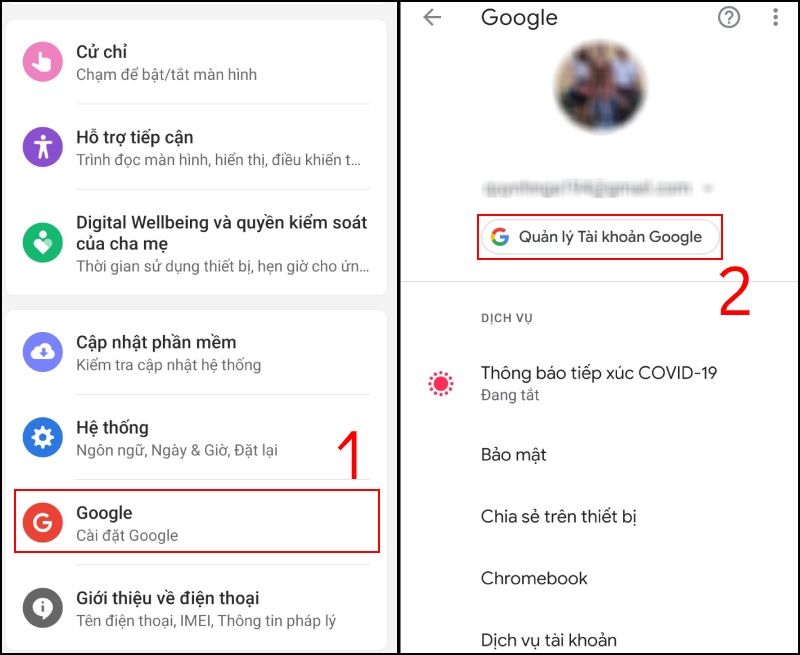
Bạn vào Cài đặt trên điện thoại của mình > Chọn vào Google > Chọn Quản lý tài khoản Google.
Chọn vào Dữ liệu và cá nhân hóa ở thanh thông tin trên cùng > Vuốt màn hình tới dòng Tải dữ liệu của bạn xuống.

Ở mục Chọn dữ liệu cần đưa vào, Google sẽ tự động liệt kê các dịch có dữ liệu của bạn. Trong phạm vi bài viết này, chúng ta sẽ tải về các thư, tệp đính kèm trong tài khoản Gmail và danh bạ chứa các liên hệ đã lưu trên Gmail.
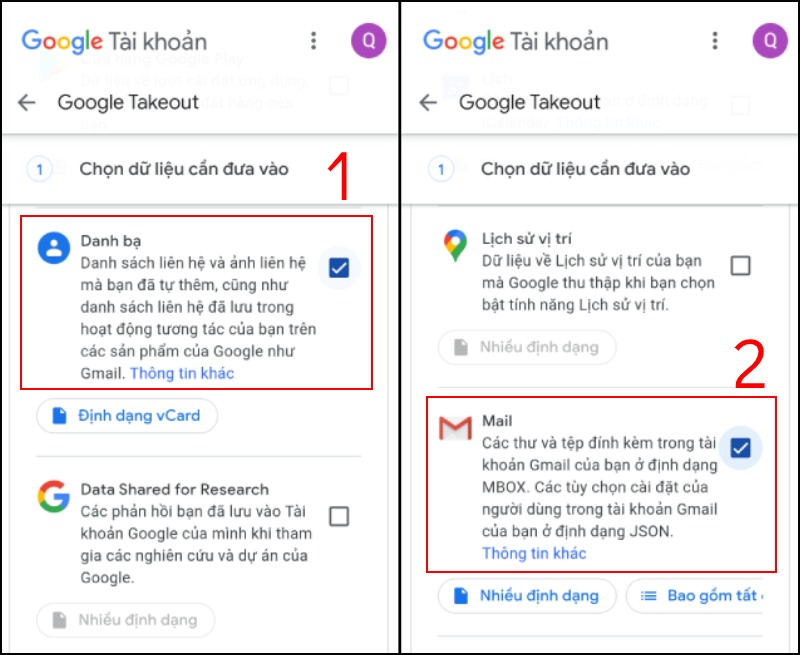
Ngoài ra, bạn muốn tải dữ liệu của dịch nào khác thì chọn thêm vào hộp bên cạnh dịch vụ và ngược lại.
Ví dụ: Bạn muốn tải về các địa điểm trong Google Maps, các tệp bạn sở hữu trên Drive, hình ảnh trên Google Photos,… bạn có thể chọn vào hộp kiểm bên cạnh tương ứng.
Sau khi chọn xong dữ liệu cần tải về, bạn vuốt xuống dưới cùng rồi chọn Bước tiếp theo.
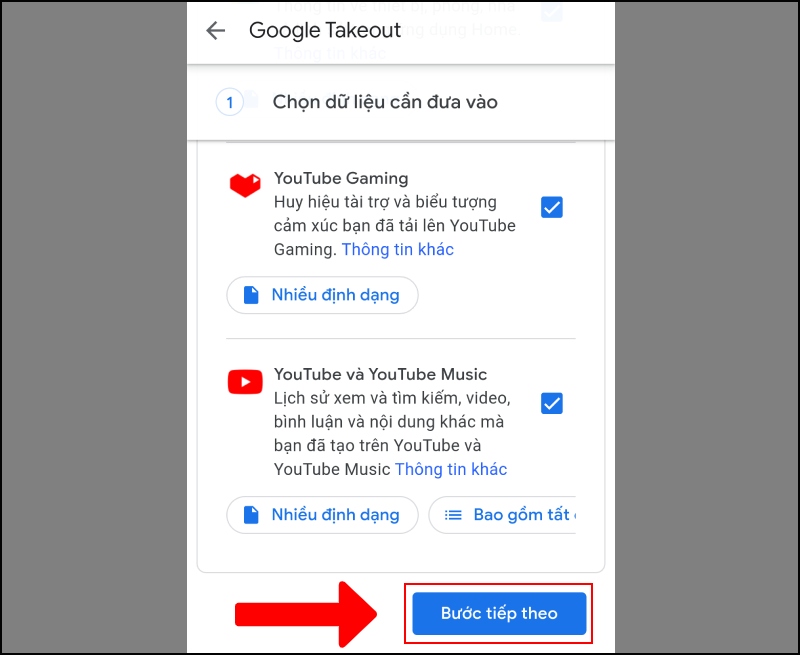
Ở mục Chọn loại tệp, tần suất và vị trí xuất, các lựa chọn được hiển thị là các lựa chọn mặc định của Google. Bạn có thể giữ cài đặt mặc định hoặc lựa chọn các cài đặt riêng cho tệp dữ liệu của mình.
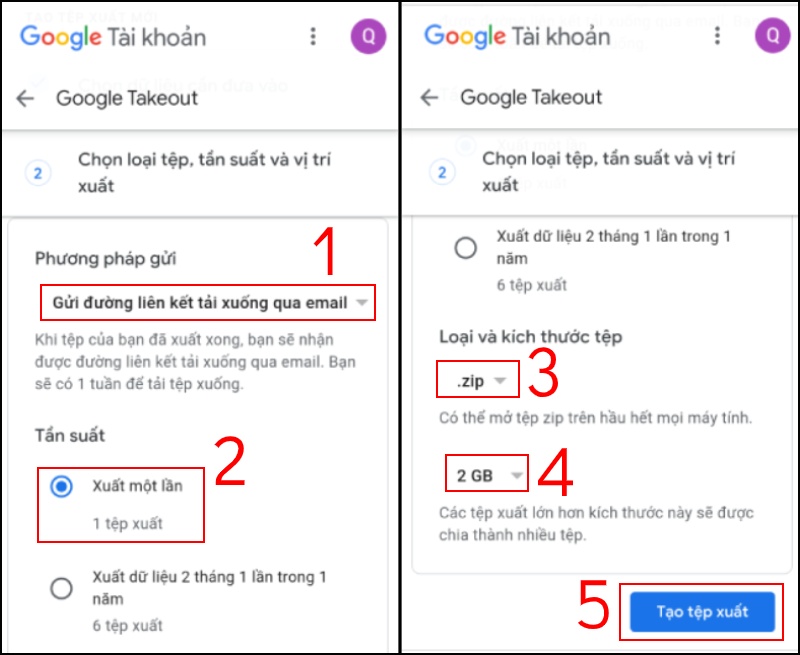
Bài viết này lựa chọn cài đặt mặc định cho tệp dữ liệu.
Tại phần Phương pháp gửi, chọn Gửi đường liên kết qua email > Chọn vào Xuất một lần. Tại Loại và kích thước tệp, bạn chọn loại tệp .zip với kích thước 2 GB > Chọn Tạo tệp xuất.
Quá trình tạo bản sao dữ liệu có thể mất nhiều thời gian phụ thuộc vào lượng dữ liệu tải xuống. Tệp dữ liệu tạo xong sẽ được gửi qua email của bạn, vui lòng kiểm tra hộp thư đến trong Gmail của mình.
Trong email được gửi tới, chọn vào Tải các tệp của bạn xuống để tải về máy tính. Bạn có 1 tuần để tải tệp về máy. Bạn có thể phải đăng nhập để thực hiện thao tác này.
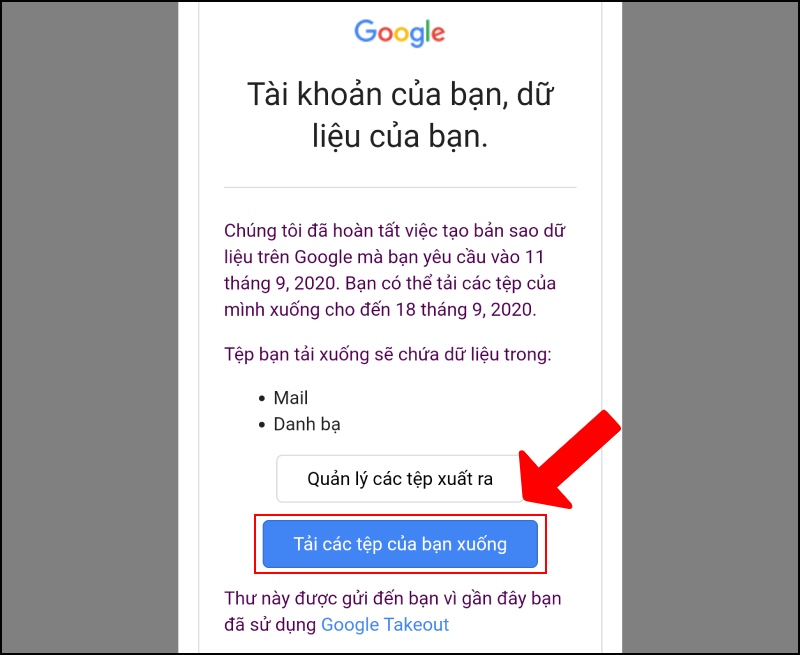
Tệp đã được tải về điện thoại của bạn. Bạn có thể cần tải thêm một ứng dụng hỗ trợ để mở tệp.

Hy vọng bài viết đã mang lại thông tin hữu ích cho bạn. Chúc bạn thành công!
Trung tâm bảo hành có bán linh kiện và dịch vụ chính hãng, gọi là có ngay hỗ trợ miễn phí, bảo hành suốt đời.

 0967891080

