
-
7:30 - 20:30
Cả CN & Lễ -

-


Bài viết giới thiệu chi tiết cách tải và cài đặt driver cho GPU NVIDIA Geforce, cập nhật driver bằng NVIDIA GeForce Experience chi tiết, đầy đủ. Click xem ngay!
Tải và cài đặt driver cho GPU NVIDIA Geforce
Bài viết được thực hiện trên laptop DELL Inspiron chạy hệ điều hành Window 10 sử dụng card đồ họa NVIDIA Geforce GT 820M Bạn có thể thao tác tương tự trên các dòng laptop khác chạy hệ điều hành Windows có sử dụng card màn hình NVIDIA.
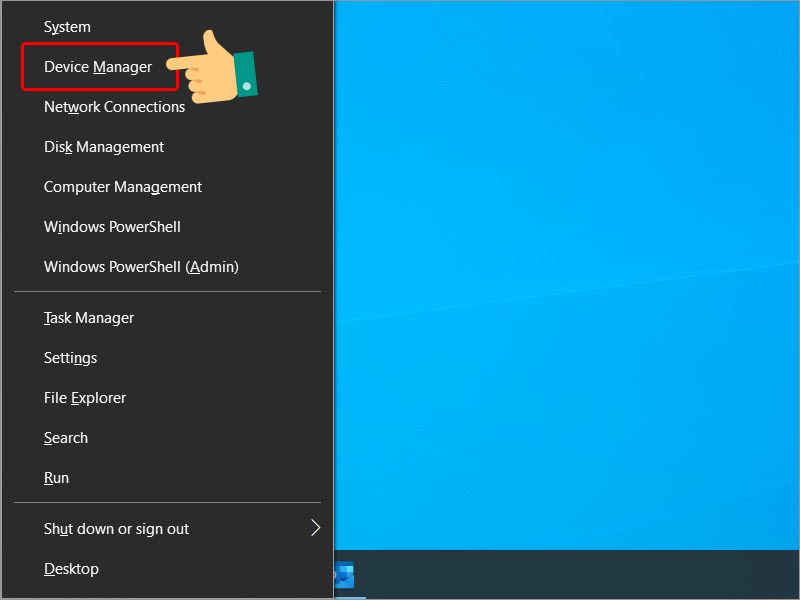
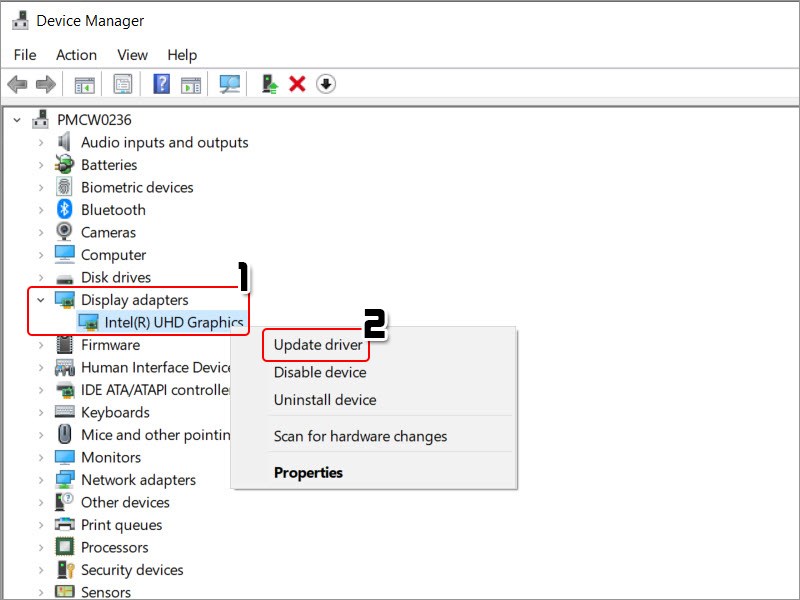
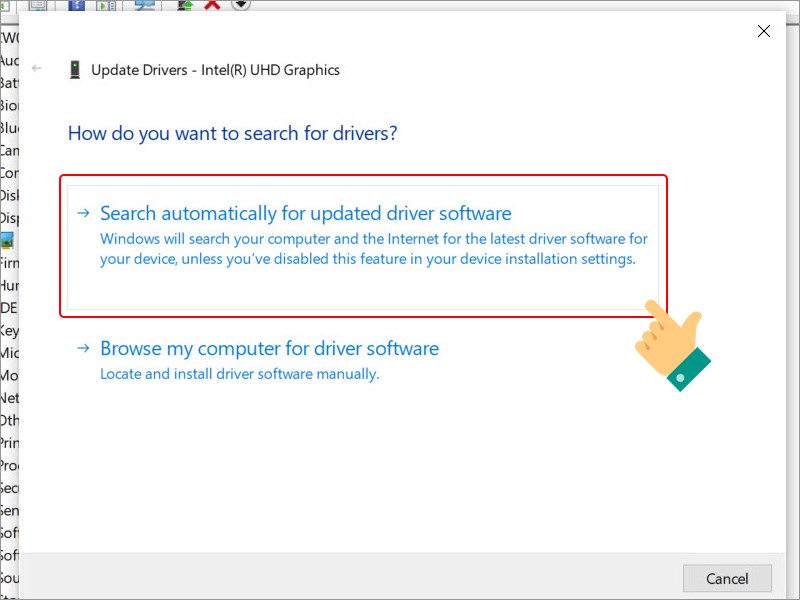
Windows + X > Chọn Device Manager > Display adapter > Nhấn chuột phải vào card màn hình NVIDIA > Update Driver > Search Automatically for update drivers software.
Bước 1: Bạn hãy click chuột phải tại Start hoặc nhấn tổ hợp phím Windows + X > Chọn Device Manager.
Device Manager
Bước 2: Nhấn vào mục Display adapter > Nhấn chuột phải vào card màn hình NVIDIA và chọn Update Driver.
Chọn cập nhật card
Bước 3: Tiếp tục chọn Search Automatically for update drivers software và chờ quá trình cập nhật thành công.
Kiểm tra cập nhật
Windows + R và nhập dxdiag > Open > Nhấn OK > Tab Display > Xem thông số card màn hình tại mục Name, Approx, Total Memory > Truy cập trang web tải Driver của Nvidia > Nhập đầy đủ thông tin > Download > Download > Save > Nhấn vào file .exe vửa tải > OK > Agree and Continue > Next > Restart Now.
Bước 1: Đầu tiên, bạn hãy kiểm tra máy tính đang sử dụng card đồ họa NVIDIA nào bằng cách nhấn tổ hợp phím Windows + R và nhập dxdiag vào mục Open > Nhấn OK.
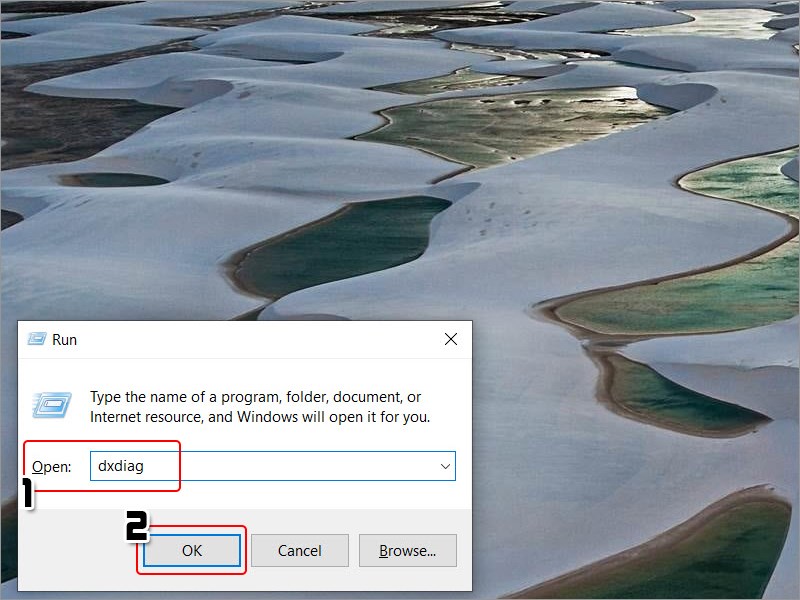
Điền từ khóa
Sau đó, bạn hãy nhấn vào tab Display và xem thông số card màn hình tại mục Name (tên card) và Approx. Total Memory (dung lượng).
Bước 3: Bạn hãy truy cập trang web tải Download Driver Nvidia và nhập đầy đủ các thông tin như:
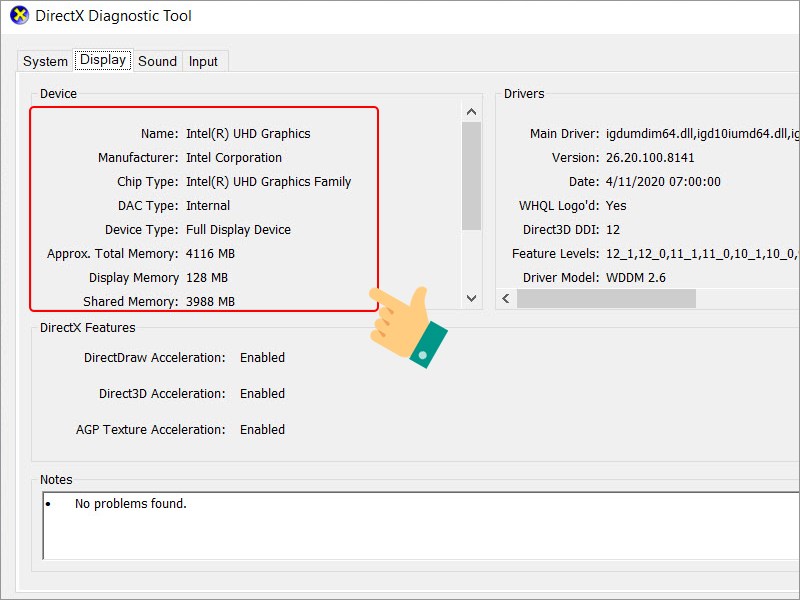
Kiểm tra thông tin
Sau đó nhấn Search.
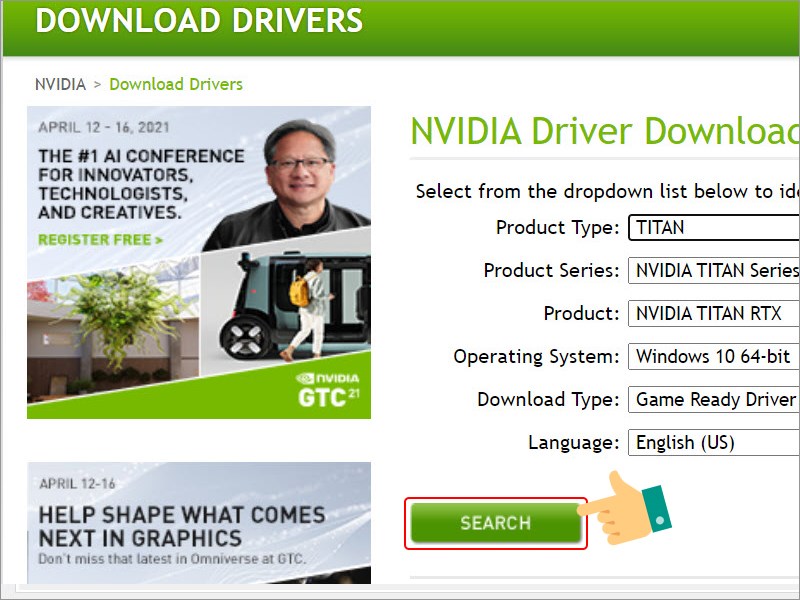
Tải xuống
Bước 4: Nhấn vào Download.
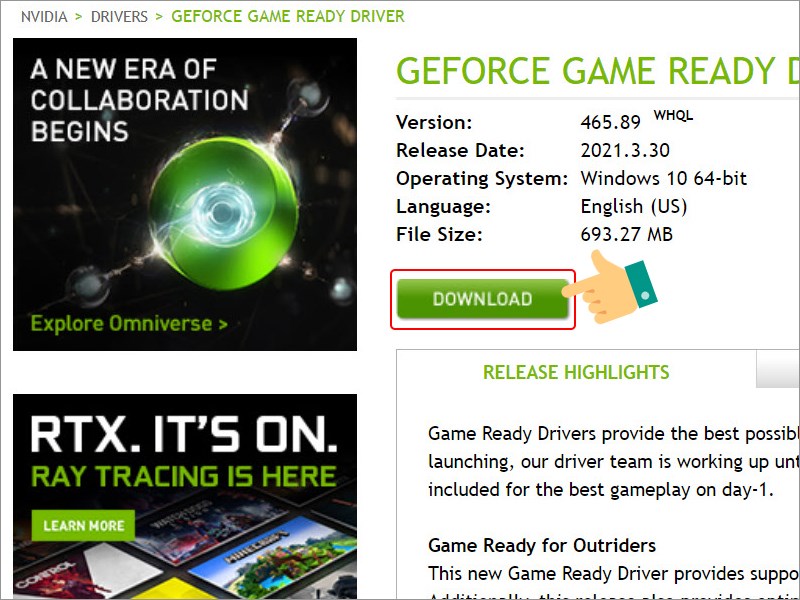
Tiếp tục tải xuống
Bước 5: Tiếp tục nhấn Download.
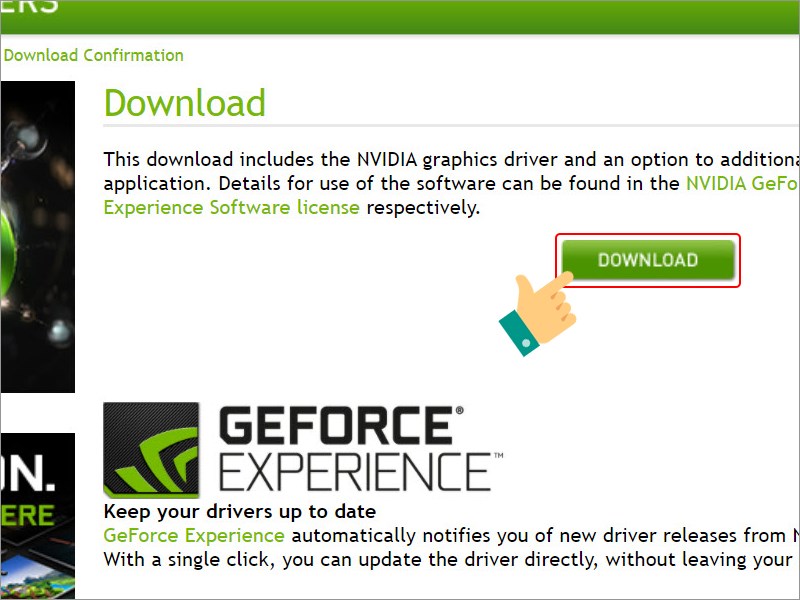
Tải xuống bản cập nhật
Bước 6: Chọn thư mục lưu file cài đặt > Nhấn Save.
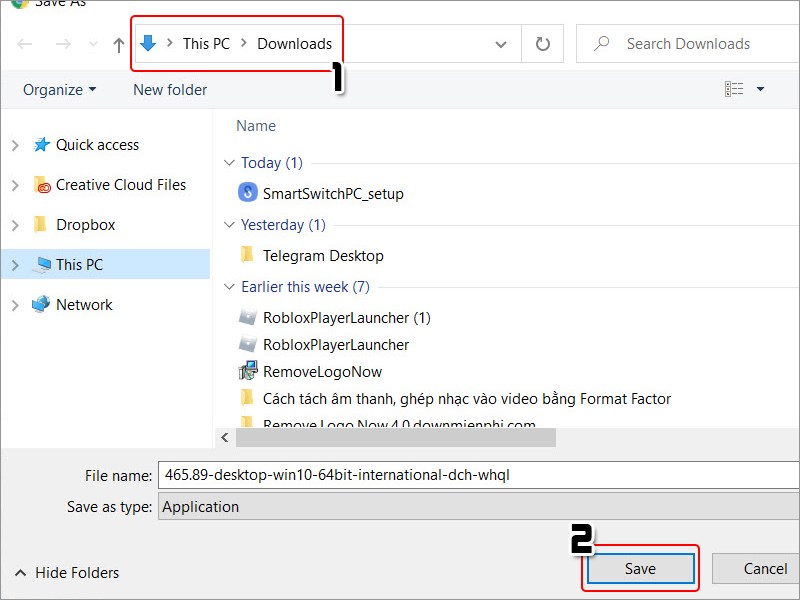
Chọn thư mục lưu
Bước 7: Nhấn vào file .exe vừa tải về.
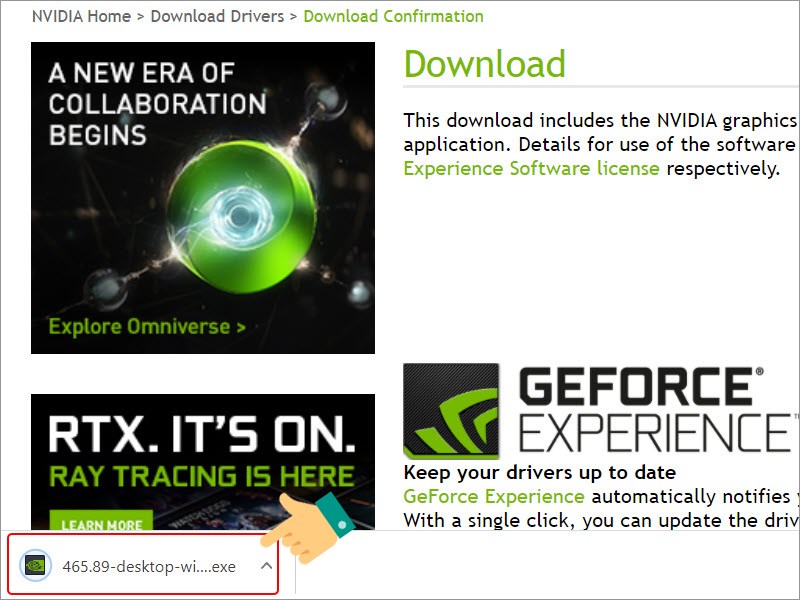
Mở file tải xuống
Bước 8: Nhấn OK.
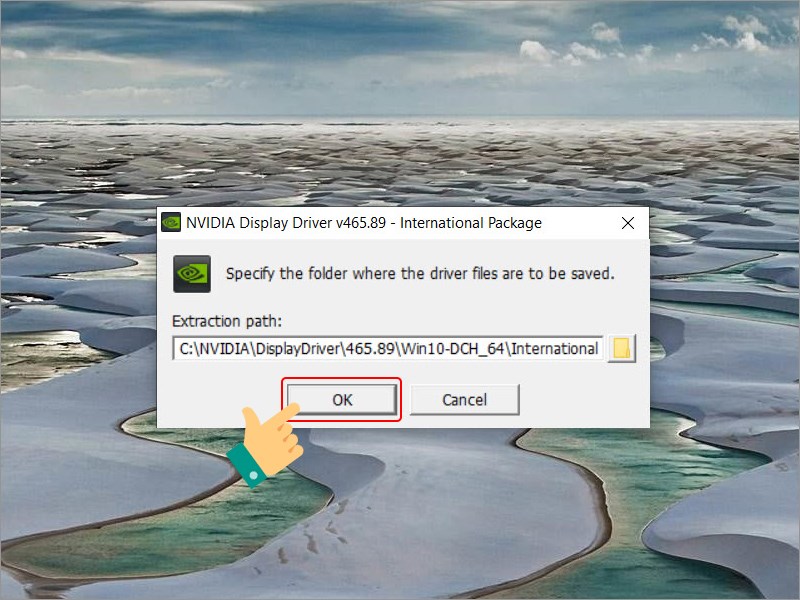
Tiếp tục cài đặt
Bước 9: Chọn Agree and Continue.
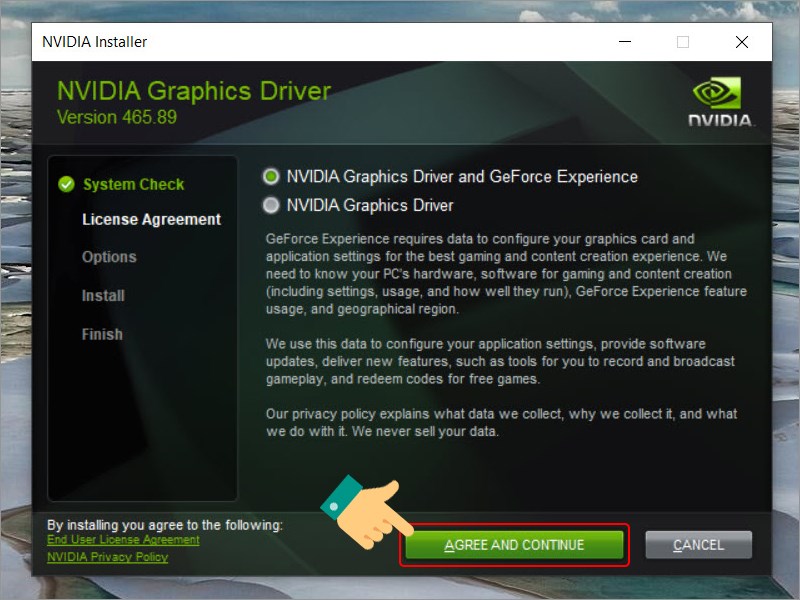
Tiếp tục cài đặt
Bước 10: Chọn Custom > Nhấn Next.
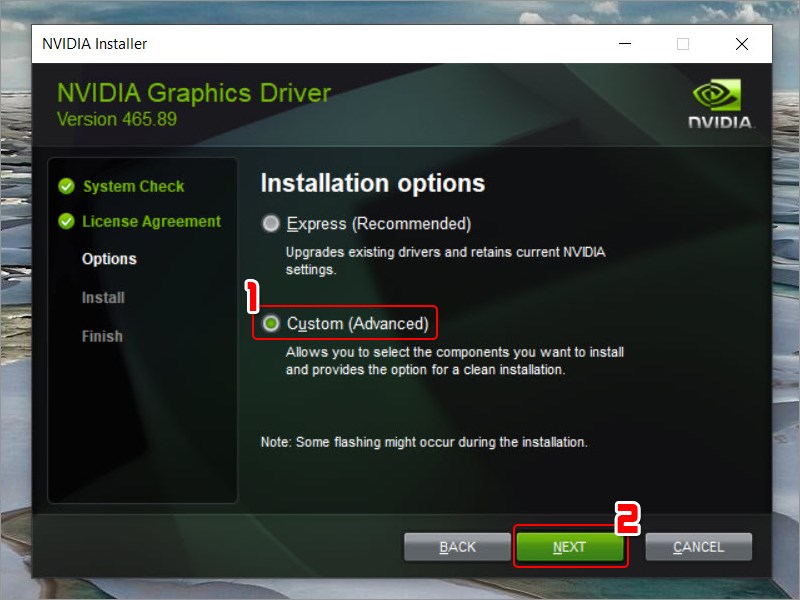
Thiết lập cài đặt
Bước 11: Tiếp tục nhấn Next.
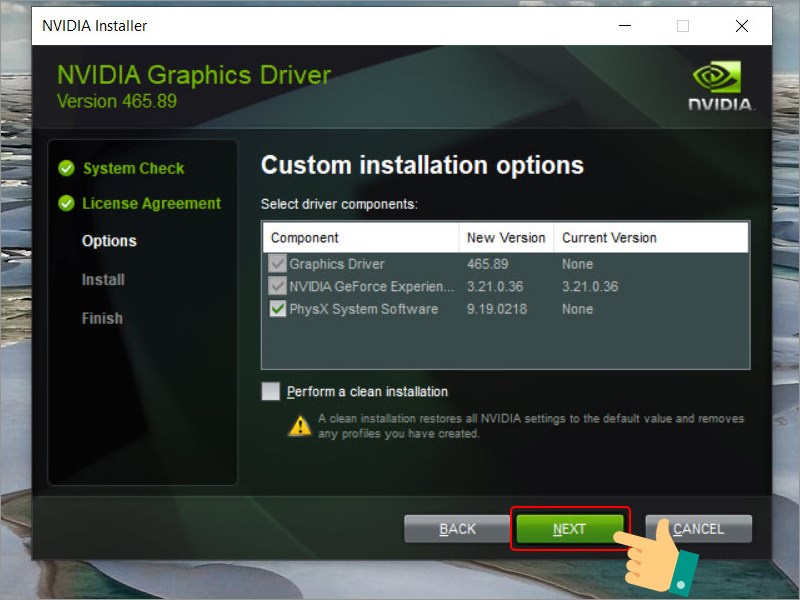
Tiếp tục quá trình
Bước 12: Sau khi cài đặt xong, nhấn Restart Now.
Mở phần mềm NVIDIA GeForce Experience > Driver > Chọn Check for updates > Download > Express installation.
Bước 1: Tải và cài đặt NVIDIA GeForce Experience về máy.
 Tham khảo: Cách tải Geforce Experience | Hướng dẫn cài đặt, đăng nhập NVIDIA Geforce Experience
Bước 2: Mở NVIDIA GeForce Experience và chọn tab Driver. Sau đó nhấn Check for updates
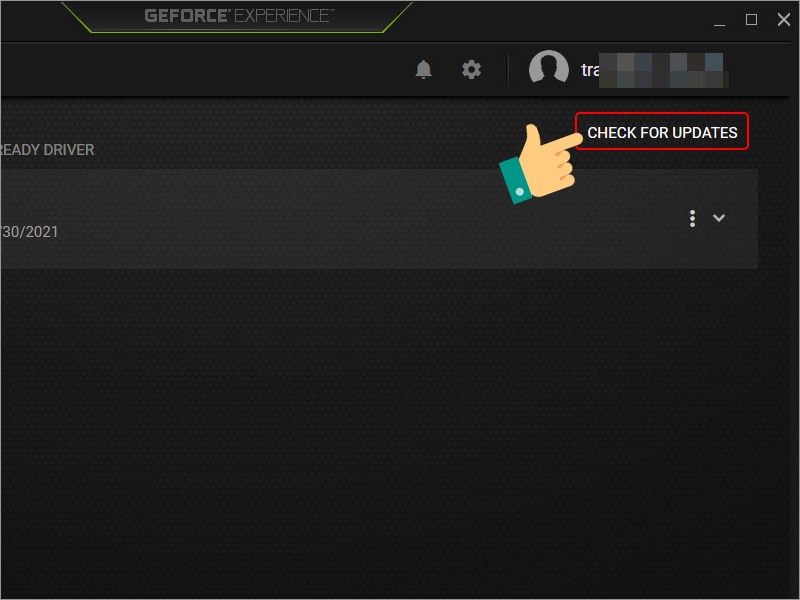
Kiểm tra cập nhật
Bước 3: Nếu có bản nâng cấp, trên màn hình nút Download để tải driver. Bạn hãy nhấn vào Download để tải phiên bản mới nhất.
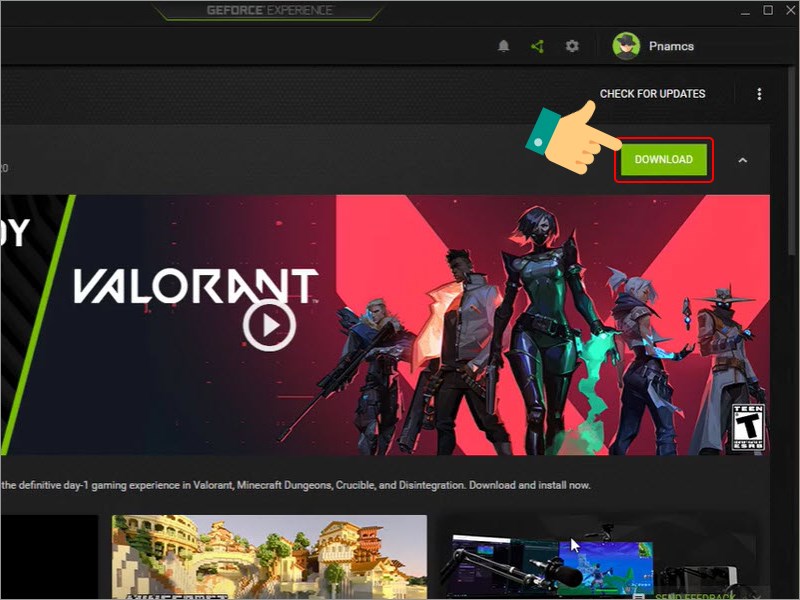
Tải xuống bản cập nhật
Bước 4: Sau khi tải xong, chọn Express installation.
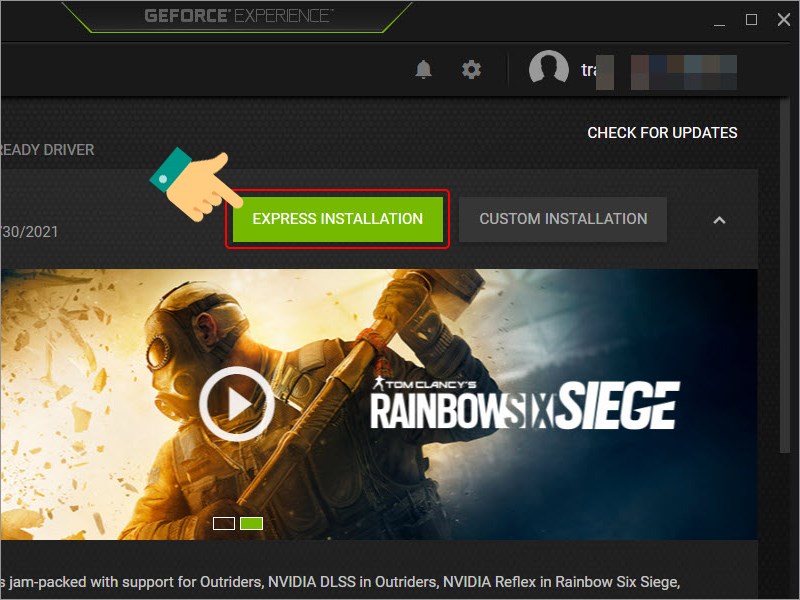
Cài đặt thành công
Hy vọng qua bài viết bạn có thể thực hiện tải và cài đặt driver cho GPU NVIDIA Geforce đầy đủ, chi tiết. Nếu có thắc mắc về thao tác trong bài viết bạn có thể để lại thông tin dưới phần bình luận nhé. Chúc các bạn thành công.
Trung tâm bảo hành có bán linh kiện và dịch vụ chính hãng, gọi là có ngay hỗ trợ miễn phí, bảo hành suốt đời.
 0967891080

