
-
7:30 - 20:30
Cả CN & Lễ -

-


Tải phần mềm Paint 3D, cách mở phần mềm Paint vẽ lớp 3 cho máy tính đơn giản, nhanh chóng và dễ dàng. Click xem ngay!
Tải và mở phần mềm vẽ Paint
Hướng dẫn được thực hiện trên laptop Lenovo hệ điều hành Windows 10. Bạn có thể thực hiện tương tự trên các dòng máy tính, laptop chạy hệ điều hành Windows khác.
Paint là một chương trình vẽ và chỉnh sửa cơ bản được tích hợp sẵn cho tất cả các phiên bản của máy tính hệ điều hành Windows. Với phần mềm Paint, bạn có thể thực hiện một số thao tác như chỉnh sửa, vẽ và viết chữ lên ảnh một cách đơn giản nhất.
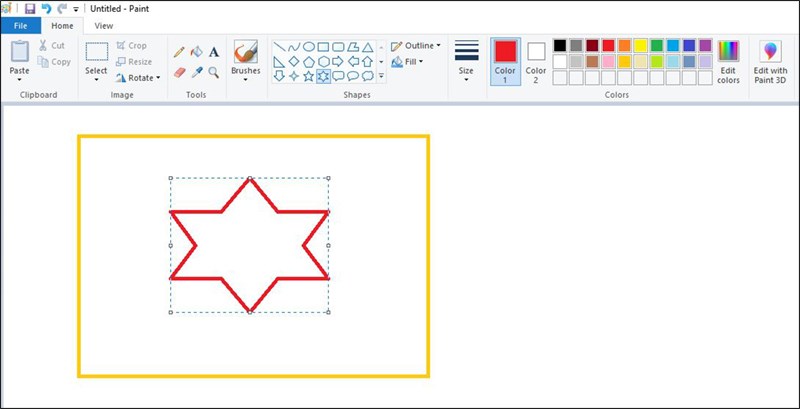
Giao diện phần mềm Paint
Trên thanh tìm kiếm của máy tính (cạnh biểu tượng Windows) nhập và chọn Paint hoặc Paint 3D là bạn có thể mở được phần mềm vẽ và sử dụng ngay.
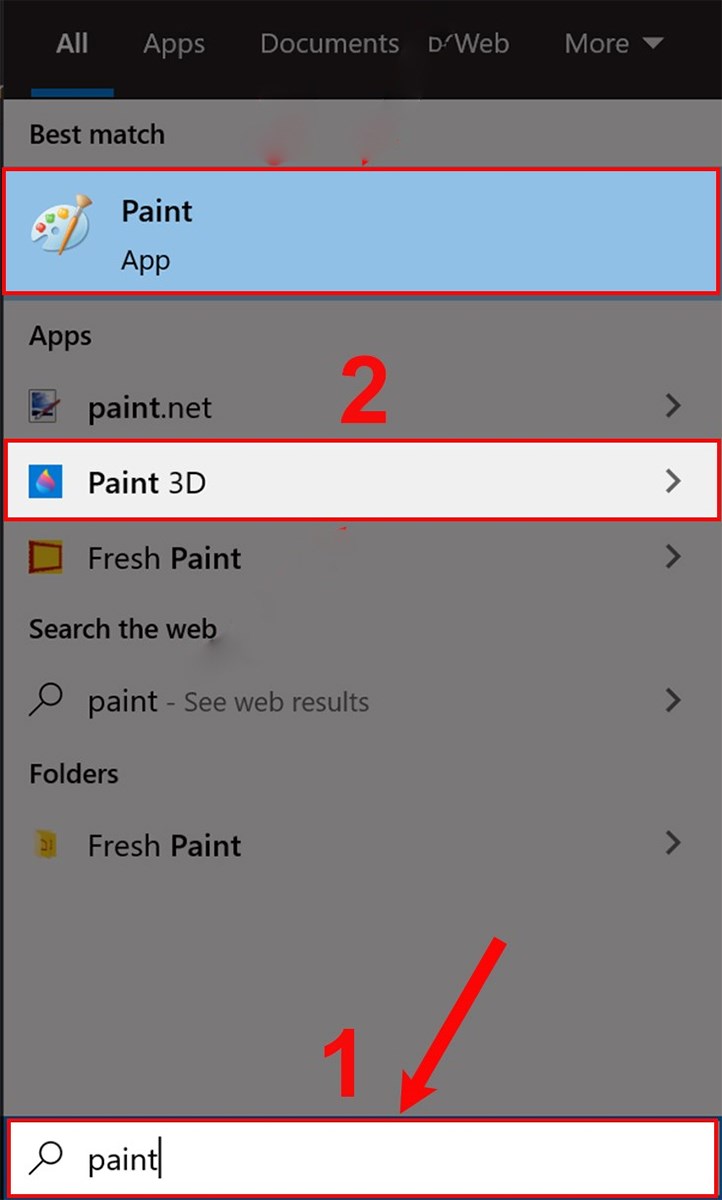
Nhập vào thanh tìm kiếm và chọn Paint hoặc Paint 3D để mở
Ngoài giao diện màn hình chính, nhấn tổ hợp phím Windows + R, sau đó nhập từ mspaint vào và nhấn OK là đã có thể mở nhanh phần mềm vẽ 2D này rồi.
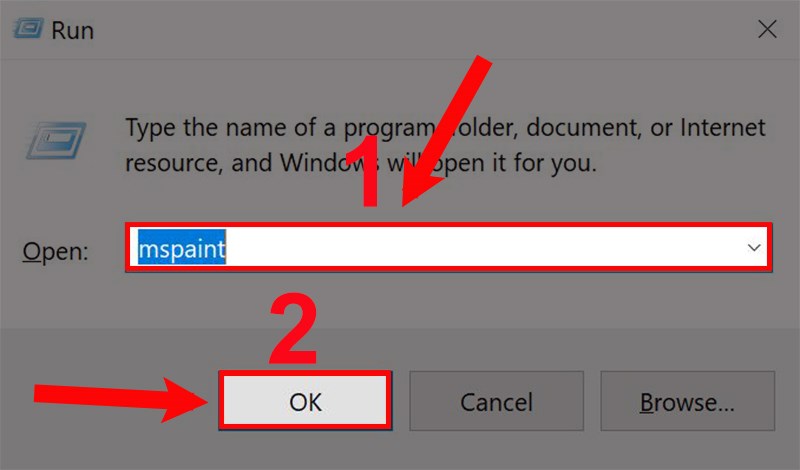
Nhấn tổ hợp phím Windows + R, sau đó nhập từ mspaint vào và nhấn OK
Để mở phần mềm, bạn nhấp chuột phải vào ảnh và chọn Edit (mở PAint 2D) hoặc Edit with Paint 3D.
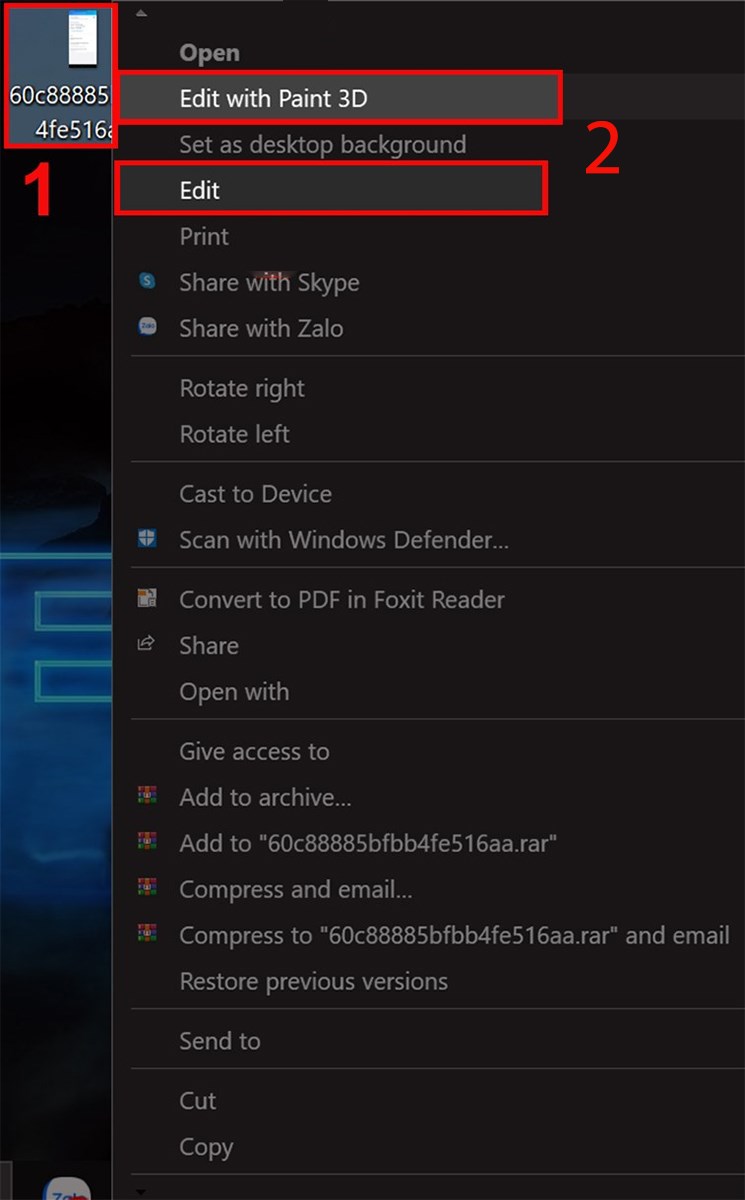
Nhấn chuột phải vào ảnh và chọn Edit hoặc Edit with Paint 3D
Bước 1: Truy cập vào This PC (My Computer) và chọn ổ đĩa C.

Truy cập vào This PC và chọn ổ đĩa C.
Bước 2: Chọn Windows.
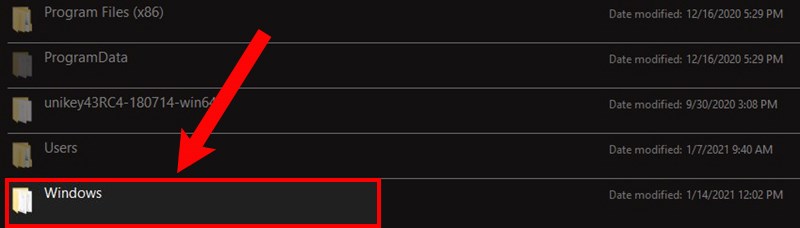
Chọn Windows.
Bước 3: Chọn System32.
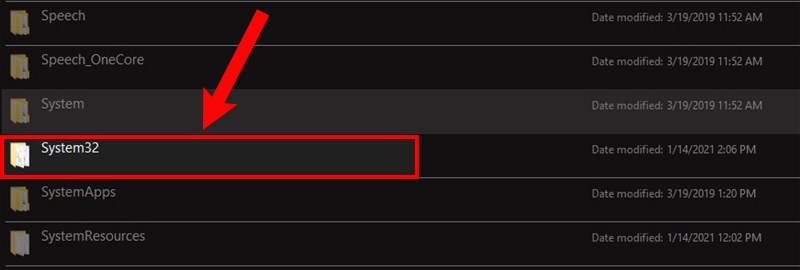
Chọn System32.
Bước 4: Chọn mspaint để mở phần mềm vẽ 2D.
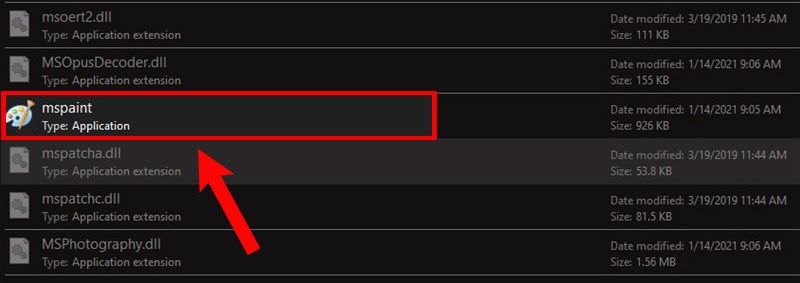
Chọn mspaint.
Trên đây là cách tải và mở phần mềm Paint vẽ lớp 3 cho máy tính nhanh, đơn giản. Hy vọng với những thông tin trong bài viết sẽ giúp bạn mở và sử dụng phần mềm Paint trên máy tính. Bạn hãy để lại bình luận phía dưới nếu có thắc mắc và đừng quên like, share bài viết nếu thấy hữu ích nhé.
Trung tâm chuyên sửa chữa thay thế, bảo hành miễn phí, nhượng quyền thương hiệu trungtambaohanh.com + marketing.
 0967891080

