
-
7:30 - 20:30
Cả CN & Lễ -

-


Cách tải và sử dụng Auto Click không chiếm chuột trên máy tính, các tải và sử dụng Auto Click không chiếm trên máy tính hệ điều hành Windows, MacOS
- Bước 1: Tải phần mềm Auto Click
Chọn phiên bản Auto Click mà bạn muốn tải TẠI ĐÂY > Chọn Download.

- Bước 2: Cài đặt Auto Click
Vào thư mục mà bạn vừa tải xuống Auto Click > Nhấp chuột vào nó > Chọn Run để tiến hành cài đặt.

- Bước 3: Cài đặt các thao tác
Có thể tự động click chuột luôn với phím F8 để bắt đầu/dừng theo thiết lập mặc định là tự động click chuột trái.
Để thay đổi sang click chuột phải hoặc giữa (cuộn chuột) chọn Options > Chọn Clicking > Chọn Options.

- Bước 4: Chọn thao tác mà bạn muốn thiết lập
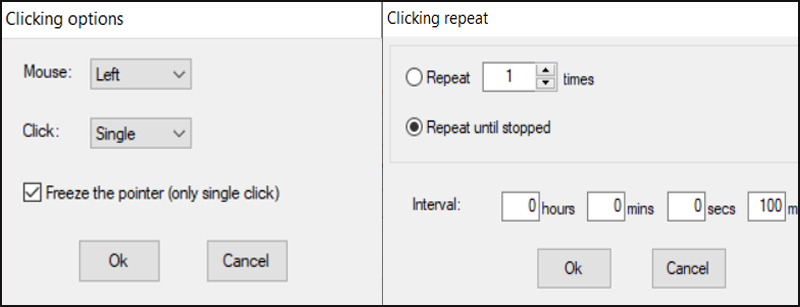
Tại mục Clicking options:
+ Tại đây mục Mouse cho phép bạn thay đổi click chuột Left (trái), Right (phải) và Middle (giữa).
+ Mục Click để lựa chọn Single (click đơn) hoặc Double (kích đúp chuột).
+ Lựa chọn Freeze the pointer (only single click) cho phép bạn đóng băng chuột khi thực hiện tự động kích (chỉ đối với click đơn).
Từ lựa chọn Options > Chọn Clicking > Chọn Reapeat:
+ Tại đây bạn tích vào lựa chọn Repeat và nhập số lần nhấp chuột hoặc Repeat until stopped để thiết lập kích chuột cho đến khi bạn yêu cầu dừng.
+ Mục Interval cho phép bạn nhập giãn cách giữa mỗi lần nhấn.
- Bước 5: Thực hiện kích chuột vào nhiều vị trí cùng lúc
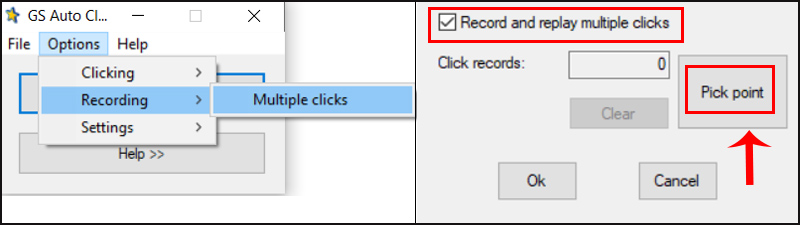
Từ Options > Chọn Recording > Chọn Multiple clicks. Tích vào ô Record and replay multiple clicks > Chọn Pick point và nhấn vào điểm bất kỳ trên màn hình để công cụ ghi lại vị trí tự động click > Click records sẽ hiển thị số lượng vị trí mà bạn đã thiết lập click đa điểm > Nhấn Ok để lưu thay đổi.
- Bước 6: Thiết lập các cài đặt khác.
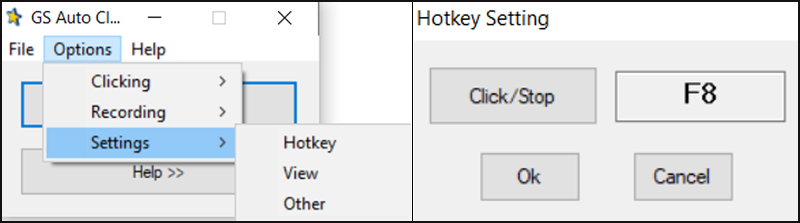
+ Thay đổi phím tắt Hotkey:
Từ Options > Chọn Settings > Chọn Hotkey. Nhấp vào ô Click/Stop > Nhấn phím nóng cần thiết lập > Nhấn Ok để hoàn tất.
+ Lựa chọn View Settings:
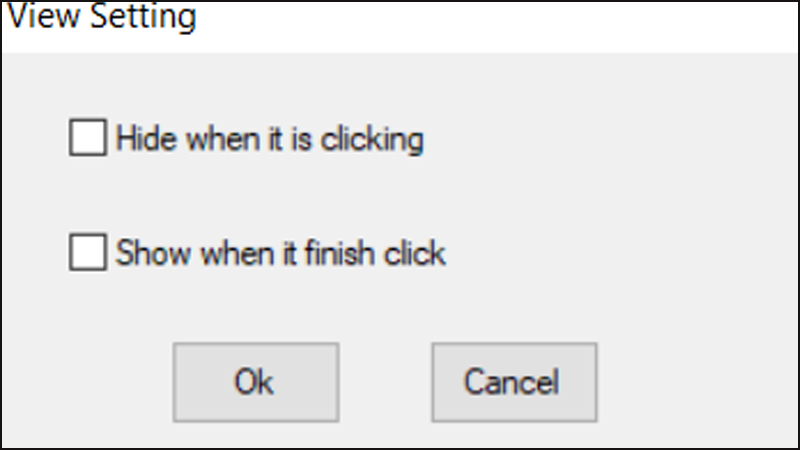
Từ Options > Chọn Settings > Chọn View cho phép bạn thiết lập 2 lựa chọn:
+ Hide when it is clicking: Ẩn cửa sổ khi thực hiện tự động click.
+ Show when it finish click: Hiển thị cửa sổ khi dừng click/click hoàn thành.
+ Để thiết lập tắt máy hoặc các hành động khác sau khi hoàn thành:
Từ Options chọn Settings > Chọn Other. Tại Other setting > Nhấp vào menu xổ xuống phía dưới và lựa chọn những thiết lập như Idle (chế độ chờ), Quit (thoát auto), Lock computer (khóa máy), Log off computer (đăng xuất), Turn off computer (tắt máy), Standby (dự phòng) và Hibernate (ngủ đông) cho máy tính.

- Bước 1: Tải phần mềm Auto Clicker trên Mac
Tải phần mềm Auto Clicker cho Mac TẠI ĐÂY.
Nhấp chuột vào Download > Nhấp vào mục mũi tên đi xuống góc trên bên phải màn hình, nhìn thấy tệp vừa tải xuống > Nhấp Clear.

- Bước 2: Cách sử dụng phần mềm Auto Clicker.
Mở phần mềm vừa tải > Nhấp vào biểu tượng chữ A > Nhấn Open.

Thiết lập tốc độ bạn muốn ở Milli Seconds > Nhấp Start nhiều lần cho đến số lần click mà bạn mong muốn. Các thông số còn lại như Select Click Type, Start/Stop Clicking Or Press Key,... giữ nguyên.

Trên đây là các hướng dẫn giúp bạn thực hiện cài đặt và cách sử dụng phần mềm Auto Click trên Windows và Mac. Hy vọng những chia sẻ trên đây sẽ giúp bạn thực hiện các công việc và các thao tác nhanh hơn và hiệu quả hơn.
Trung tâm bảo hành có bán linh kiện và dịch vụ chính hãng, gọi là có ngay hỗ trợ miễn phí, bảo hành suốt đời.
 0967891080

