• 7:30 - 20:30
    Cả CN & Lễ
  • Lịch hẹn
  • TTBH gần bạn
Cách tải về máy và lưu Cloud các nội dung trong Bộ sưu tập nhóm trên Zalo, để tránh bị mất dữ liệu quan trọng của bạn

Cách tải về máy và lưu Cloud các nội dung trong Bộ sưu tập nhóm trên Zalo, để tránh bị mất dữ liệu quan trọng của bạn

968,600₫ 1,018,600₫

Có chổ đậu ô tô (Có thể mất phí)

    Cửa hàng bạn đã chọn

    Còn hàng sẵn có xem ngay lấy liền

    Cách tải về máy, lưu Cloud các nội dung trong Bộ sưu tập nhóm trên Zalo, để giúp bạn tránh bị tình trạng mất các dữ liệu quan trọng của mình.
    Cách lưu bộ sưu tập nhóm trên zalo

    Ứng dụng Zalo sẽ dừng tính năng Bộ sưu tập nhóm từ ngày 15/11/2021. Nếu bộ sưu tập nhóm của bạn đang lưu giữ nhiều nội dung quan trọng, hãy tải về máy hoặc lưu vào Cloud của bạn để tránh bị mất các dữ liệu quan trọng này của bạn. Bài viết sau đây sẽ hướng dẫn cách tải về máy và lưu Cloud các nội dung trong Bộ sưu tập nhóm trên Zalo.

    Lưu ý: nếu cần hỗ trợ thêm, hãy liên hệ với Bộ phận hỗ trợ của Zalo qua địa chỉ email feedback@zalo.me

    1. Cách tải về máy các nội dung trong Bộ sưu tập nhóm trên Zalo

    Đầu tiên, bạn hãy nâng cấp ứng dụng Zalo lên phiên bản mới nhất trên App Store (đối với iPhone, iPad) tại đây hoặc Google Play Store (đối với máy Android) tại đây.  

    Bước 1: Truy cập vào Nhóm trò chuyện bạn muốn lưu trữ trên Zalo, sau đó vào Tuỳ chọn, kế tiếp chọn Ảnh, link, file đã gửi.
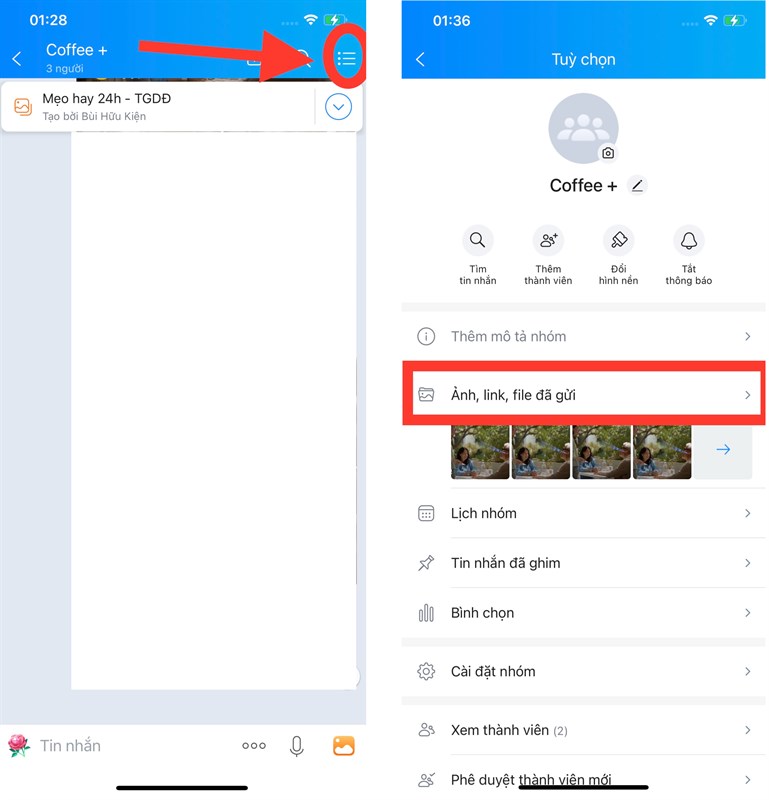
    Cách lưu bộ sưu tập nhóm trên zalo

    Bước 2: Sau đó tìm đến phần Bộ sưu tập, rồi chọn bộ sưu tập chứa nội dung cần tải về máy. Bạn bấm vào nút 3 chấm đứng , rồi đến Chọn mục.
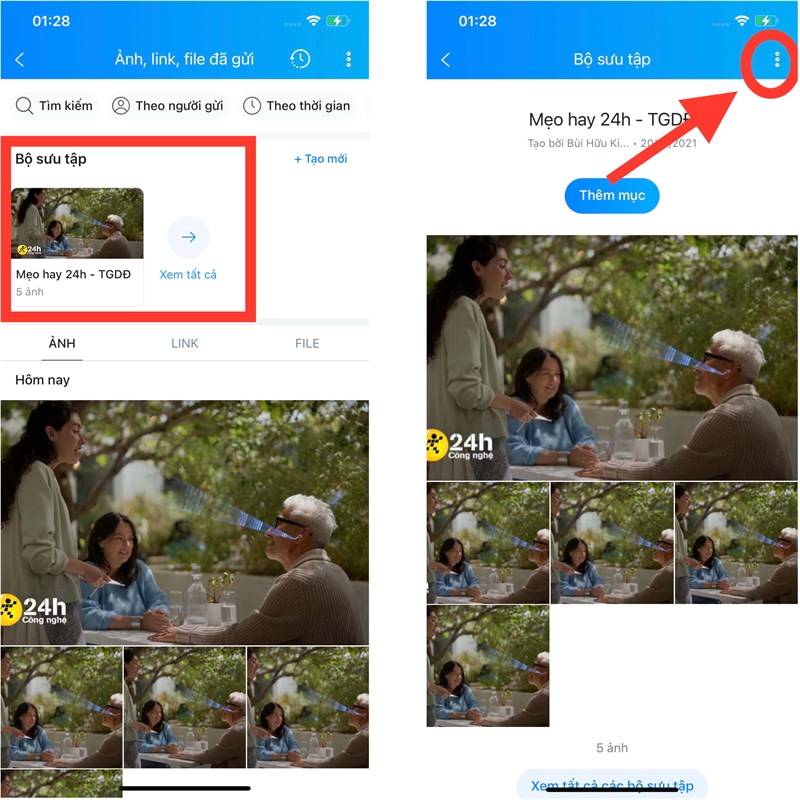
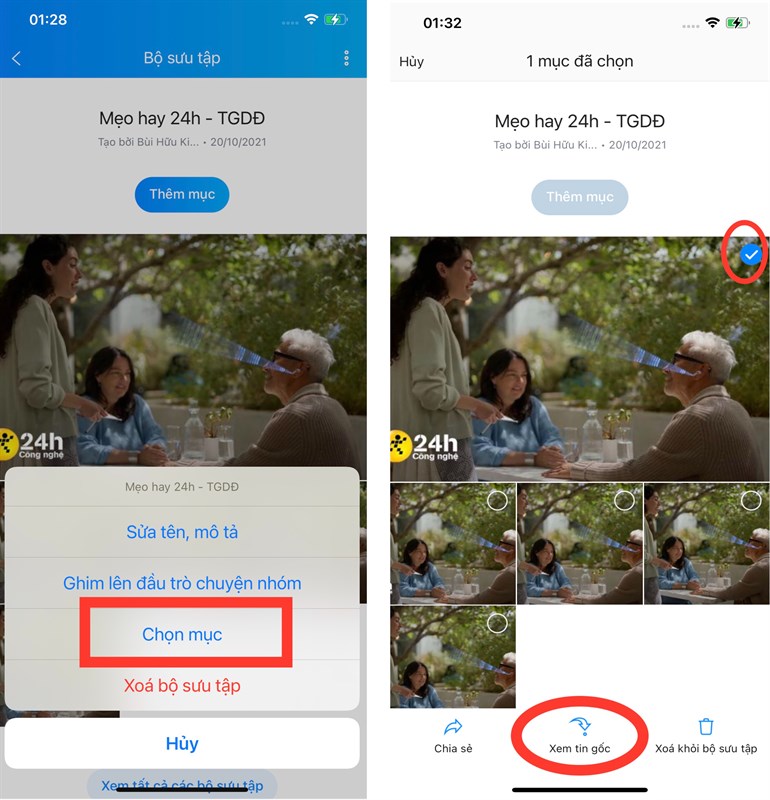
    Cách lưu bộ sưu tập nhóm trên zalo
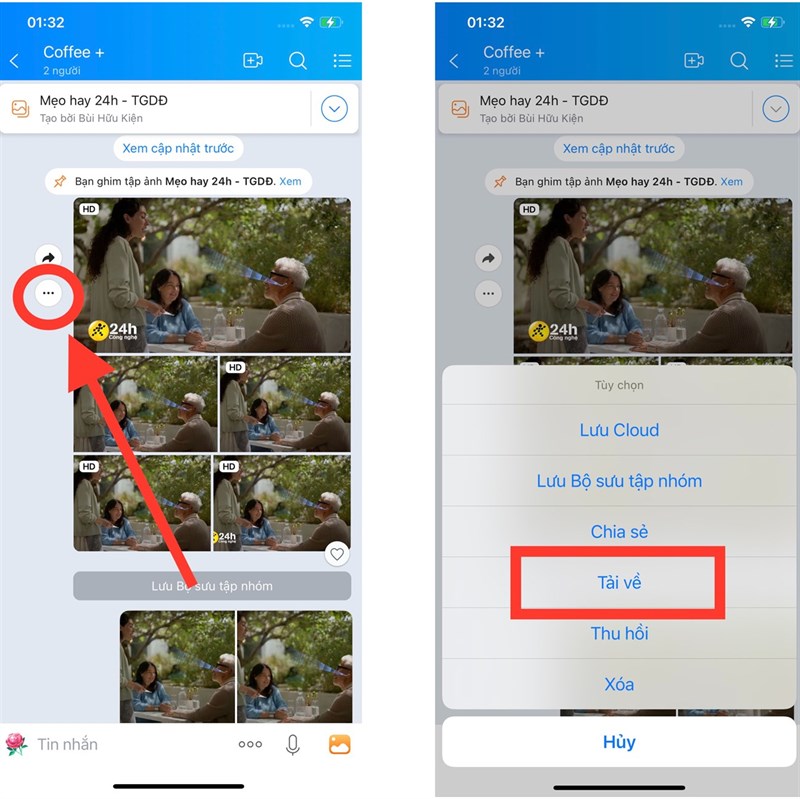
    • Với ảnh và video:  Chọn ảnh và video muốn tải, sau đó bấm Xem bài viết gốc. Kế tiếp nhấn vào nút 3 chấm ngang, rồi bấm Tải về.
    Cách lưu bộ sưu tập nhóm trên zalo


    Cách lưu bộ sưu tập nhóm trên zalo
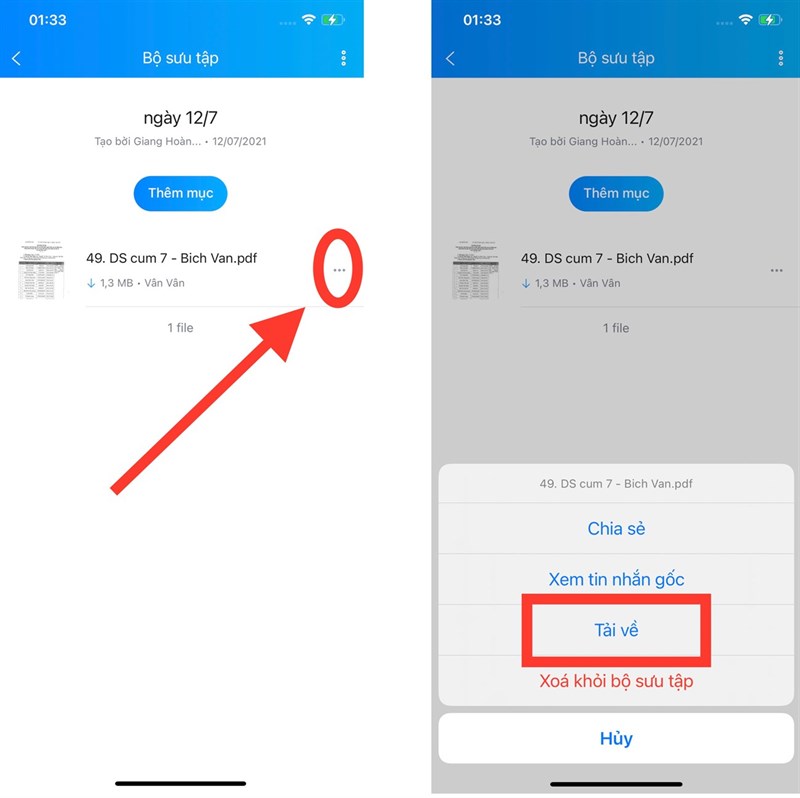
    • Với file: bạn chọn file cần tải rồi bấm vào nút 3 chấm ngang, sau đó bấm Tải về.
    Cách lưu bộ sưu tập nhóm trên zalo

    2. Cách lưu vào Cloud của tôi các nội dung trong Bộ sưu tập nhóm trên Zalo

    Bước 1: Truy cập vào Nhóm trò chuyện bạn muốn lưu trữ trên Zalo, sau đó vào Tuỳ chọn, kế tiếp chọn Ảnh, link, file đã gửi

    Cách lưu bộ sưu tập nhóm trên zalo

    Bước 2: Sau đó tìm đến phần Bộ sưu tập, chọn bộ sưu tập chứa nội dung cần lưu vào Cloud của tôi.
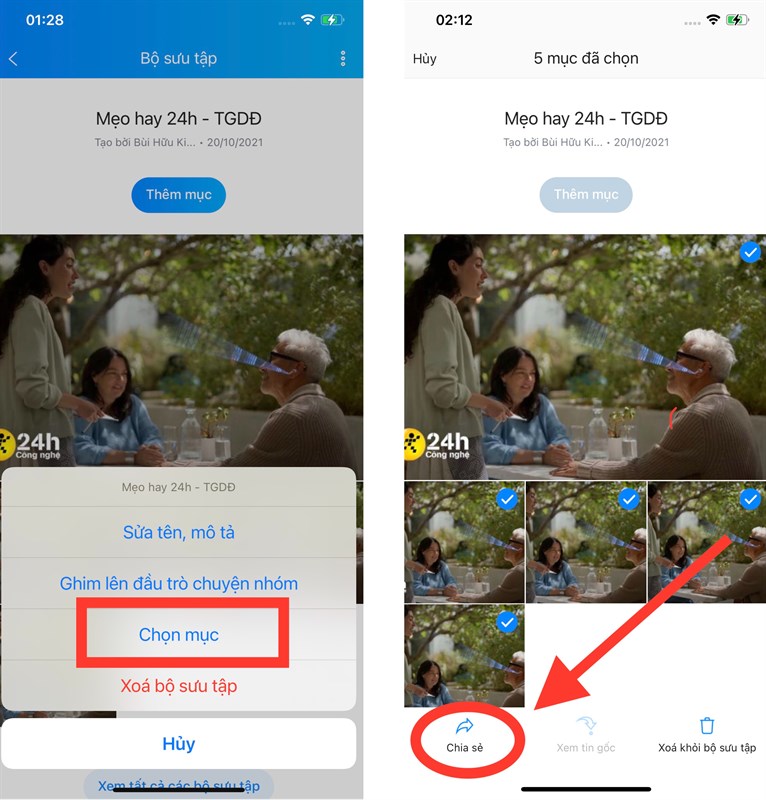
    Cách lưu bộ sưu tập nhóm trên zalo
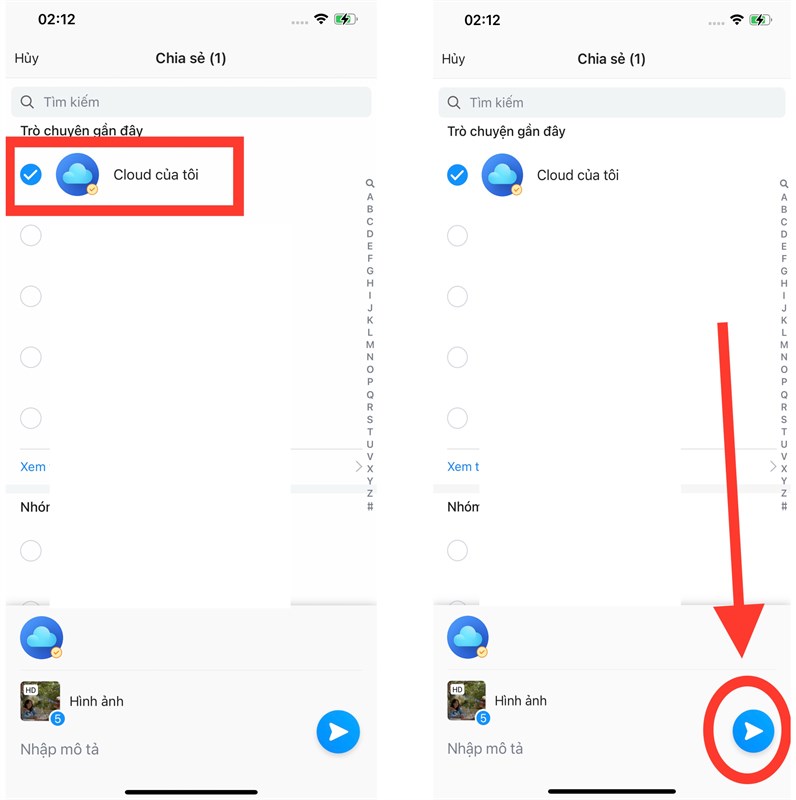
    • Với ảnh và video: bạn bấm vào nút 3 chấm đứng, rồi đến Chọn mục. Chọn ảnh và video muốn lưu, sau đó bấm Chia sẻ, rồi chọn Cloud của tôi.
    Cách lưu bộ sưu tập nhóm trên zalo


    Cách lưu bộ sưu tập nhóm trên zalo
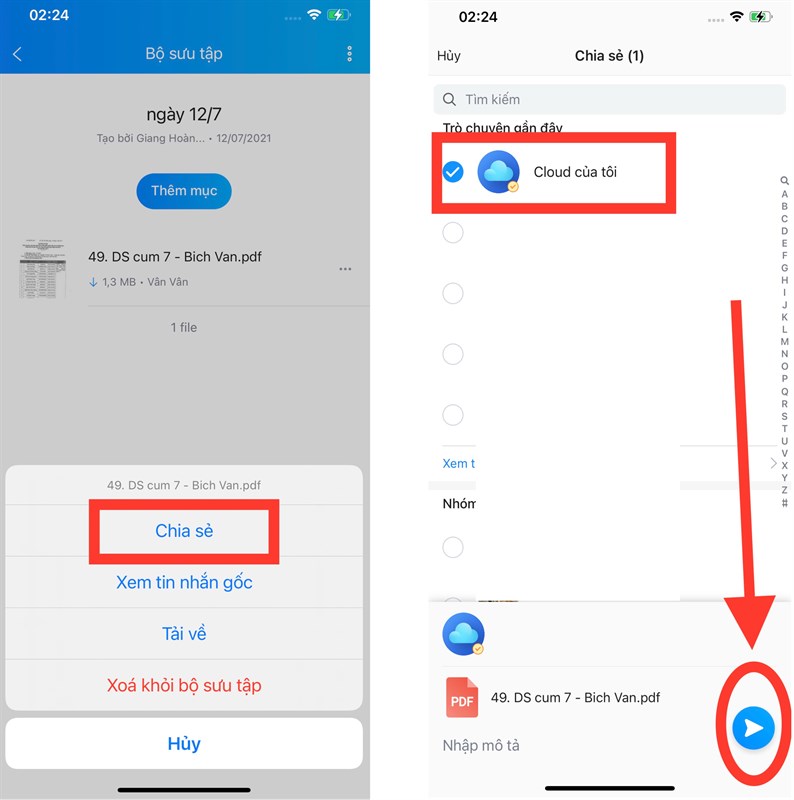
    • Với file: bạn bấm vào nút 3 chấm ngang, sau đó bấm Chia sẻ, rồi chọn Cloud của tôi.
    Cách lưu bộ sưu tập nhóm trên zalo

    Với những thao tác đơn giản trên có thể giúp bạn lưu trữ lại các tài liệu quan trọng của mình trong Bộ sưu tập nhóm trên ứng dụng Zalo. Hãy chia sẻ thông tin bổ ích này đến mọi người để cùng nhau thực hiện nhé! Và đừng quên hãy để lại like và share bên dưới để ủng hộ mình.

    • Cách đồng bộ tin nhắn Zalo trên điện thoại, máy tính cực đơn giản
    • Cách lưu chứng nhận tiêm chủng Covid-19 trên Zalo
    Trung Tâm Bảo Hành giảm 500.000đ cho khách hàng sắm sửa các thiết bị điện thoại laptop máy tính bảng ngay trong hôm nay.
    Xem thêm ↓

    Cần tuyển kỹ thuật thay thế ĐT laptop PC làm tại nhà, tặng đồng phục đồ nghề trọn gói 10.000.000đ đặt lịch pv ngay không cần HS đặt lịch hẹn trên zalo hoặc ĐK nhận việc chỉ 1 Phút

    Viện máy tính nhận đào tạo học viên miễn học phí 1 kèm 1, có phụ cấp, bao ra nghề

    © 2027. Trungtambaohanh.com Thay Pin Điện Thoại Laptop, Phone PAD PC lấy liền
    Công Ty Cổ Phần Máy Tính VIỆN - GPĐKKD: 0305916372 do sở KHĐT TP.HCM cấp ngày 18/07/2008 ĐT: 028.3844.2008