
-
7:30 - 20:30
Cả CN & Lễ -

-


Windows 11 đã ra mắt chính thức ngày 5/10 nhưng Microsoft đã phát hành Windows 11 ISO được một thời gian rồi. Đối với anh em muốn trải nghiệm phiên bản beta trước đây giờ đây còn dễ dàng hơn.
Với Windows 11 ISO sẽ giúp anh em làm quen trước với phiên bản Win mới này. Và từ đó tiếp cận với nó một cách tốt nhất đối với phiên bản chính thức.
Nếu anh em quan tâm đến các trải nghiệm trước và có mong muốn đóng góp ý kiến hoặc trải nghiệm của mình thì đây là một cách tuyệt nhất để có thể tiếp cận những thay đổi mới một cách trực quan và chính xác nhất. Mời anh em theo dõi thêm trong bài viết về cách tải về ISO cho Windows 11.
ISO là một các trực quan và đầy đủ nhất để mang đến cho bạn những trải nghiệm đầu tiên về Windows 11. Dĩ nhiên từ trước người dùng đã có thể trải nghiệm phiên bản beta.
Những cách dễ dàng hơn là cập nhật từ phiên bản Win 10 sẵn có lên phiên bản Win11 beta. Tuy nhiên nó không thực sự cho người dùng trải nghiệm Win 11 được cài đặt từ đầu trên máy tính của mình.
Cái mà Microsoft gọi là OOBE cho bạn một cảm giác giống như tự cài đặt từ đầu từ một chiếc CD và chiếc PC mới toanh của mình.
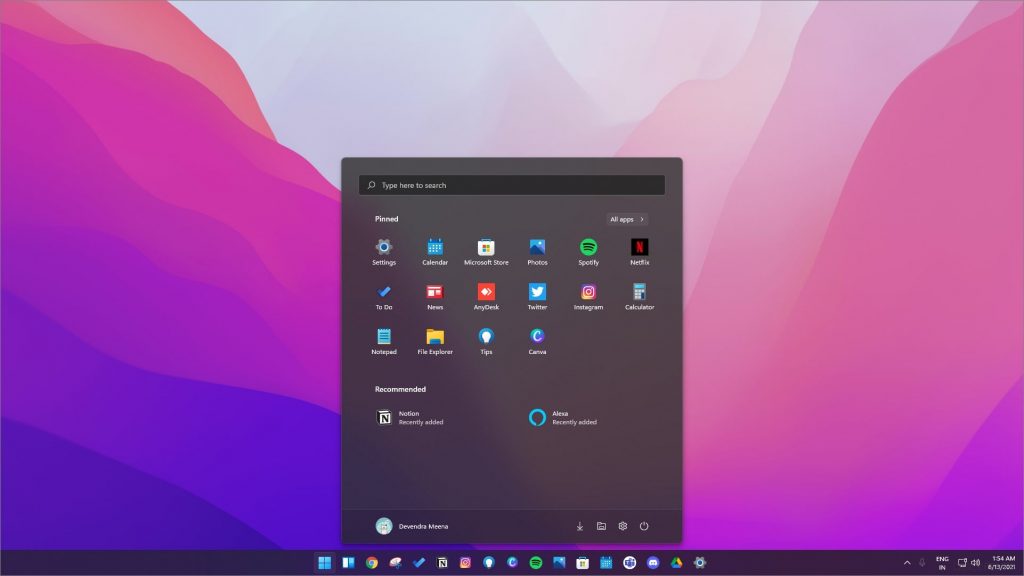
ISO mới của Windows 11 từ Microsoft vì sao được mong đợi
Đây được xem là một cách tốt để vừa mang trải nghiệm đến cho người dùng vừa phản ánh các lỗi nếu có đến nhà sản xuất. Bạn có thể tự mình kiểm tra OBBE và thực hiện báo cáo các lỗi phát sinh trong quá trình dùng.
Nên nhớ các phiên bản tải xuống có sẵn cũng yêu cần anh em có đăng ký Chương trình Insider program từ trước tương tự như chế độ người dùng thử nghiệm trên IOS vậy. Các phiên bản có thể có liên tục được cập nhật sau đó với những tính năng mới mẻ như đồng hồ hay bộ đếm giờ. Đây có thể là điều tuyệt vời nếu bạn được trải nghiệm sớm và báo cáo một vài lỗi gặp phải để cải thiện nó.
Như đã nói ở trên, cách dễ nhất để cập nhật Windows 11 ISO là cập nhật từ Windows 10. Muốn làm vậy anh em nên đảm bảo mình có một bản copy phiên bản Windows 10 đã được kích hoạt với bản quyền chính thức trên máy tính ngay từ đầu.
Nhưng điều gì sẽ xảy ra nếu anh em chỉ muốn tung Windows 11 lên một PC cũ hoặc PC thử nghiệm mà không cần phải cài đặt bản sao đã kích hoạt của hệ điều hành trước đó? Hoặc nếu anh em muốn có một khởi đầu mới mà không cần chuyển tất cả các chương trình và cài đặt cũ?
Có thể tải xuống Windows 11 ISO và tránh nâng cấp từ Windows 10
Những gì anh em cần là một tệp ISO Windows 11 có thể khởi động và sử dụng để cài đặt sạch. Đầu tiên, anh em có thể tải xuống Windows 11 ISO trực tiếp từ Microsoft dù nó không nhất thiết phải là bản dựng mới nhất.
Thứ hai, anh em có thể sử dụng các công cụ từ trang web UUP Dump để tải xuống các tệp từ máy chủ cập nhật của Microsoft và xây dựng bản cập nhật đầy đủ của ISO tùy chỉnh.
Dù bằng cách nào anh em cũng sẽ sử dụng tệp ISO Windows 11 của mình để tạo ổ USB Flash và cài đặt nó trực tiếp trong máy ảo của mình. Thậm chí có thể bỏ qua phần bản quyền để có thể chạy hệ điều hành mới hoàn toàn miễn phí (ít nhất là hiện tại).
Cài đặt theo cách này thậm chí còn có thể giúp anh em có được Windows 11 trên PC không đáp ứng yêu cầu tối thiểu – 4GB RAM, TPM.
Dĩ nhiên là khuyến khích anh em đến với cách dễ dàng nhất, đó chính là tiếp cận nó từ trang chính thức của Microsoft. Cách này an toàn và được ưu tiên tuy nhiên anh em có thể phải đáp ứng yêu cầu về tài khoản.
Trước hết cần phải đăng nhập microsoft.com bằng một tài khoản là thành viên của chương trình Insider Program. Và anh em có thể sẽ tải về một bản dựng không phải là phiên bản mới nhất hiện có.
Tuy nhiên điều thứ 2 có vẻ không đáng lo nếu anh em đáp ứng được tài khoản. Bởi lẽ khi anh em có Dev thì Windows Update sẽ tự động làm công việc cập nhật cho anh em sau khi cài đặt thành công. Vậy bắt đầu thôi:
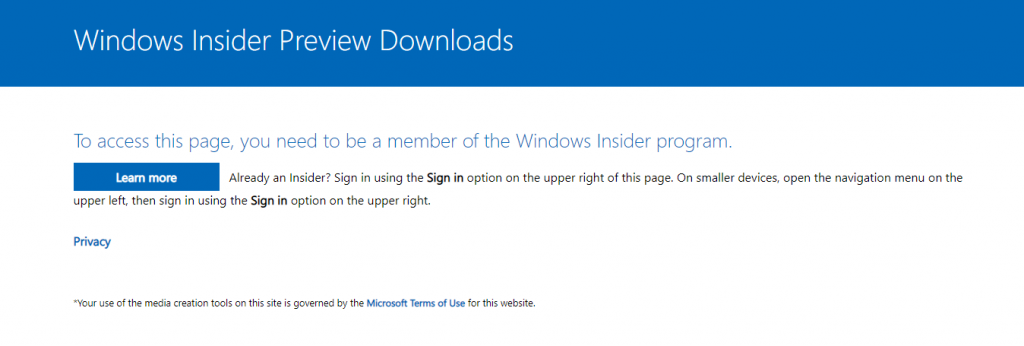
Tải xuống Windows 11 ISO từ Microsoft là cách ưu tiên khuyên dùng cho anh em
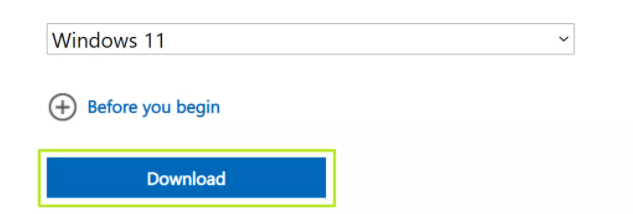
2. Chọn Windows 11 từ menu trong “Download Windows 11 Disk Image (ISO)” Nếu bạn muốn tiếp tục tạo ổ USB Flash, bạn có thể tải xuống công cụ Windows 11 Installation Media từ đây.
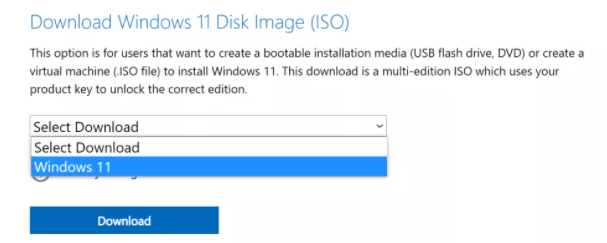
3. Nhấp vào Download.
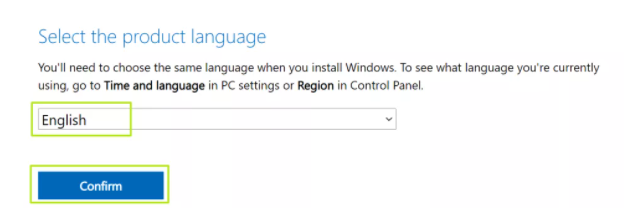
4. Chọn ngôn ngữ của bạn và nhấp vào Confirm .
5. Nhấp vào nút Download xuất hiện.
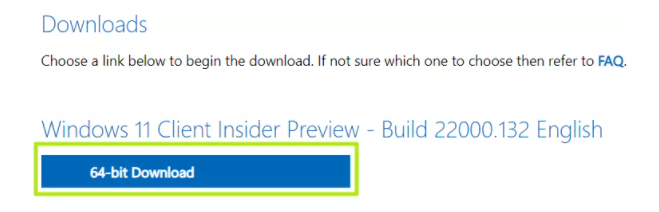
Tệp ISO bây giờ sẽ được tải xuống máy tính của bạn.
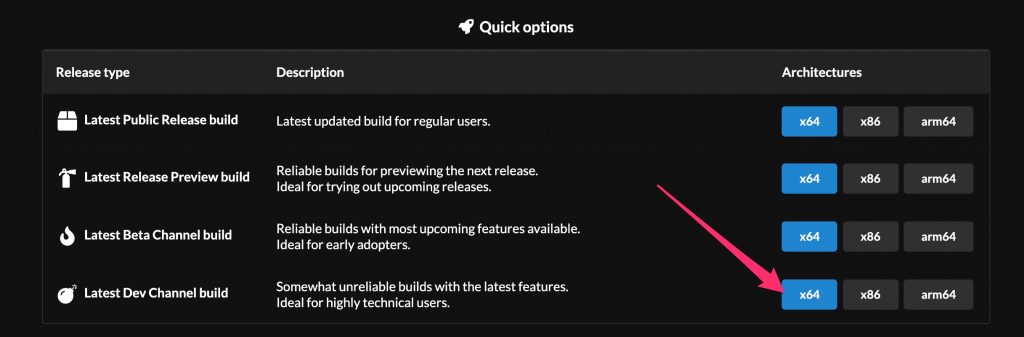
Còn một số cách khác để có thể tải cho mình Windows 11 ISO tuy nhiên anh em có thể sẽ không cần đến
Anh em có thể tải ISO Windows 11 với UUP Dump. Tuy rằng hơi nhiều bước và cũng có thể có lỗi trong quá trình tải. Tuy nhiên anh em có thể không cần tài khoản Microsoft hoặc một vài lý do của thiết bị bắt buộc anh em phải dùng. Thực hiện theo các bước dưới đây nhé:
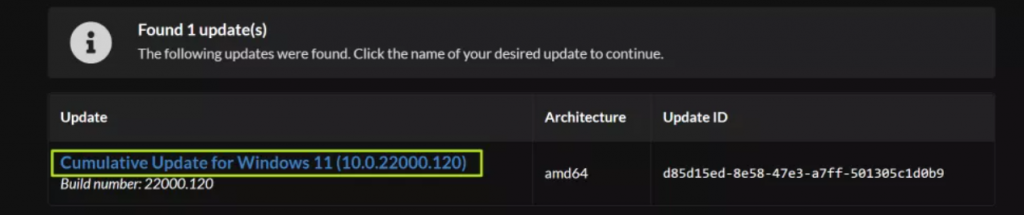
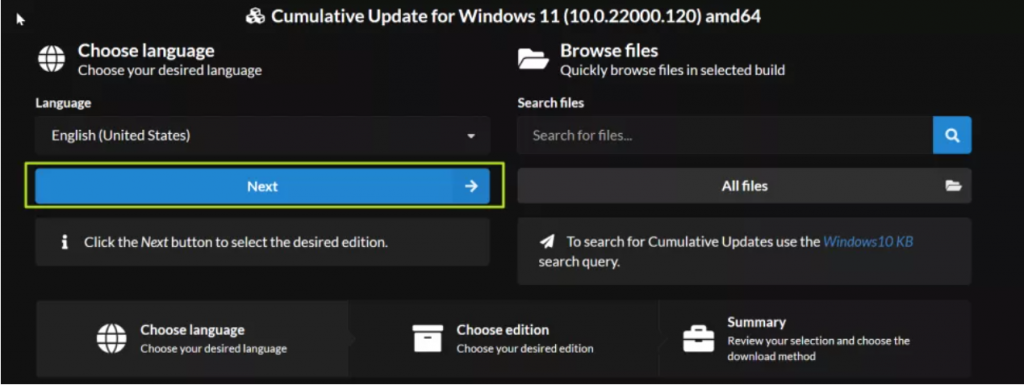
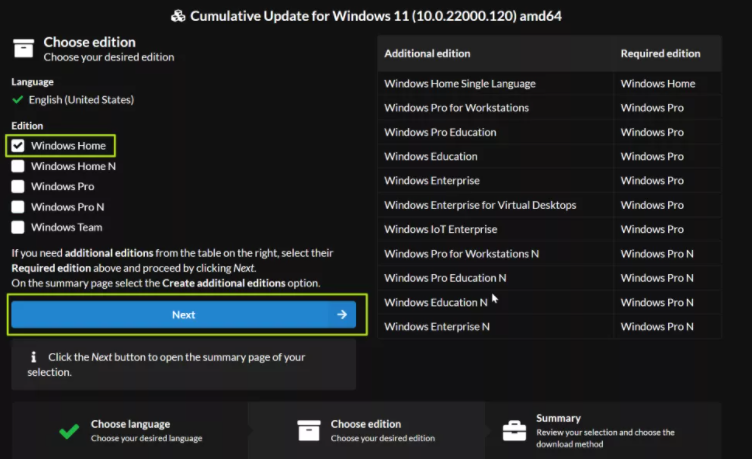
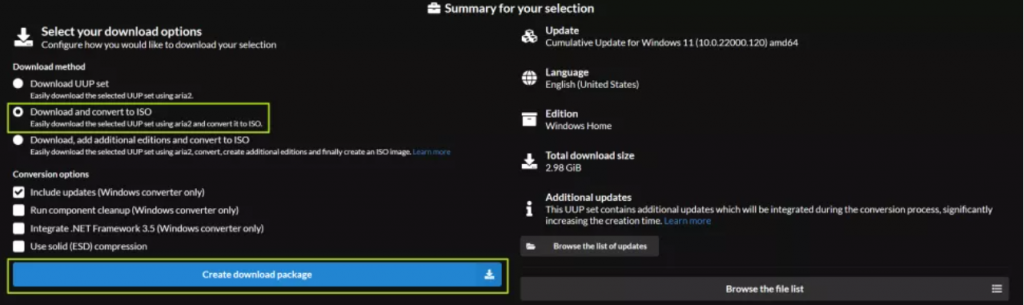
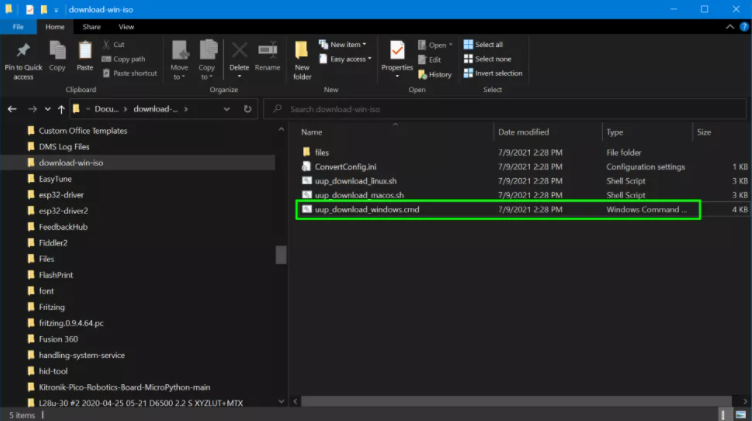
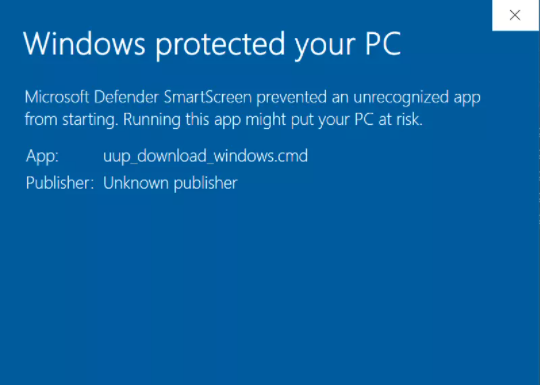
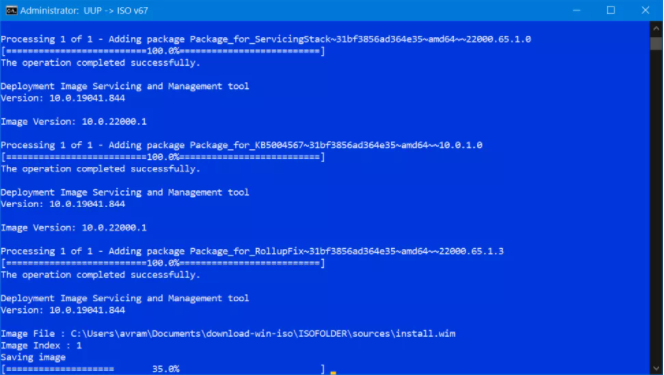
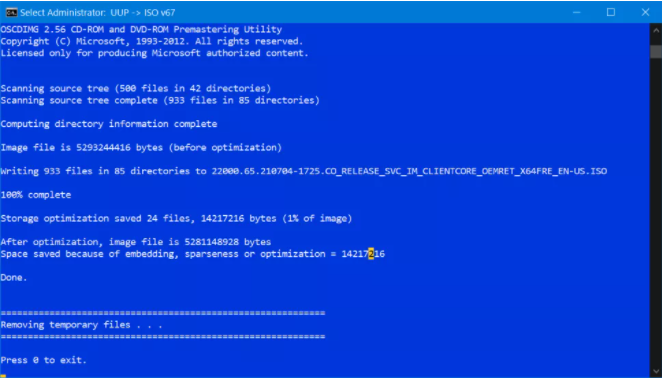
Còn cách khác là anh em tạo một ổ đĩa có thể khởi động độc lập. Tuy nhiên như đã nói có thể nó không cần thiết và làm anh em tốn thời gian nếu không quá hiểu.
Chúc anh em có những trải nghiệm thú vị và mới mẽ với Windows 11 ISO. Cập nhật thêm các thông tin công nghệ và mua hàng tại viện hàng ngày nhé.

 0967891080

