
-
7:30 - 20:30
Cả CN & Lễ -

-


Hướng dẫn cách tăng âm lượng cho máy tính và laptop Windows 10 đơn giản nhất. Click bài viết để xem ngay nhé!
Những nguyên nhân dẫn đến loa bị nhỏ tiếng như: Lỗi, xung đột phần mềm, thường xuyên sử dụng loa hết công xuất, không vệ sinh laptop thường xuyên, lâu ngày bụi bẩn, máy nóng làm bung màng loa, laptop bị vô nước khiến loa ẩm mốc,...
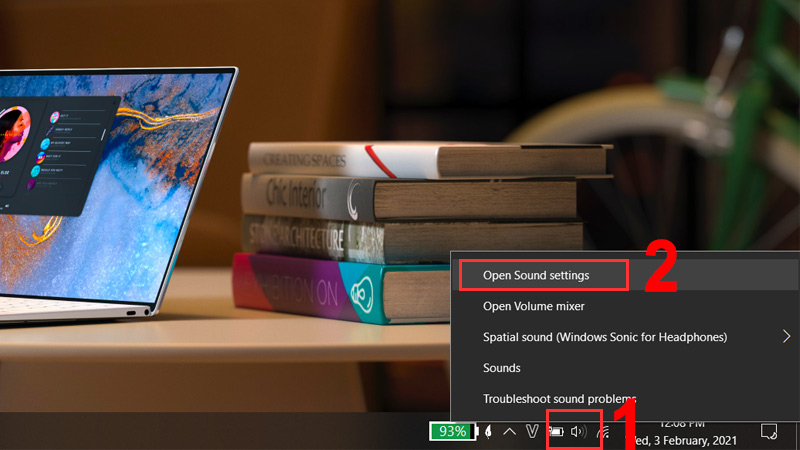
Bước 1: Nhấn chuột phải vào biểu tượng loa trên thanh Taskbar > Chọn Open Sound settings.
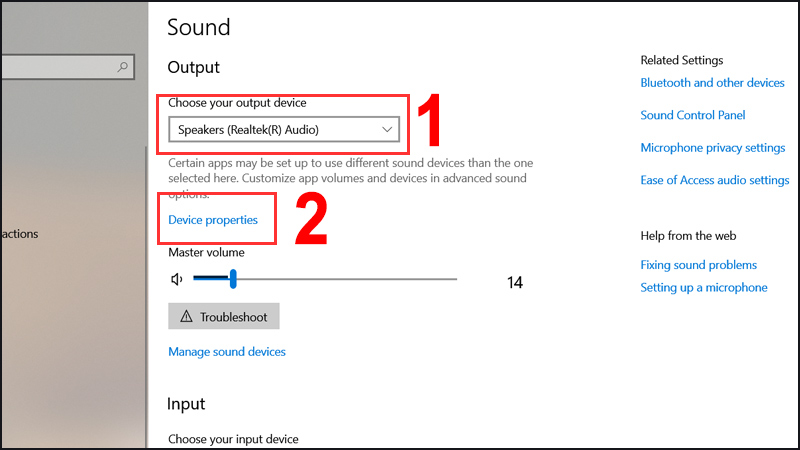
Bước 2: Chọn Speaker ở phần Choose Output device > Chọn Device Properties.
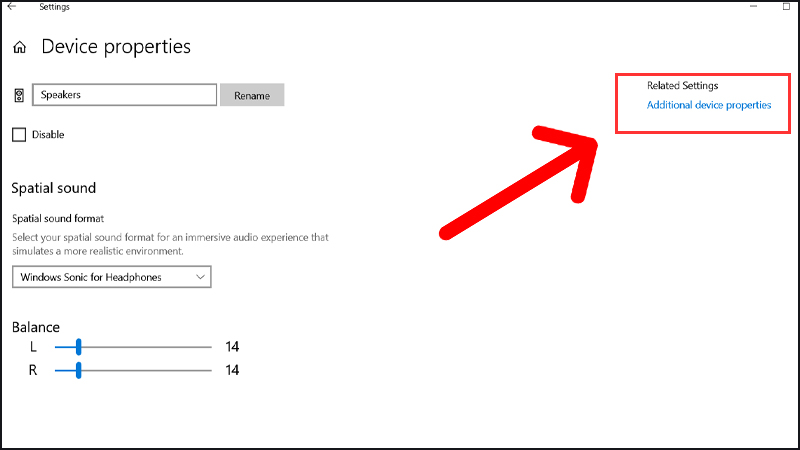
Bước 3: Chọn Additional device properties.
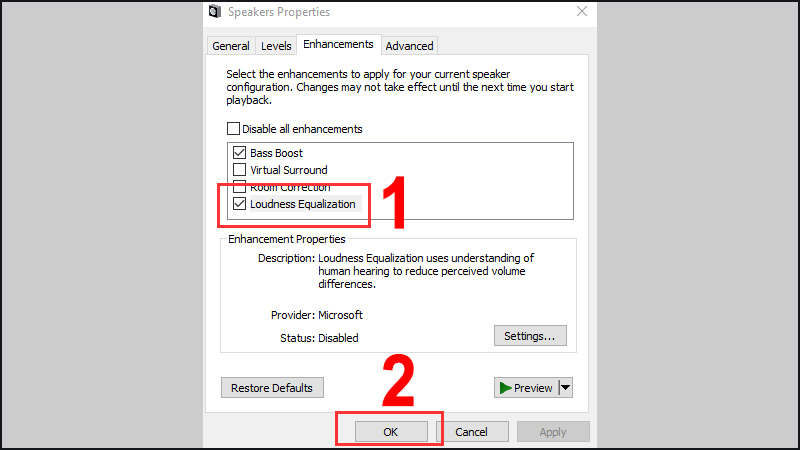
Bước 4: Chọn tab Enhancements > Chọn Loudness Equalization > OK.
Sound Booster là phần mềm khuếch đại âm thanh laptop, cho phép người dùng có thể tuỳ chỉnh âm thanh to nhỏ theo ý thích. Điểm ấn tượng của phần mềm này là có thể tăng âm thanh lên đến 500% mà không giới hạn phần cứng.
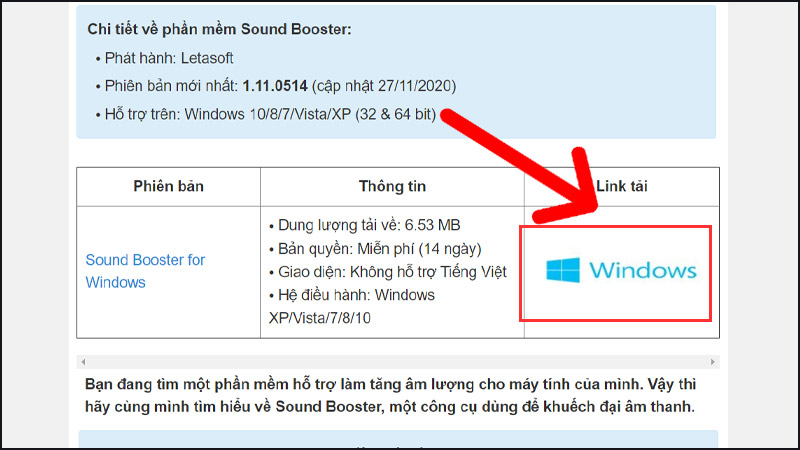
Bước 1: Tải phần mềm Sound Booster tại đây.
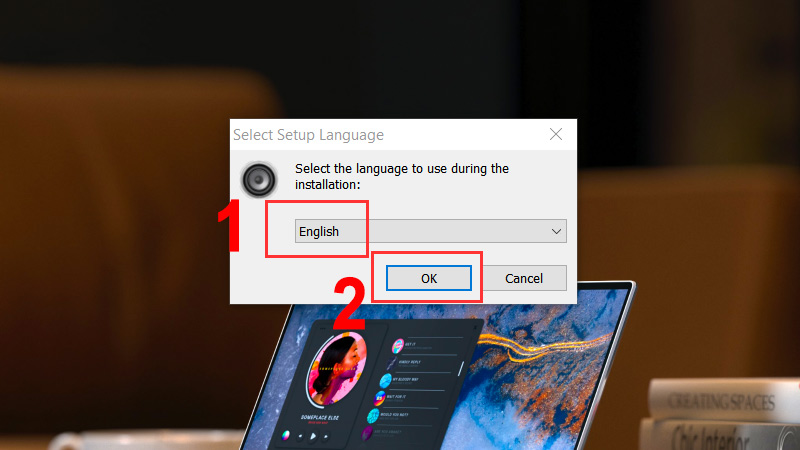
Bước 2: Nhấp đúp vào file vừa tải về, chọn ngôn ngữ English > OK.
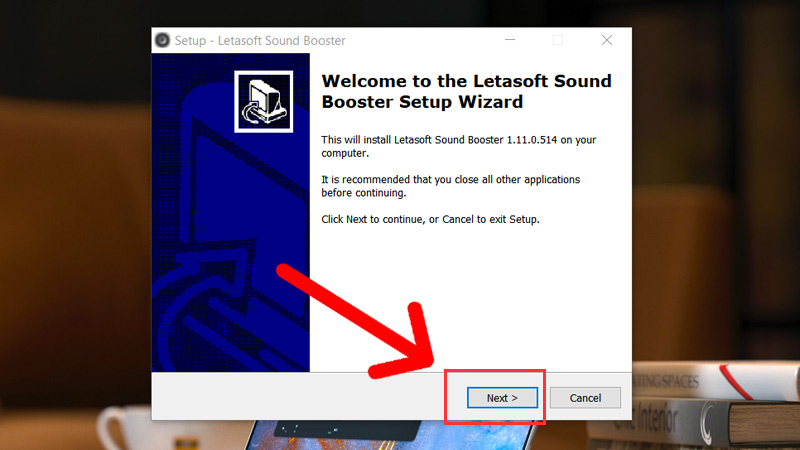
Bước 3: Màn hình chào mừng hiện ra > chọn Next.
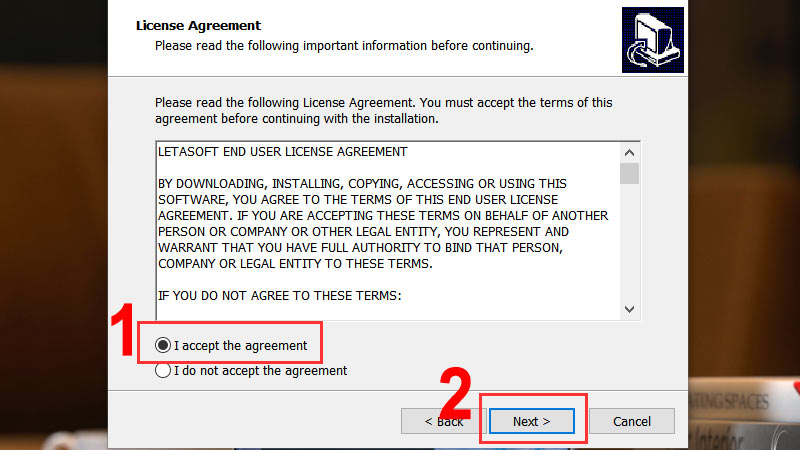
Bước 4: Chọn I accept the agreement và đồng ý với các điều khoản > chọn Next.
Bước 5: Chọn vị trí lưu phần mềm trên máy tính, mặc định sẽ là ổ đĩa C > Chọn Next.
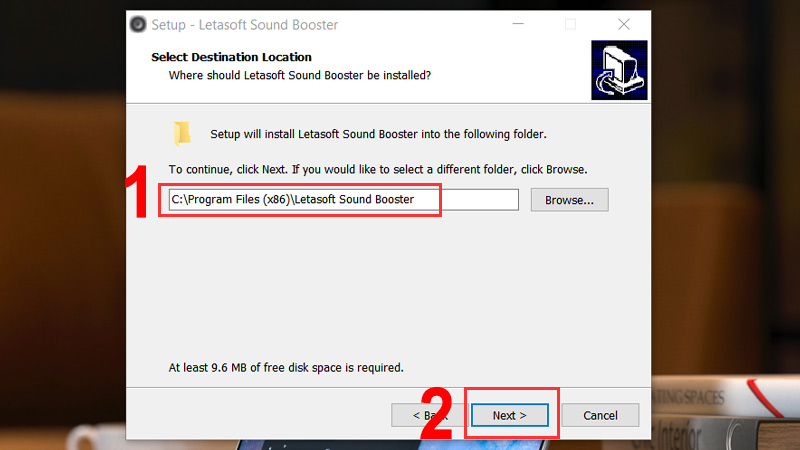
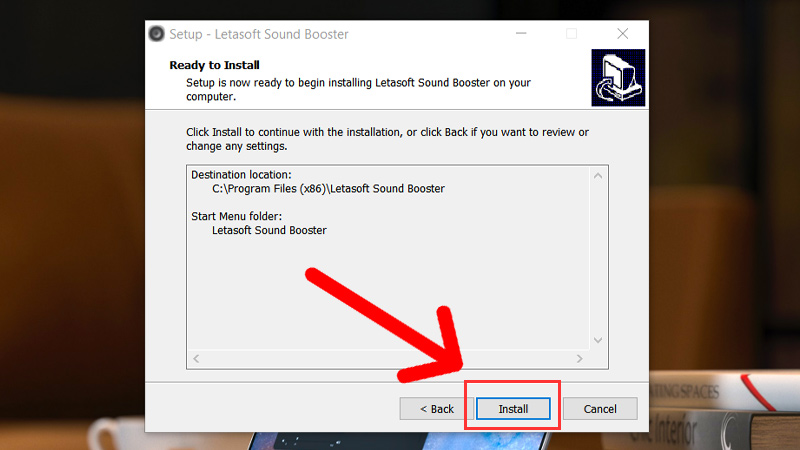
Bước 6: Chọn Install để tiến hành cài đặt phần mềm.
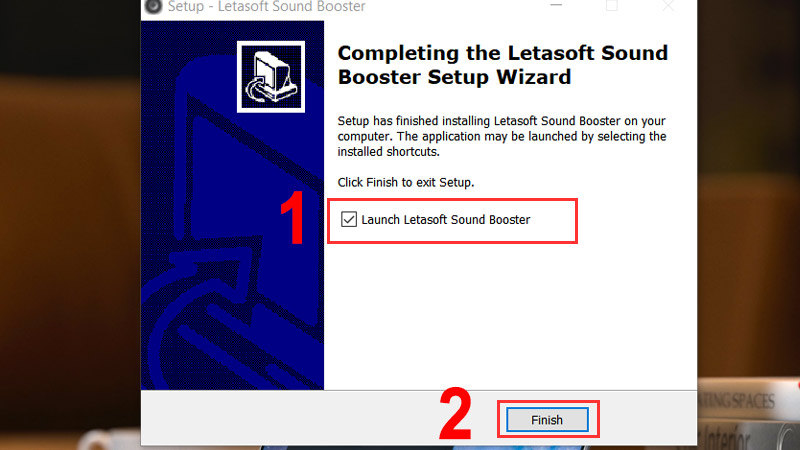
Bước 7: Sau khi cài đặt xong phần mềm > Tích vào Launch letasoft Sound > Nhấp Finish để mở phần mềm ngay.
Bước 8: Bạn dễ dàng thấy biểu tượng ứng dụng trên thanh Taskbar > Nhấp đúp vào biểu tượng.
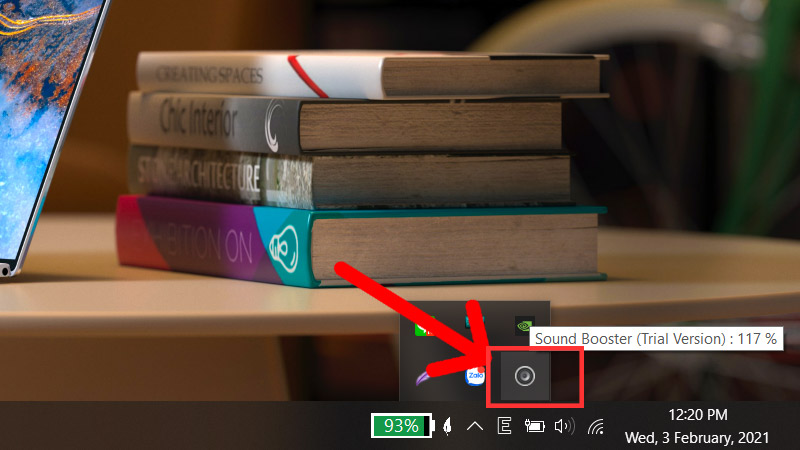
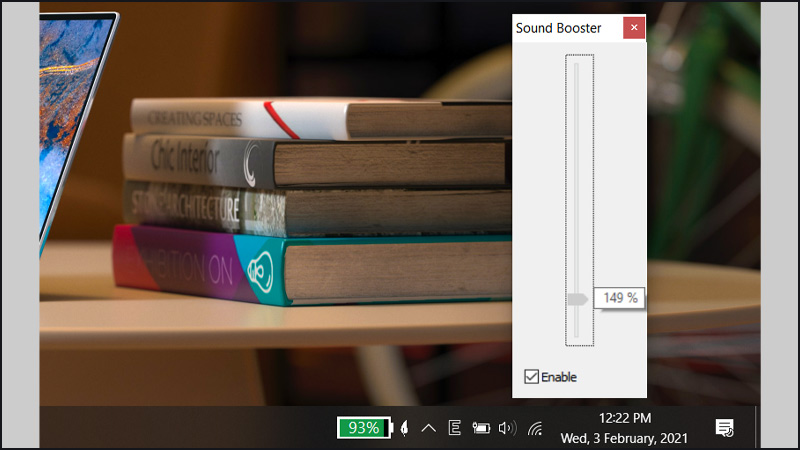
Ứng dụng cho phép tăng âm lượng lên đến 500% nhưng theo mình bạn chỉ nên tăng đến dưới 150% để đảm bảo tuổi thọ loa của bạn.
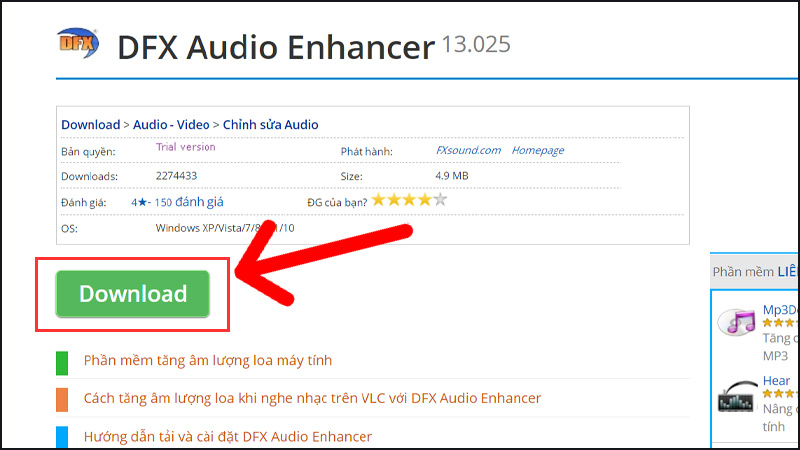
Bước 1: Tải phần mềm DFX Audio Enhancer tại đây.
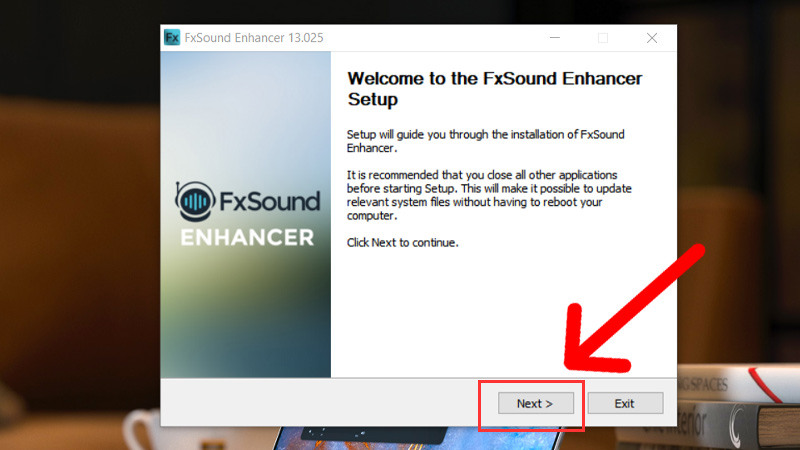
Bước 2: Nhấp đúp vào file cài đặt vừa tải về để tiến hành cài đặt > sau đó chọn Next.
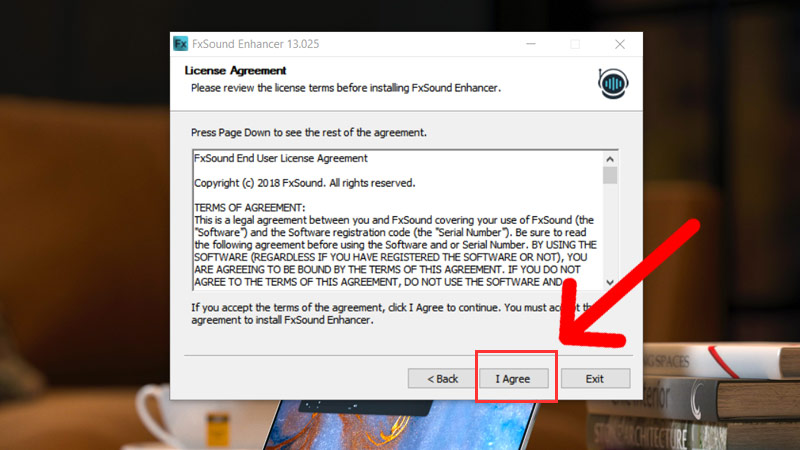
Bước 4: Chọn I Agree để đồng ý chấp nhận các điều khoản.
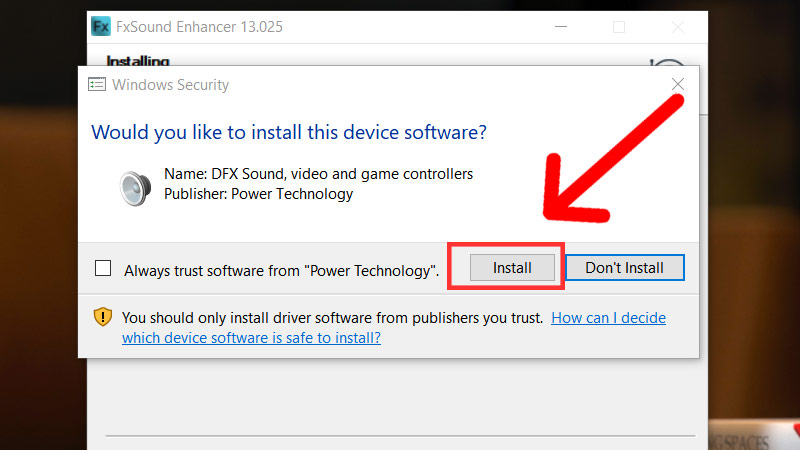
Bước 5: Trong quá trình cài đặt DFX Audio Enhancer sẽ yêu cầu cài DFX Sound vào trong hệ thống máy tính để có thể sử dụng DFX Audio Enhancer, bạn chọn Install.
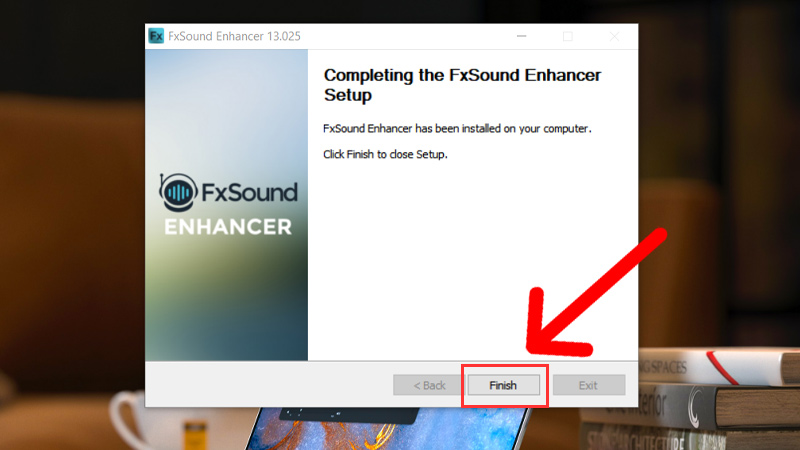
Bước 6: Nhấn Finish để hoàn tất quá trình cài đặt.
Bước 7: Để sử dụng DFX Audio Enhancer bạn chỉ cần mở một bài hát hoặc một bộ phim, âm thanh bất kì lên. Ở đây mình mở một bài nhạc trên Youtube.
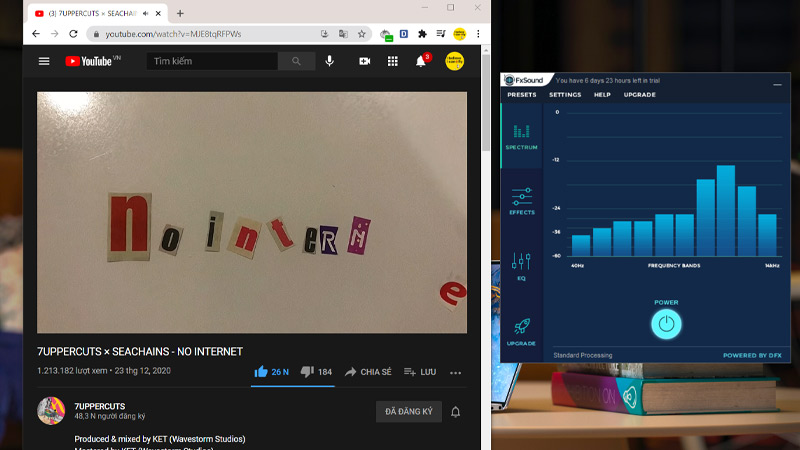
Bạn sẽ thấy ứng dụng DFX Audio Enhancer hoạt động với các sóng nhạc tăng giảm theo nhịp.
Bước 8: Điều chỉnh âm thanh dễ dàng với Effects và EQ.
Phần mềm có thể giả lập hiệu ứng 3D, Bass hay Dynamic trong phần Effects.
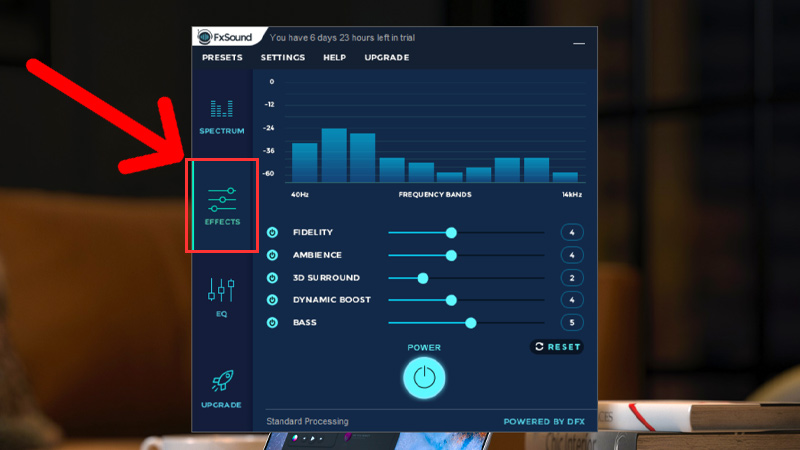
Hay thay đổi EQ, thứ mà rất nhiều người sử dụng khi nhạc để tạo ra một chất âm cực khác trong DFX Audio Enhancer.
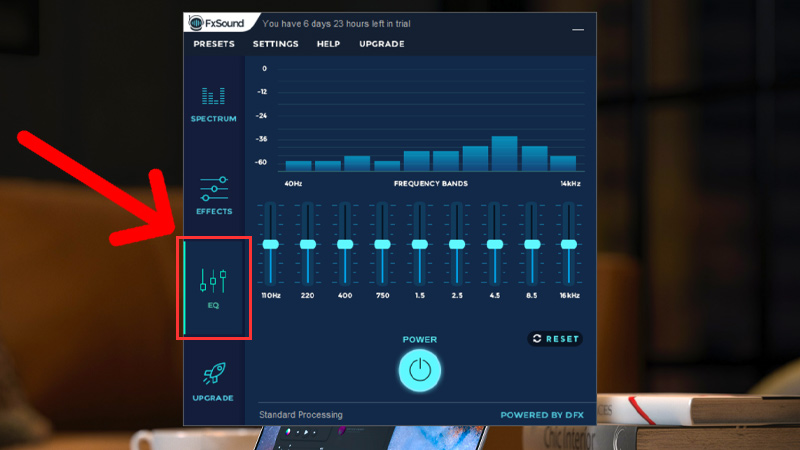
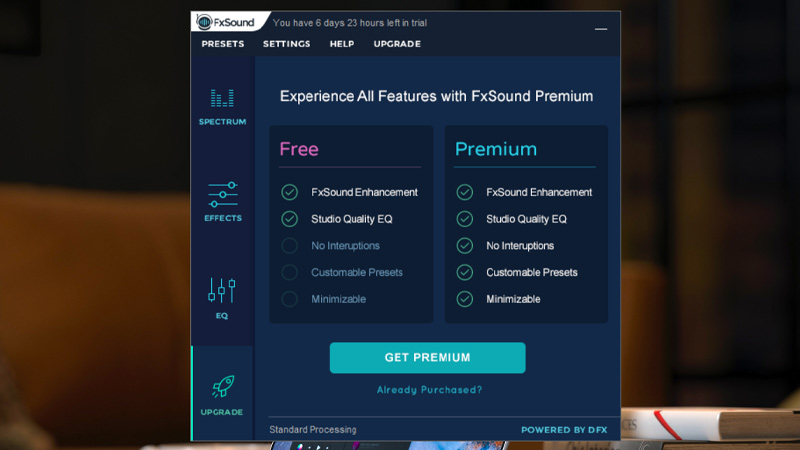
Tuy nhiên có một điều mà bạn cần lưu ý ở sử dụng DFX Audio Enhancer phiên bản miễn phí sẽ bị hạn chế tính năng hơn so với phiên bản thương mại của hãng.
Trên đây là bài viết hướng đẫn cho bạn cách thay đổi âm lượng máy tính của bạn đơn giản, hy vọng bài viết này giúp ích cho bạn, cảm ơn bạn đã theo dõi!
 0967891080

