• 7:30 - 20:30
    Cả CN & Lễ
  • Lịch hẹn
  • TTBH gần bạn
Cách tăng âm lượng Micro trên Windows 11 cực kỳ dễ dàng, giúp bạn có những cuộc đàm thoại chất lượng nhất

Cách tăng âm lượng Micro trên Windows 11 cực kỳ dễ dàng, giúp bạn có những cuộc đàm thoại chất lượng nhất

962,100₫ 1,012,100₫

Có chổ đậu ô tô (Có thể mất phí)

    Cửa hàng bạn đã chọn

    Còn hàng sẵn có xem ngay lấy liền

    Mình sẽ chỉ bạn cách tăng âm lượng Micro trên Windows 11 để bạn có thể khắc phục tình trạng Micro của bạn quá nhỏ dù đã bật tối đa âm lượng Micro trên phần mềm.

    Tăng âm lượng Micro

    Với những cuộc đàm thoại trên máy tính với bạn bè thì đôi khi bạn sẽ gặp trường hợp Micro thu âm quá nhỏ, nói không ai nghe mặc dù đã mở độ lớn hết cỡ cho Micro trên phần mềm. Hôm nay, mình sẽ chỉ bạn cách tăng âm lượng Micro trên Windows 11 để bạn có thể thử và khắc phục tình trạng trên nhé.

    Cách tăng âm lượng Micro trên Windows 11

    Bước 1: Đầu tiên, bạn cần truy cập vào phần cài đặt của máy tính bằng tổ hợp phím Windows + i.
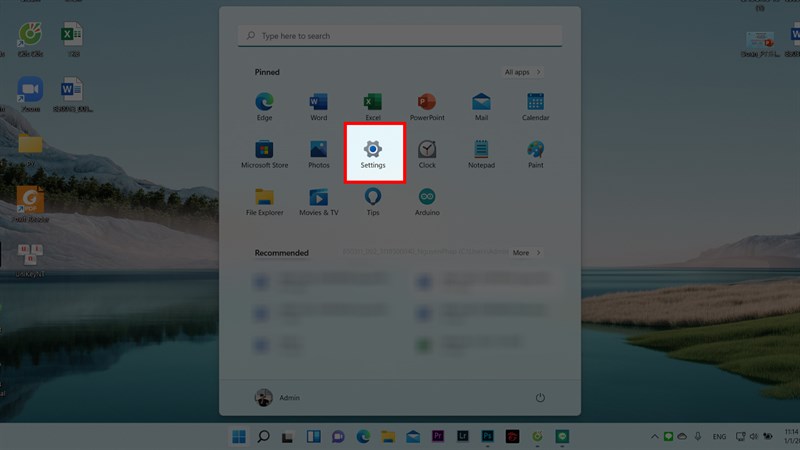
    Tăng âm lượng Micro

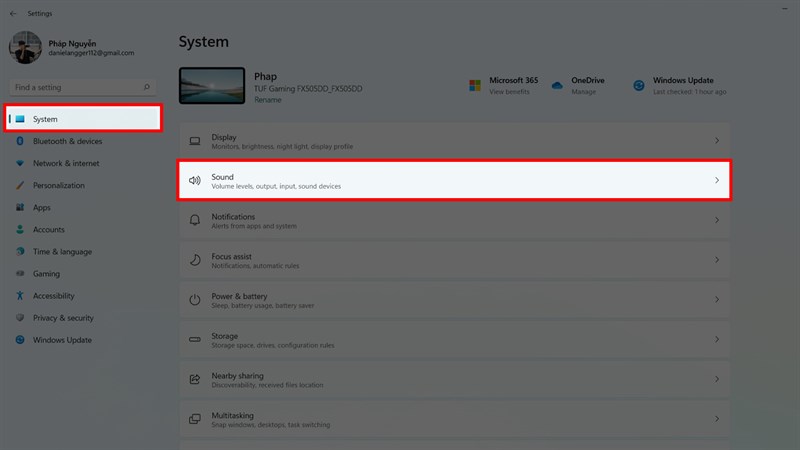
    Bước 2: Tại mục System, bạn hãy chọn vào mục Sound để có thể thấy một số cài đặt về âm thanh đầu ra cũng như đầu vào.
    Tăng âm lượng Micro

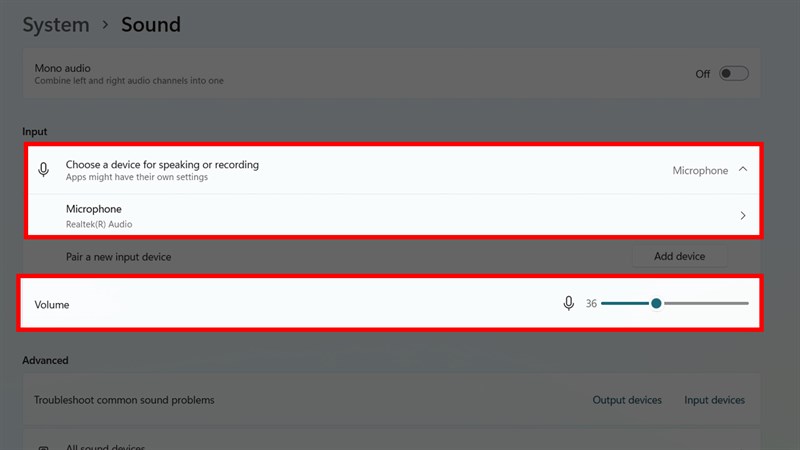
    Bước 3: Để thay đổi được âm lượng đầu vào của Micro thì bạn có thể nhấn giữ và di chuyển thanh giá trị độ lớn của Micro ở ô Volume của mục Input. Nhưng nếu bạn muốn kiểm tra độ lớn, cũng như chỉnh sửa giá trị của âm thanh đầu vào thì bạn có thể chọn mục Microphone như hình bên dưới để có thể chỉnh chi tiết hơn.
    Tăng âm lượng Micro

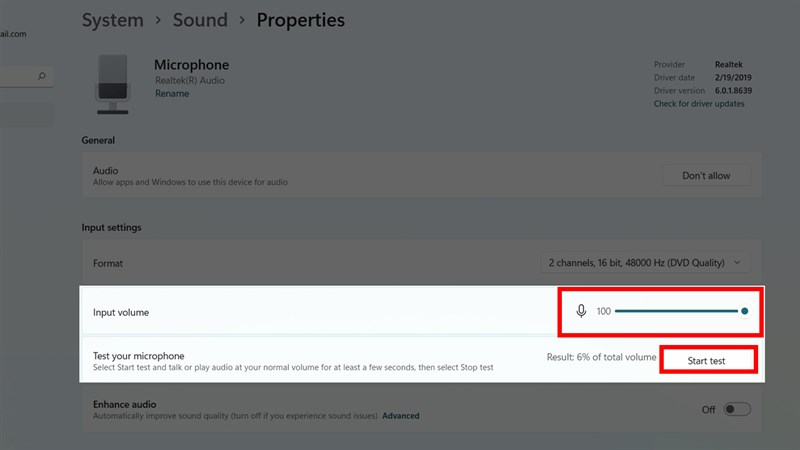
    Bước 4: Hãy để ý đến mục Input Volume là nơi bạn có thể thay đổi độ lớn của âm thanh đầu vào và mục Test your microphone bên dưới để bạn có thể thử xem độ lớn của âm thanh đầu vào có như bạn mong đợi hay không.
    Tăng âm lượng Micro

    Nếu bạn đang gặp tình trạng "hét" muốn đứt hơi nhưng tiếng nói của bạn vẫn nhỏ thì hãy thử ngay cách này nhé. Chúc các bạn thành công. Nếu như bạn có những thắc mắc thì hãy nói cho mình biết dưới phần bình luận và đừng quên chia sẻ bài viết nếu bạn thấy nó hữu ích.

    Có phải bạn đang tìm một chiếc laptop để phục vụ công việc của mình với cấu hình cao, phần mềm mới nhất nhưng giá vẫn tốt thì hãy bấm vào nút màu cam bên dưới để tham khảo thêm một số mẫu laptop mà Trung Tâm Bảo Hành đang kinh doanh nhé.

    • Cách bo tròn thanh Taskbar trên Windows 11 để giao diện đẹp như macOS
    • Cách cài tiếng Việt cho Windows 11 để sử dụng máy tính dễ dàng hơn
    Khách hàng mua linh kiện tại Trungtambaohanh.com sẽ được kỹ sư của trung tâm thay liền với giá rẻ uy tín.
    Xem thêm ↓

    Cần tuyển kỹ thuật thay thế ĐT laptop PC làm tại nhà, tặng đồng phục đồ nghề trọn gói 10.000.000đ đặt lịch pv ngay không cần HS đặt lịch hẹn trên zalo hoặc ĐK nhận việc chỉ 1 Phút

    Viện máy tính nhận đào tạo học viên miễn học phí 1 kèm 1, có phụ cấp, bao ra nghề

    © 2027. Trungtambaohanh.com Thay Pin Điện Thoại Laptop, Phone PAD PC lấy liền
    Công Ty Cổ Phần Máy Tính VIỆN - GPĐKKD: 0305916372 do sở KHĐT TP.HCM cấp ngày 18/07/2008 ĐT: 028.3844.2008