• 7:30 - 20:30
    Cả CN & Lễ
  • Lịch hẹn
  • TTBH gần bạn
Cách tăng tốc độ mạng bằng DNS của Google, Viettel, VNPT, FPT, Singapore,...

Cách tăng tốc độ mạng bằng DNS của Google, Viettel, VNPT, FPT, Singapore,...

29,200₫

Có chổ đậu ô tô (Có thể mất phí)

    Cửa hàng bạn đã chọn

    Còn hàng sẵn có xem ngay lấy liền

    Bạn có thể tự thay đổi DNS giúp truy cập những trang web bị chặn, duy trì kết nối ổn định và tăng tốc độ kết nối mạng. Và ngay bây giờ, mình sẽ hướng dẫn mọi người đổi DNS của Google, Viettel, VNPT, FPT, Singapore để tăng tốc độ truy cập Internet và kết nối ổn định nhất...

    Cach-doi-DNS-tren-dien-thoai

    Giờ đây, bạn có thể tự mình thay đổi DNS trên điện thoại để giúp truy cập những trang web bị chặn, duy trì kết nối ổn định và tăng tốc độ kết nối mạng. Và ngay bây giờ, mình sẽ hướng dẫn mọi người đổi DNS của Google, Viettel, VNPT, FPT, Singapore để tăng tốc độ truy cập Internet và kết nối ổn định nhất nhé.

    1. DNS là gì

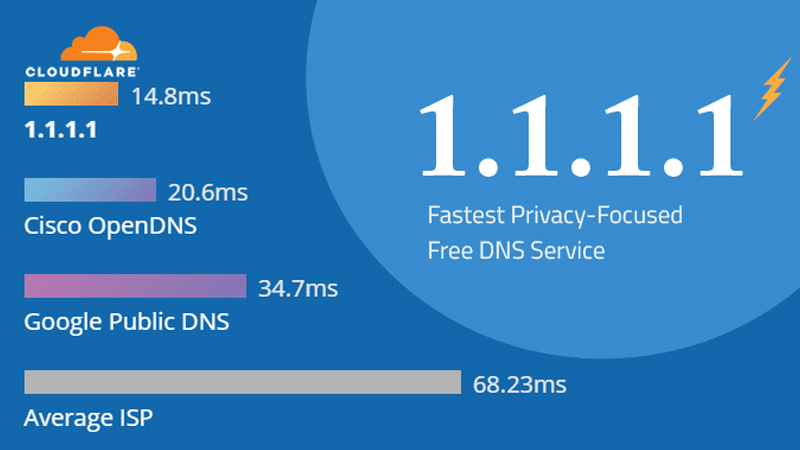
    DNS (Domain Name System) chính là hệ thống phân giải tên miền, cho phép hệ thống chuyển đổi các tên miền website mà chúng ta đang sử dụng sang địa chỉ IP dạng số tương ứng với tên miền đó.
    Cach-doi-DNS-tren-dien-thoai

    Khi DNS Server không ổn định và chặn bạn truy cập vào các trang web. Hoặc DNS Server mặc định bị chặn một vài trang web vì một số lí do nào đó. Sử dụng DNS Server thứ 3 như Google Public DNS sẽ giúp bạn:

    • Khắc phục lỗi DNS.
    • Tăng thời gian hồi đáp giữa máy tính và DNS Server.
    • Có khả năng truy cập các trang Web bị chặn.
    • Bảo vệ thông tin của bạn an toàn hơn trước những cuộc tấn công của phishing và những mối nguy hiểm khác.

    2. Danh sách DNS tốt nhất của Google, Viettel, VNPT, FPT, Singapore

    DNS Google.

    • IPv4: 8.8.8.8 hoặc 8.8.4.4
    • IPv6: 2001:4860:4860::8888 hoặc 2001:4860:4860::8844

    Nếu thiết bị không chấp chận viết tắt :: của IPv6, bạn nhập vào DNS sau.

    • 2001:4860:4860:0:0:0:0:8888
    • 2001:4860:4860:0:0:0:0:8844

    Hoặc DNS sau, nếu máy yêu cầu đủ 4 hex trong mỗi phần của địa chỉ IPv6.

    • 2001:4860:4860:0000:0000:0000:0000:8888
    • 2001:4860:4860:0000:0000:0000:0000:8844

    DNS Viettel.

    • 203.113.131.1
    • 203.113.131.2

    DNS VNPT.

    • 203.162.4.191
    • 203.162.4.190

    DNS FPT.

    • 210.245.24.20
    • 210.245.24.22

    DNS Singapore.

    • 165.21.83.88
    • 165.21.100.88

    DNS OpenDNS.

    • 208.67.222.222
    • 208.67.220.220

    DNS Cloudflare.

    • Địa chỉ IPv4: 1.1.1.1 1.0.0.1
    • Địa chỉ IPv6: 2606:4700:4700::1111 hoặc 2606:4700:4700::1001

    DNS Norton.

    • 198.153.192.1 198.153.194.15

    DNS Verizon.

    • 4.2.2.1
    • 4.2.2.2
    • 4.2.2.3
    • 4.2.2.4
    • 4.2.2.5
    • 4.2.2.6

    DNS Dnsadvantage.

    • 156.154.70.1 156.154.71.1

    DNS NetNam.

    • 203.162.7.89 203.162.6.71
    • 203.162.0.181 203.162.0.24
    • 203.162.22.2 203.162.7.131
    • 203.162.21.114 203.162.7.89
    • 203.162.7.71

    DNS VNNIC.

    • 203.162.57.105
    • 203.162.57.107
    • 203.162.57.108

    DNS Hi-Teck.

    • 209.126.152.184
    • 209.126.152.185
    • 216.98.138.163

    3. Hướng dẫn cách đổi DNS trên điện thoại

    Đối với điện thoại Android.

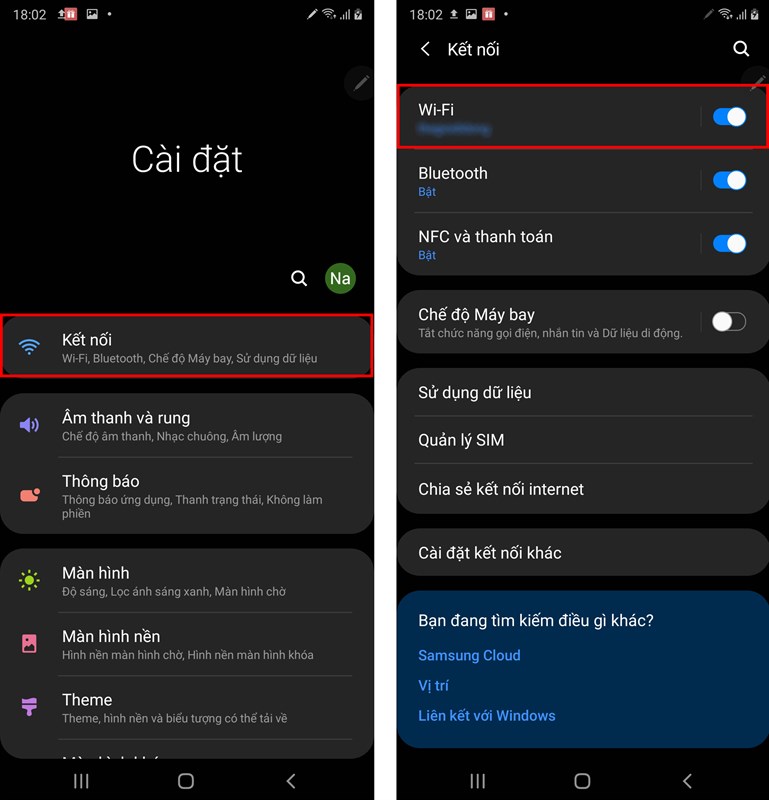
    Bước 1. Bạn vào Cài đặt > Kết nối > Wi-Fi.
    Cach-doi-DNS-tren-dien-thoai

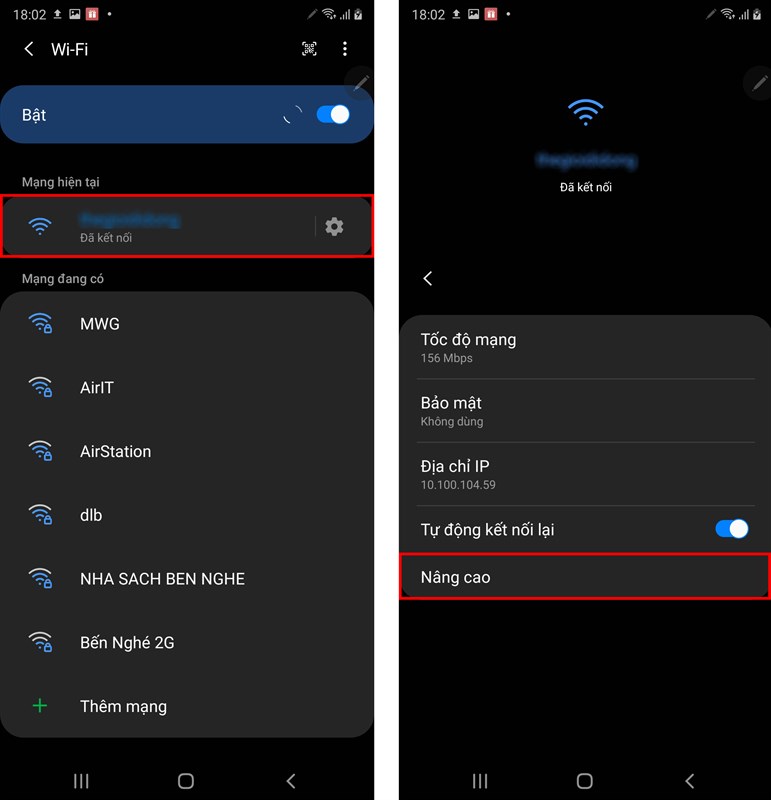
    Bước 2. Chọn tên Wi-Fi mà thiết bị của bạn đang kết nối hiện tại, nhấn Nâng cao.
    Cach-doi-DNS-tren-dien-thoai

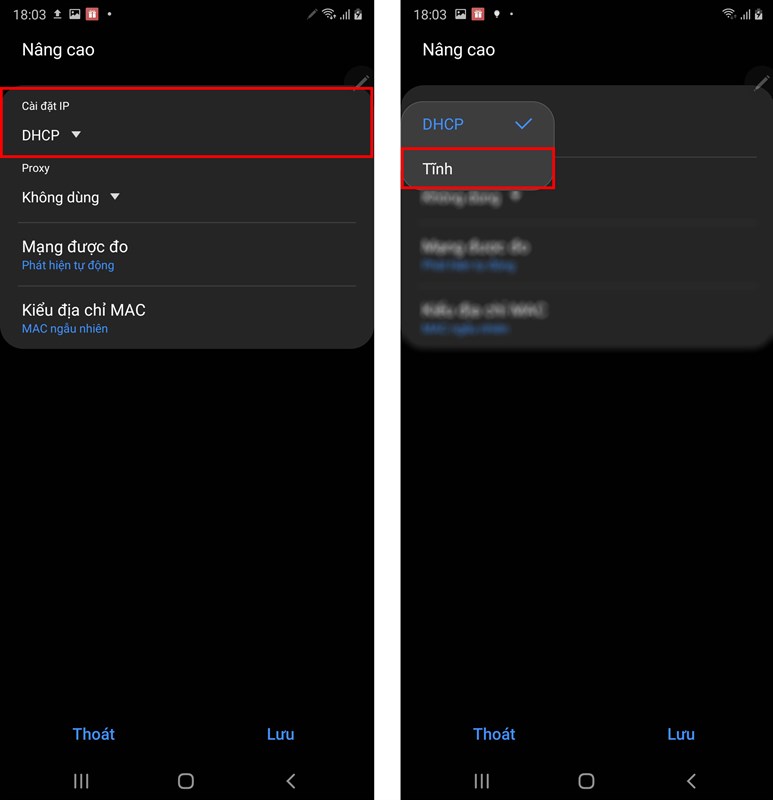
    Bước 3. Trong Nâng cao, bạn chọn mục DHCP > Tĩnh.
    Cach-doi-DNS-tren-dien-thoai

    Bước 4. Bây giờ, bạn nhập hai địa chỉ DNS 1 và DNS 2 từ danh sách trên, nhấn Lưu để bắt đầu áp dụng.
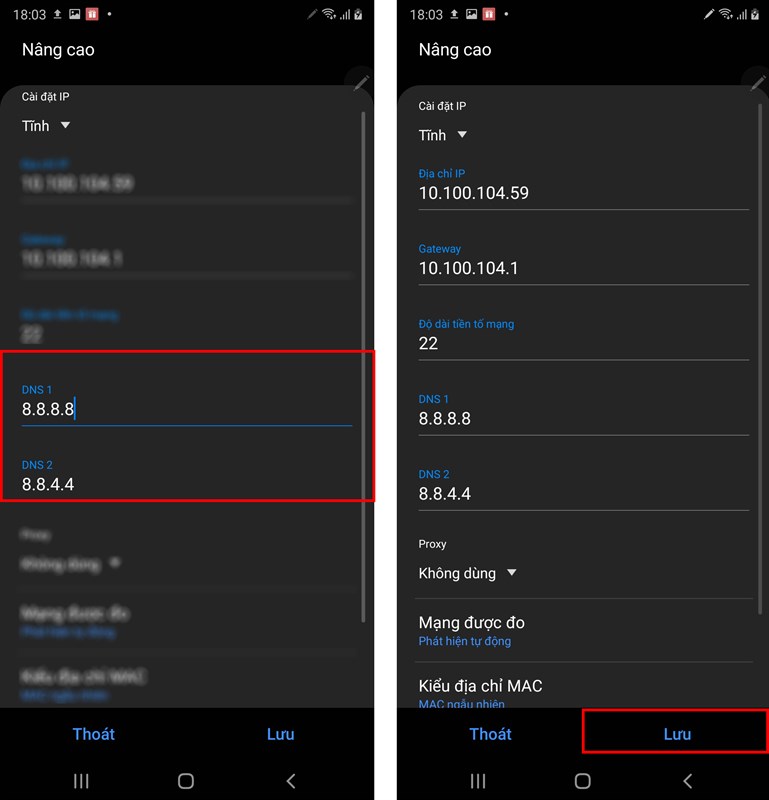
    Cach-doi-DNS-tren-dien-thoai

    Đối với thiết bị iOS.

    Bước 1. Đầu tiên, bạn vào Cài đặt > Wi-Fi > tên Wi-Fi bạn đang kết nối hiện tại.
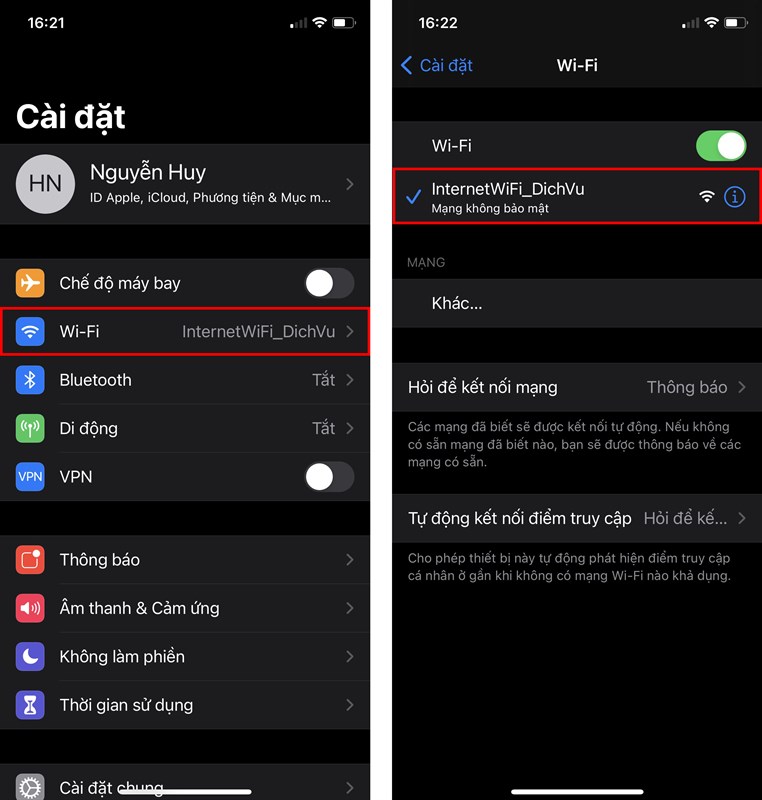
    Cach-doi-DNS-tren-dien-thoai

    Bước 2. Tiếp theo, bạn cuộn xuống và chọn Định cấu hình DNS > chuyển thành Thủ công.
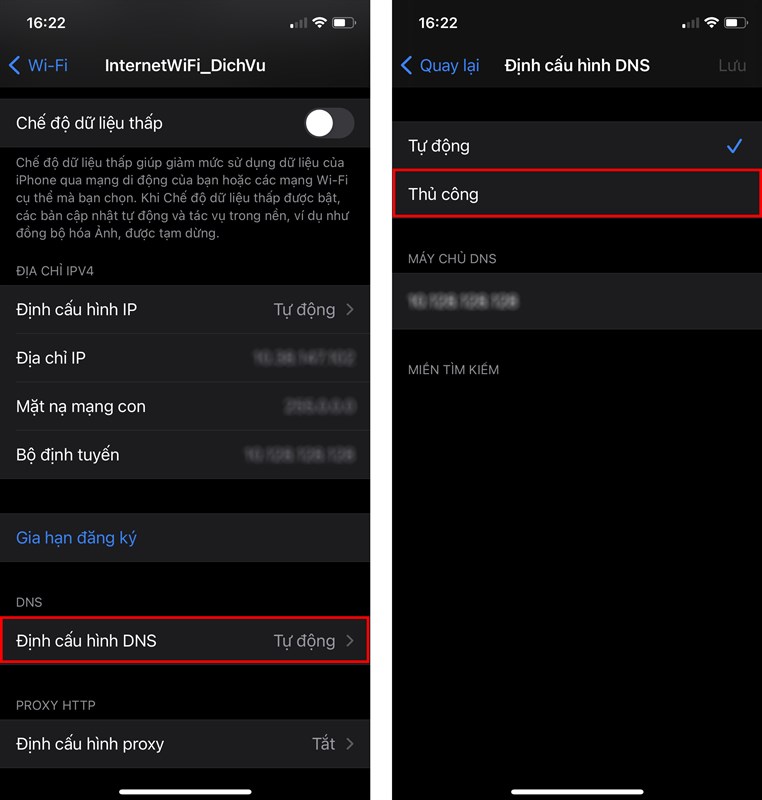
    Cach-doi-DNS-tren-dien-thoai

    Bước 3. Bạn nhấn Thêm máy chủ, tiến hành nhập địa chỉ IP mới vào và nhấn Lưu để bắt đầu áp dụng.
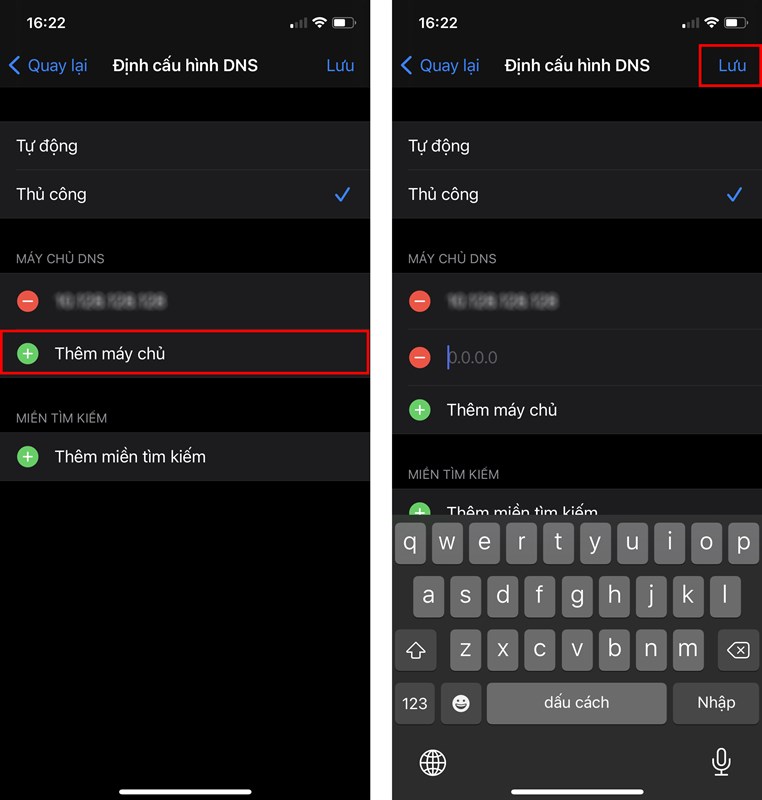
    Cach-doi-DNS-tren-dien-thoai

    Chúc các bạn thành công. Nhớ ấn Like và Chia sẻ ủng hộ mình nhé.

    • Cách sử dụng ứng dụng 1.1.1.1 để vào mạng nhanh hơn khi 'đứt cáp'
    • Hướng dẫn cài WARP+ (1.1.1.1) trên máy tính để truy cập mạng tốc độ cao
    Trung tâm bảo hành có bán linh kiện và dịch vụ chính hãng, gọi là có ngay hỗ trợ miễn phí, bảo hành suốt đời.
    Xem thêm ↓

    Cần tuyển kỹ thuật thay thế ĐT laptop PC làm tại nhà, tặng đồng phục đồ nghề trọn gói 10.000.000đ đặt lịch pv ngay không cần HS đặt lịch hẹn trên zalo hoặc ĐK nhận việc chỉ 1 Phút

    Viện máy tính nhận đào tạo học viên miễn học phí 1 kèm 1, có phụ cấp, bao ra nghề

    © 2027. Trungtambaohanh.com Thay Pin Điện Thoại Laptop, Phone PAD PC lấy liền
    Công Ty Cổ Phần Máy Tính VIỆN - GPĐKKD: 0305916372 do sở KHĐT TP.HCM cấp ngày 18/07/2008 ĐT: 028.3844.2008