
-
7:30 - 20:30
Cả CN & Lễ -

-


Hướng dẫn cách tạo ảnh 360 độ bằng Photoshop để đăng lên Facebook cực chất; File data 360 để tạo ảnh cho Photoshop. Xem ngay!
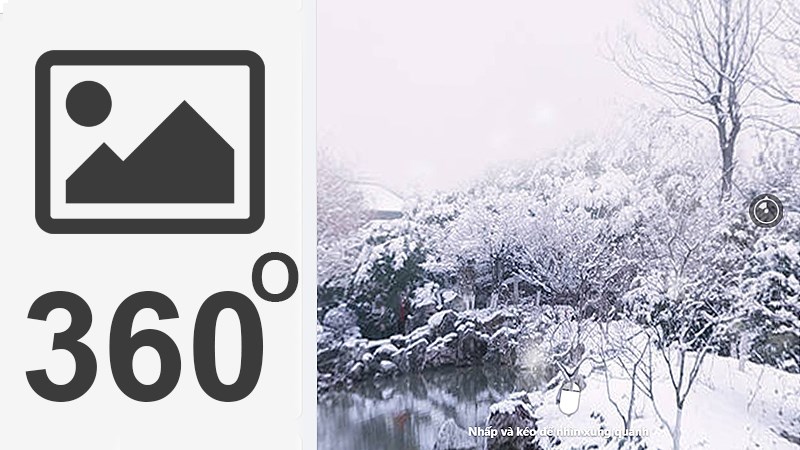
Cách tạo ảnh 360 độ bằng Photoshop để đăng lên Facebook
Bài viết được thực hiện trên máy tính Acer Aspire 5, hệ điều hành Windows 10 và trên phiên bản Adobe Photoshop CC 2018. Bạn có thể thực hiện thao tác tương tự trên các máy tính chạy hệ điều hành Windows, macOS và trên các phiên bản khác của Adobe Photoshop.
Trước khi thực hiện thao tác, bạn hãy tải data 360 cho Photoshop tại đây.
Vào mở ảnh muốn chỉnh 360 độ > Chỉnh hình về tỷ lệ 2:1 > Vào File > Chọn File Info > Chọn Import > Tìm đến file data 360 vừa tải > Nhấn Open > Chọn mục Keep original metadata, but replace matching properties from template > Chọn OK > Chọn OK > Lưu ảnh > Đăng Facebook.
Bước 1: Mở ảnh bạn muốn tạo ảnh 360 trong Photoshop bằng cách vào File > Open.
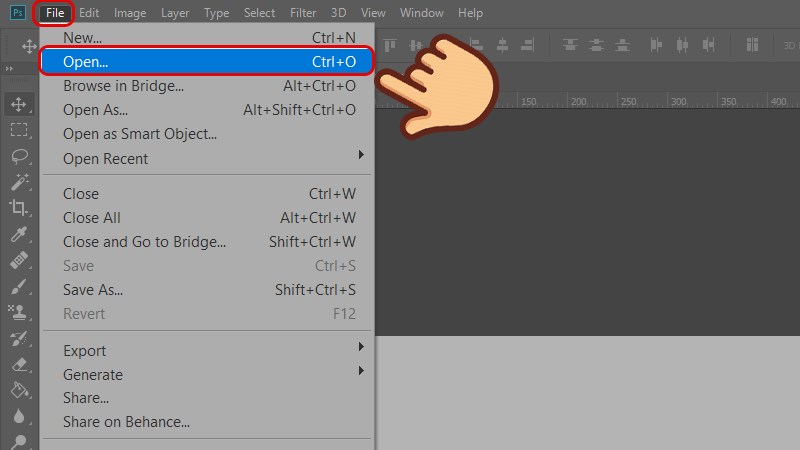
Mở ảnh bạn muốn tạo ảnh 360
Bước 2: Chọn ảnh bạn muốn và chọn Open.
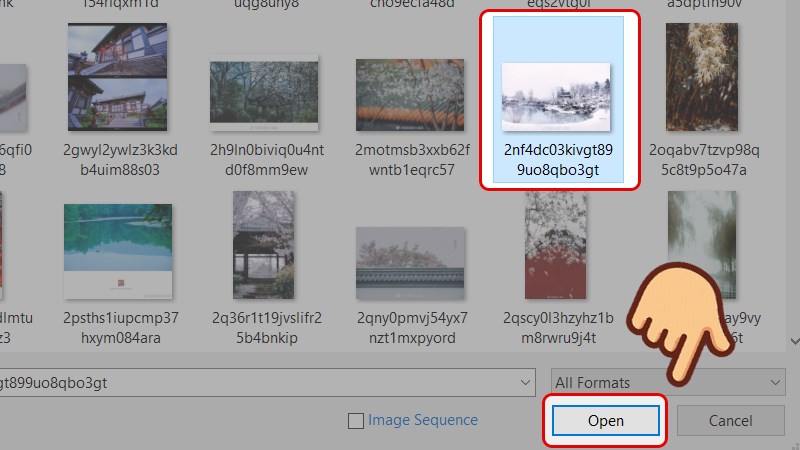
Chọn ảnh bạn muốn và chọn Open
Bước 3: Bạn hãy chỉnh hình về tỷ lệ 2:1 (tức là chiều dài gấp đôi chiều cao) ví dụ như 1000x500, 2048x1024,... Bạn hãy chọn công cụ Crop (phím tắt C) để cắt ảnh.
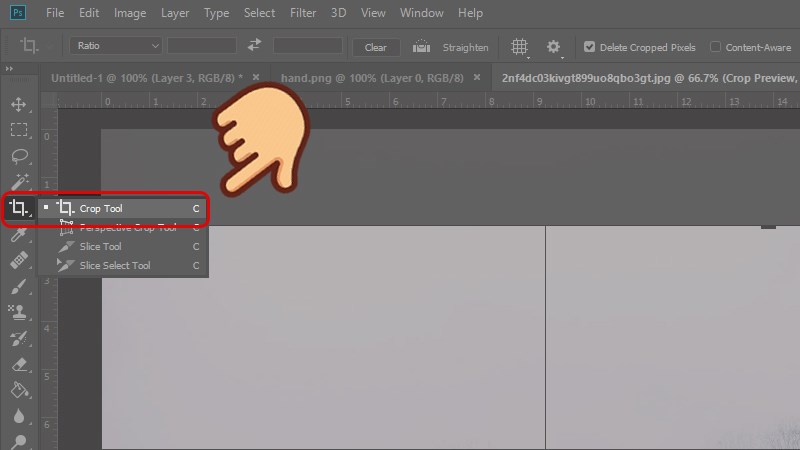
Dùng công cụ Crop và di chuyển chuyện khoảng muốn cắt, bạn có thể canh bằng thước ở trên cho chuẩn
Bước 4: Tới đây, bạn tiến hành thêm info data 360 để Facebook nhận ra được đó là ảnh 360 độ. Vào File, chọn File Info (hoặc nhấn tổ hợp phím Alt + Ctrl + Shift + I).
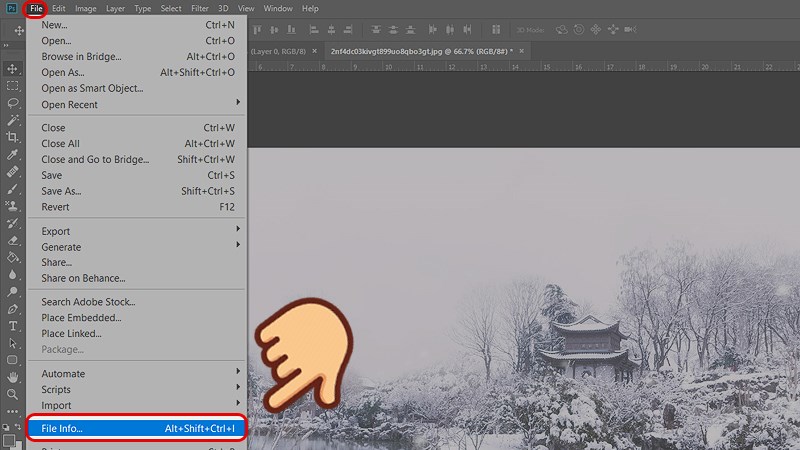
Tiến hành thêm info data 360
Bước 5: Ở hộp thoại hiện ra, chọn Import.
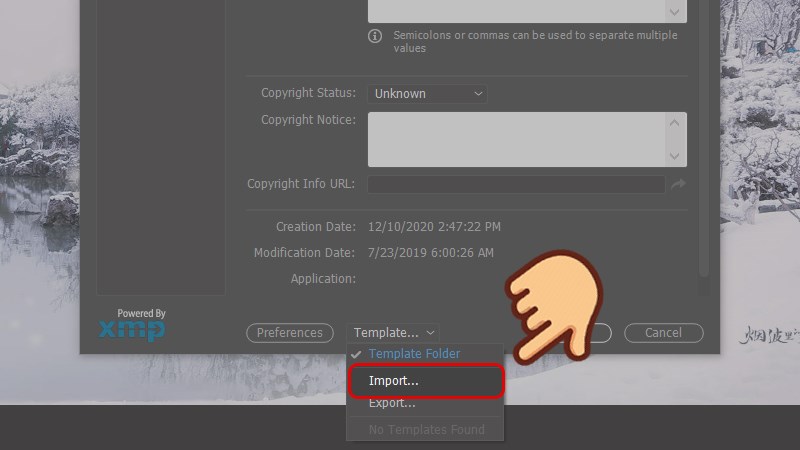
Chọn Import
Bước 6: Tìm đến file data 360 mà bạn vừa tải ở trên, chọn và nhấn Open.
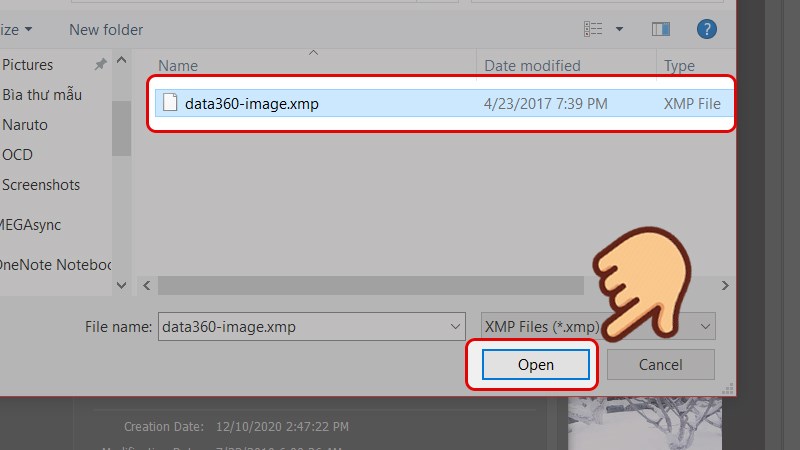
Tìm đến file data 360 mà bạn vừa tải ở trên
Bước 7: Ở hộp thoại tiếp theo, bạn chọn mục 2 Keep original metadata, but replace matching properties from template và chọn OK.
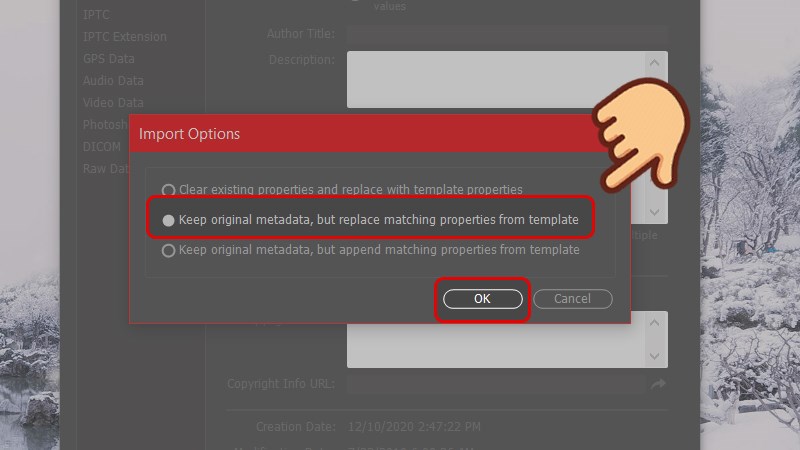
Chọn mục 2 và nhấn OK
Bước 8: Chọn OK lần nữa để lưu thao tác.
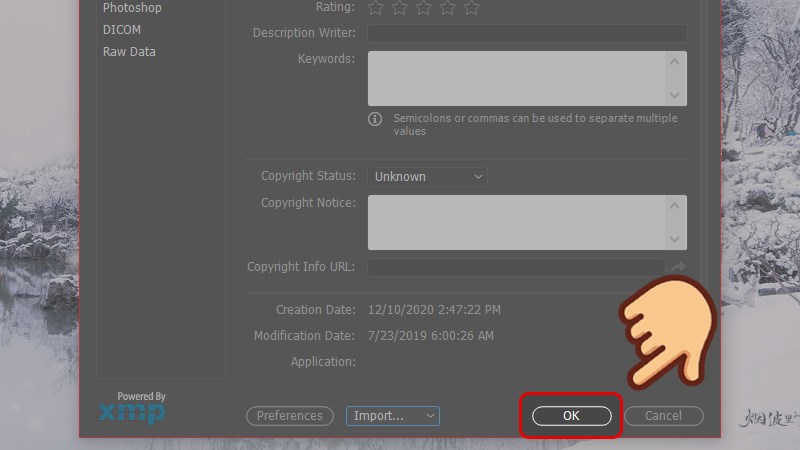
Chọn OK lần nữa
Bước 9: Chọn File > Save as để lưu ảnh.
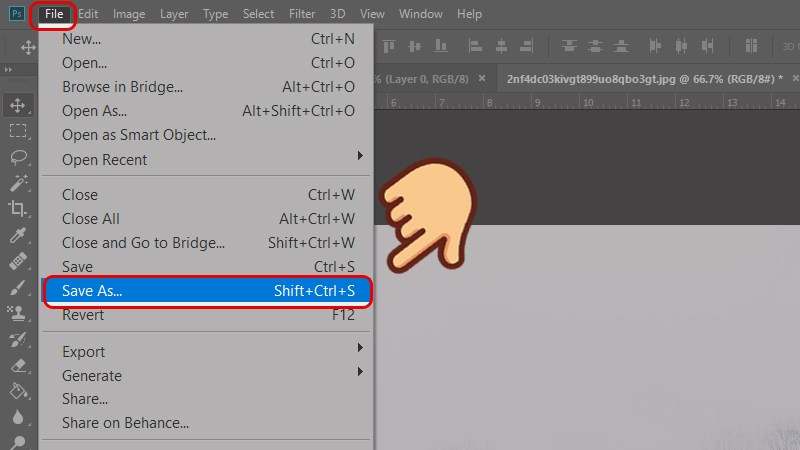
Lưu ảnh
Bước 10: Chọn loại ảnh (PNG, JPG) bạn muốn lưu và chọn Save để lưu.
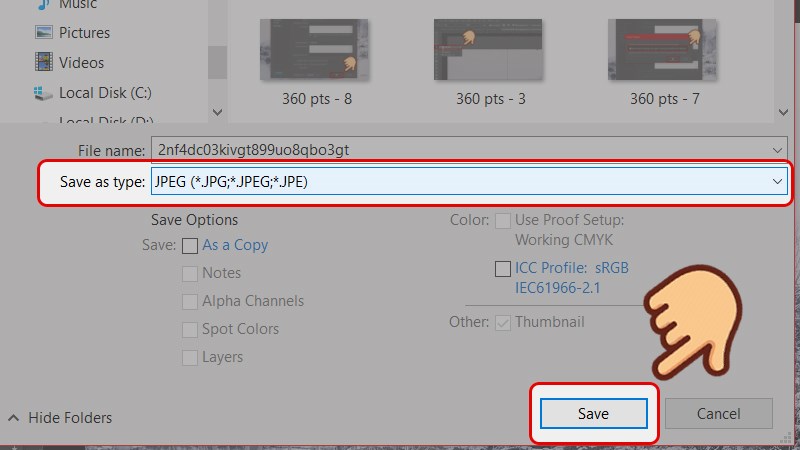
Chọn loại ảnh muốn lưu
Giờ hãy đăng tấm ảnh đó lên Facebook như bình thường, và đây là kết quả!
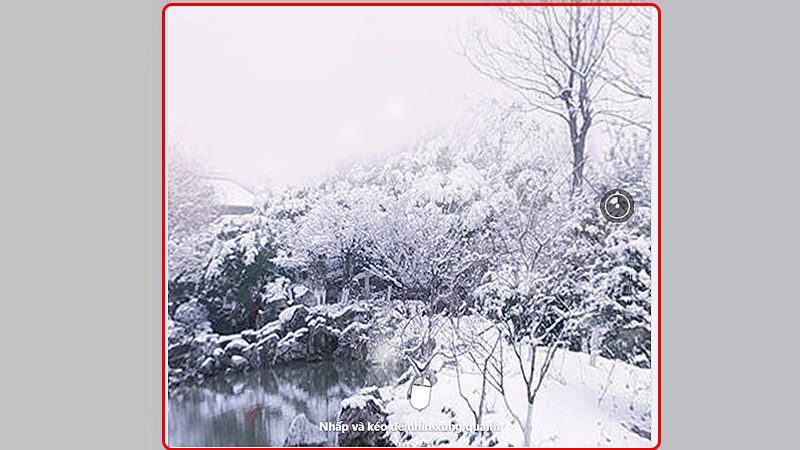
Đăng ảnh 360 độ lên Facebook thành công
Trên đây là bài viết hướng dẫn cách tạo ảnh 360 độ bằng Photoshop cực chất để đăng lên Facebook. Hãy mở Photoshop lên và áp dụng cách trên để tạo cho mình bức ảnh thú vị nhất nào! Chúc các bạn thành công!
Trung tâm bảo hành có bán linh kiện và dịch vụ chính hãng, gọi là có ngay hỗ trợ miễn phí, bảo hành suốt đời.
 0967891080

