
-
7:30 - 20:30
Cả CN & Lễ -

-


Bạn muốn tạo một bức ảnh có những biểu cảm 3D chuyển động độc đáo, bạn muốn tạo mắt, miệng cử động từ ảnh chụp trực tiếp, vậy hãy theo dõi hết bài viết này nhé
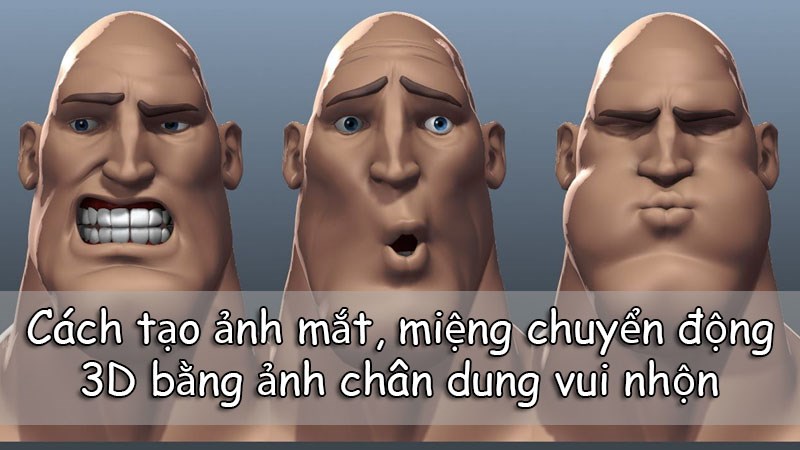
Cách tạo ảnh mắt, miệng chuyển động 3D từ ảnh chân dung vui nhộn
Bài viết này thực hiện trên điện thoại iPhone X, bạn có thể thực hiện tương tự cho các dòng điện thoại nền tảng iOS, Android khác.
Mở ứng dụng Mug Life, tại giao diện trang chủ nhấn vào Biểu tượng máy ảnh > Chọn mục Camera Roll > Lựa chọn những biểu cảm có sẵn > Nhấn vào biểu tượng Lưu về bên góc phải màn hình > Chọn Save > Chọn tiếp định dạng tập tin ảnh bạn muốn lưu về máy
Bước 1: Đầu tiên, bạn truy cập vào ứng dụng Mug Life, sau đó tại giao diện trang chủ, bạn nhấn vào biểu tượng máy ảnh ở góc phải trên cùng màn hình.
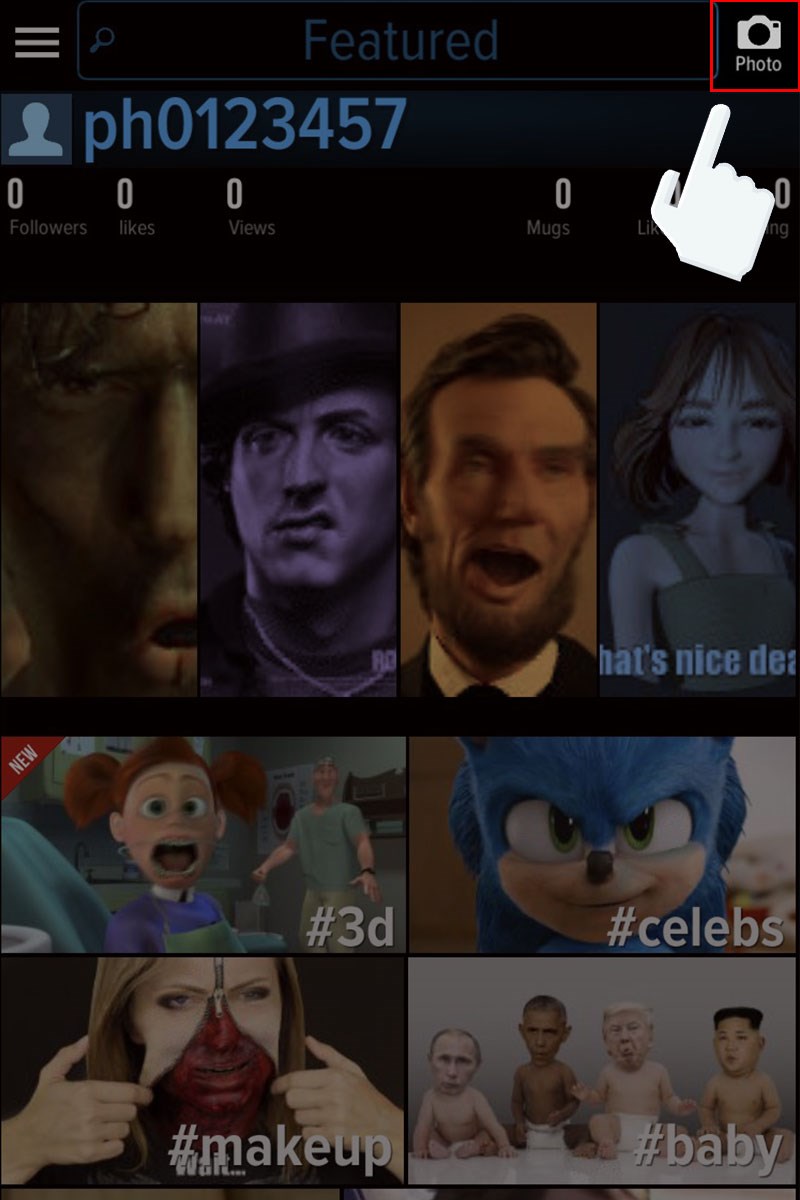
Nhấn vào biểu tượng máy ảnh ở góc phải trên cùng màn hình
Bước 2: Sau đó bạn nhấn chọn mục Camera Roll để chọn ảnh từ thư viện.
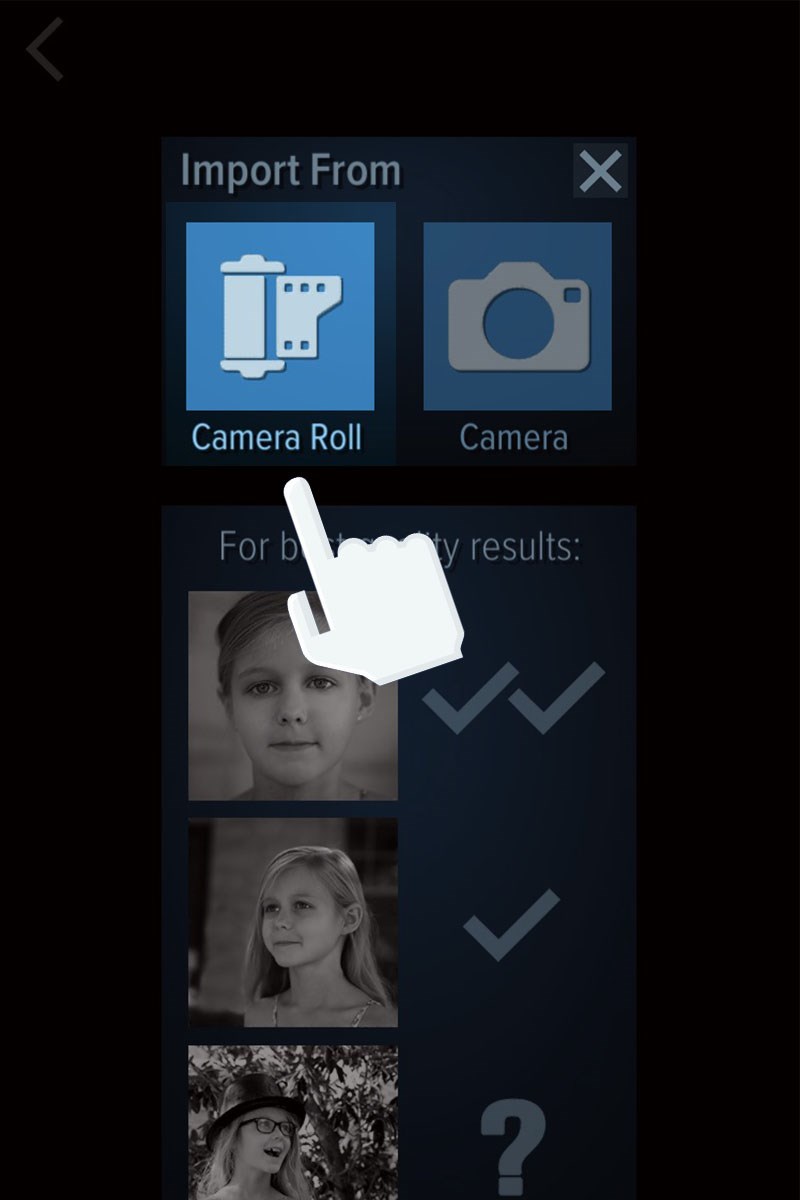
Chọn mục Camera Roll
Bước 3: Hoặc chọn Camera để chụp ảnh trực tiếp.
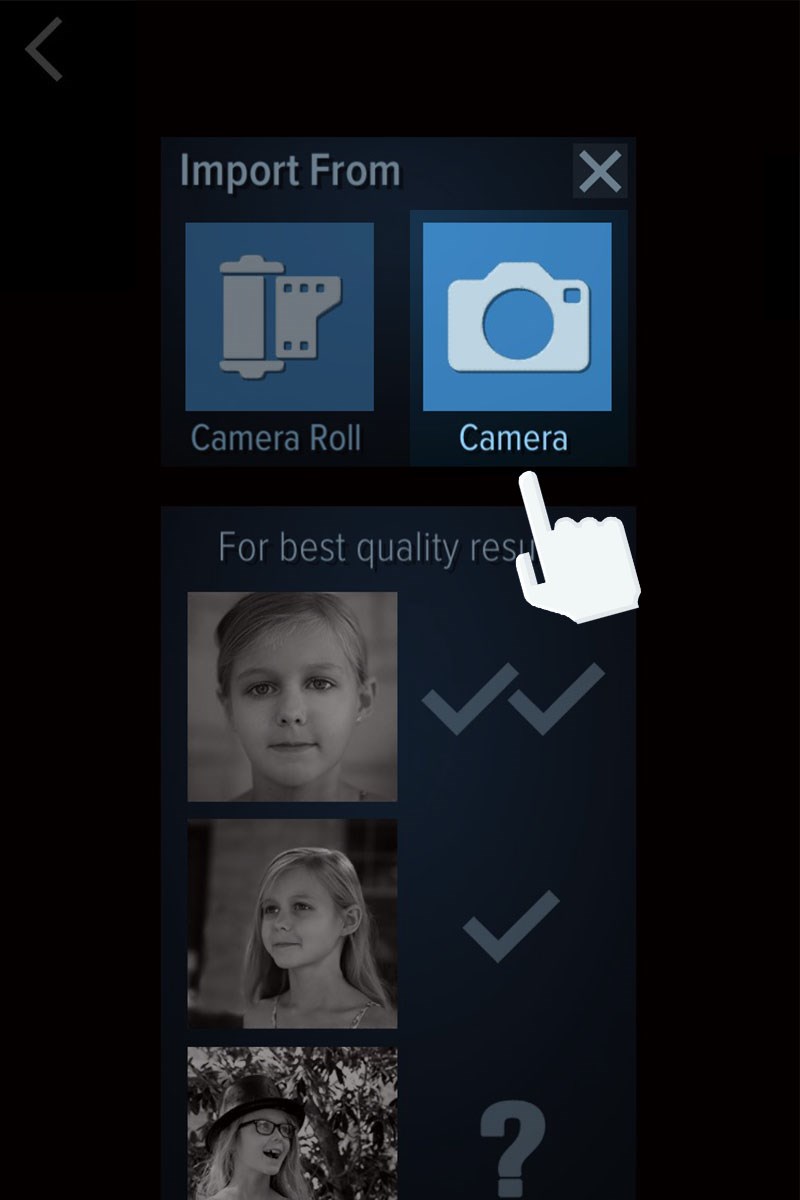
Nhấn chọn vào mục Camera
Bước 4: Sau đó, hệ thống sẽ bắt đầu nhận diện khuôn mặt của bạn, lúc này bạn sẽ nhấn vào biểu tượng Chấm tròn ở giữa màn hình để chụp ảnh lại.
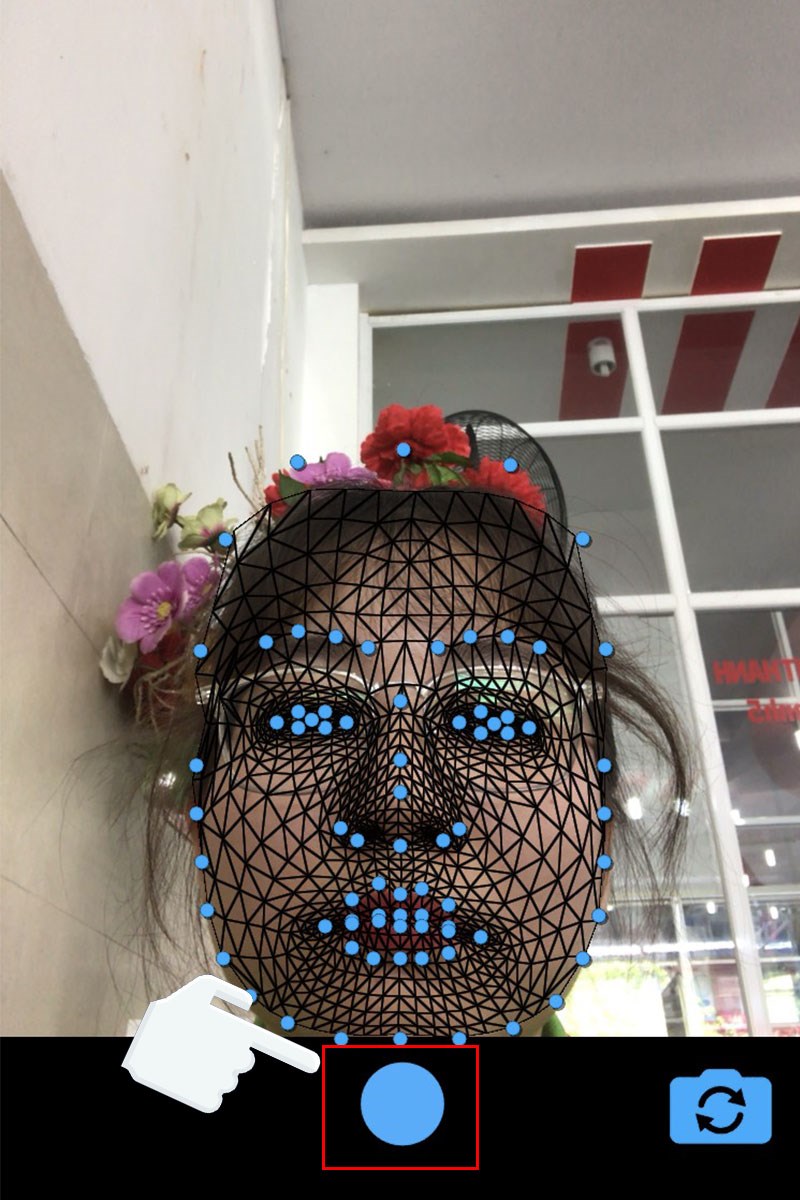
Nhấn vào biểu tượng Chấm tròn ở giữa màn hình để chụp ảnh lại
Bước 5: Sau đó bạn lựa chọn những biểu tượng có chuyển động về mắt, mũi, miệng theo mong muốn của mình.
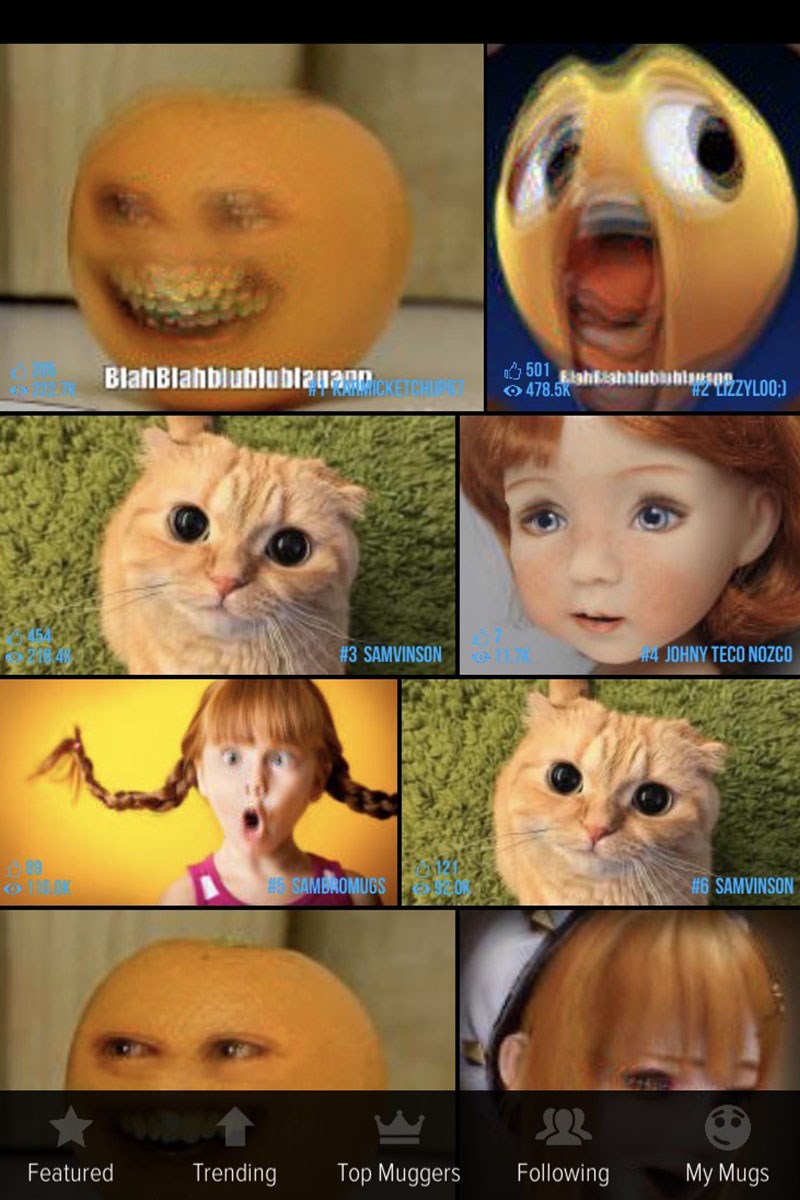
Lựa chọn những biểu tượng có chuyển động về mắt, mũi, miệng theo mong muốn
Bước 6: Sau khi lựa chọn được biểu cảm bạn mong muốn, bạn muốn lưu ảnh vừa được thay đổi về máy, nhấn vào biểu tượng Lưu về bên góc phải màn hình.
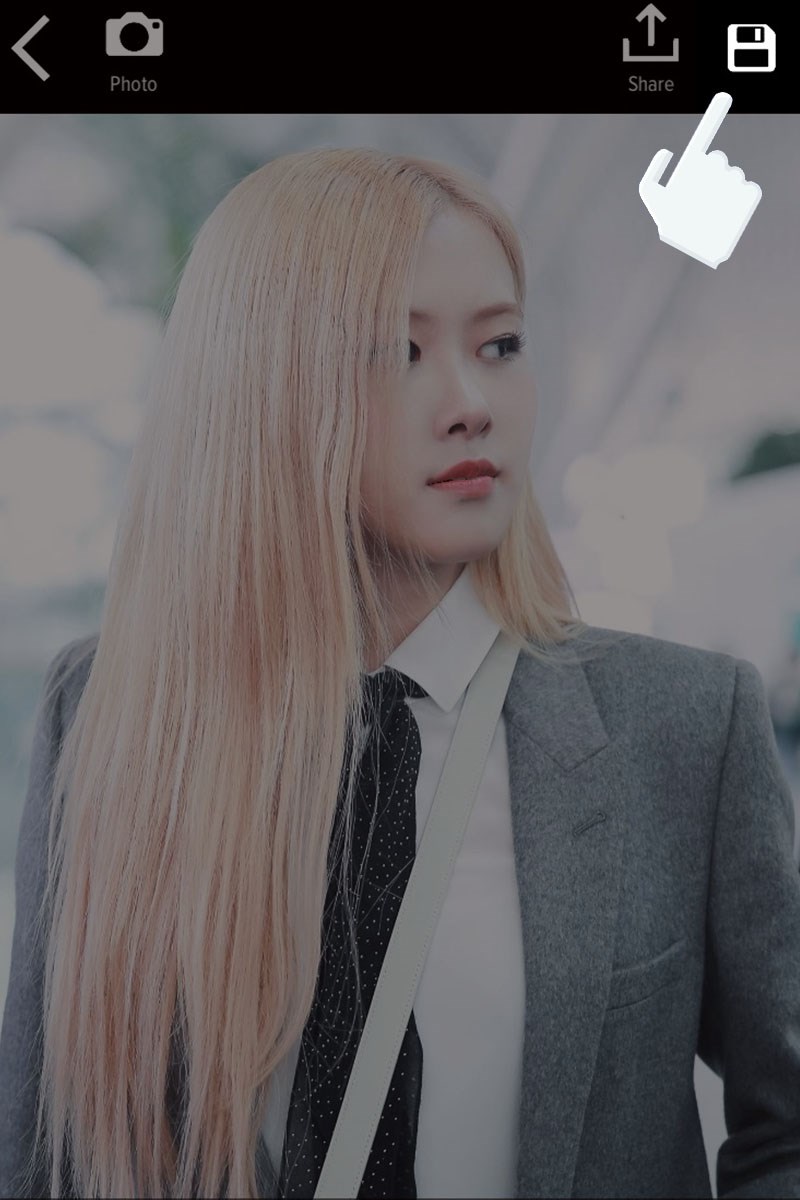
Nhấn vào biểu tượng Lưu về bên góc phải màn hình
Bước 7: Sau đó bạn nhấn vào mục Save.
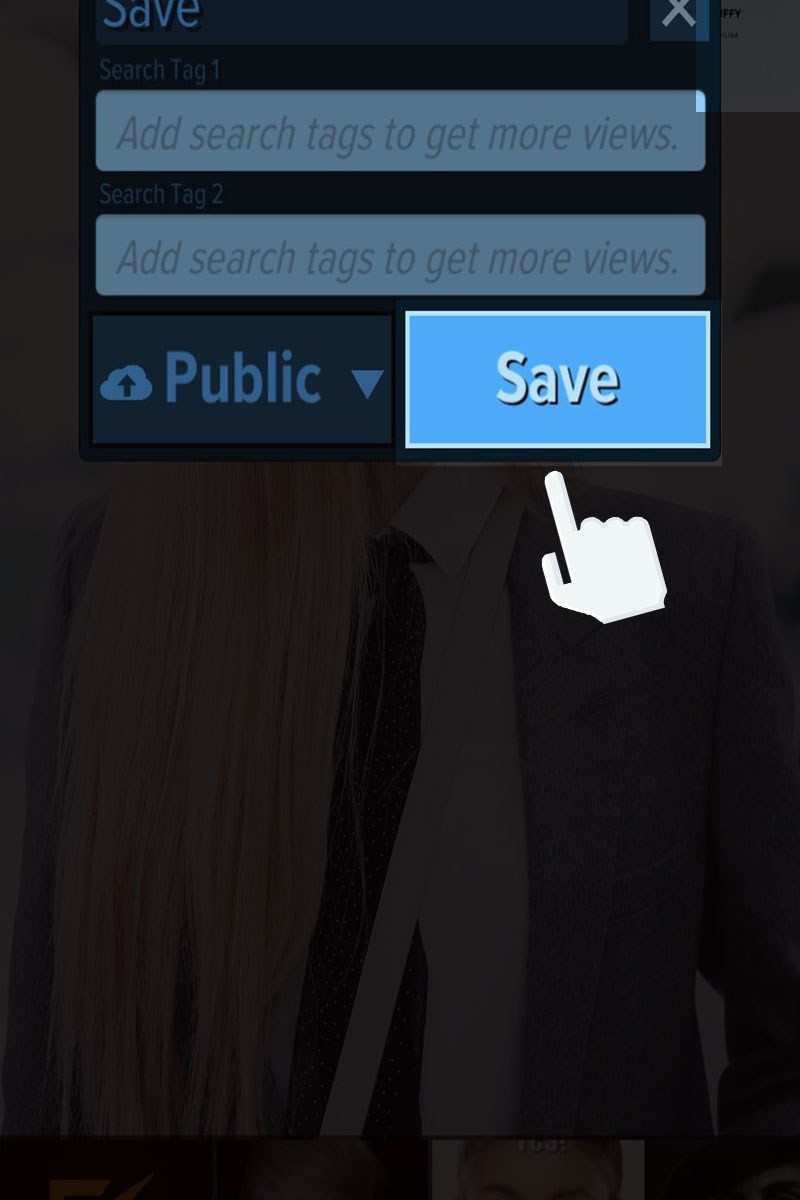
Nhấn vào mục Save
Bước 8: Lúc này, bạn có thể tùy chọn định dạng tập tin lưu ảnh về máy hoặc chia sẻ trực tiếp lên các trang mạng xã hội.
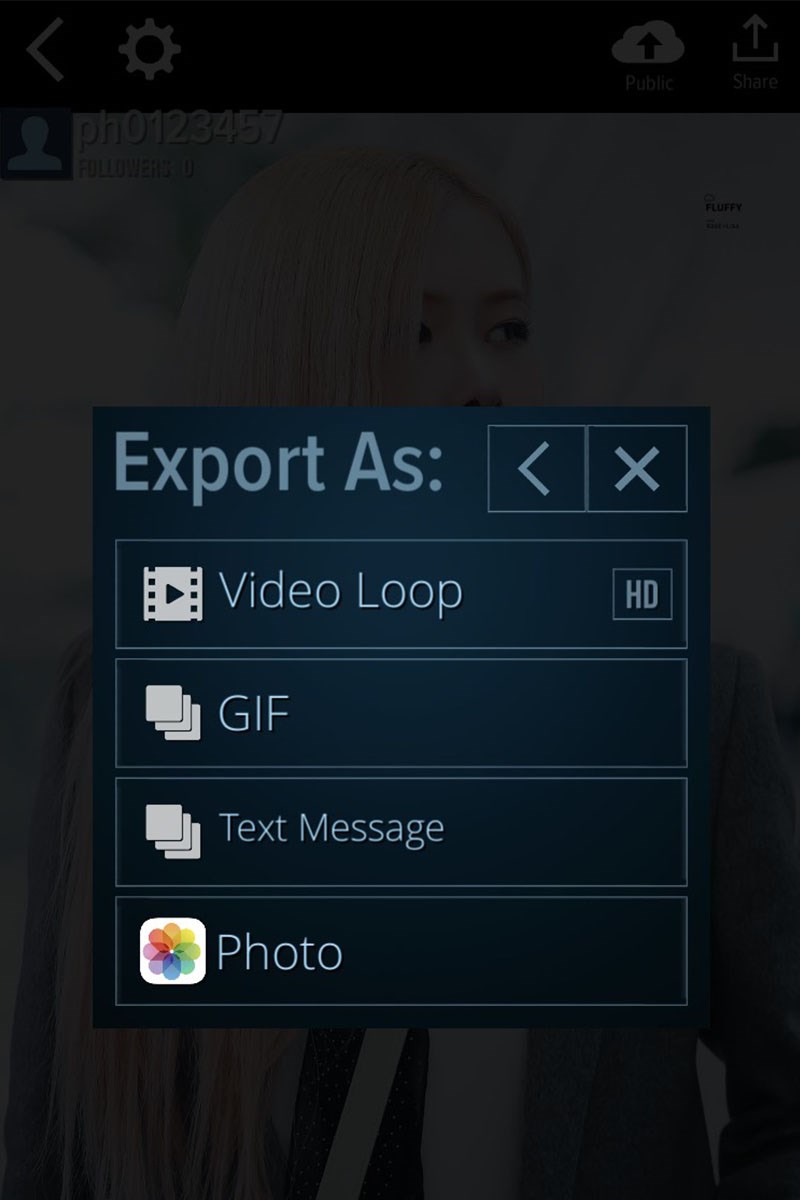
Tùy chọn định dạng tập tin lưu ảnh về máy
Bài viết này đã hướng dẫn bạn cách tạo ảnh mắt, miệng chuyển động 3D từ ảnh chân dung vui nhộn đơn giản và chi tiết. Nếu có thắc mắc hãy để lại bình luận bên dưới nhé. Chúc bạn thành công!
Trung tâm chuyên sửa chữa thay thế, bảo hành miễn phí, nhượng quyền thương hiệu trungtambaohanh.com + marketing.
 0967891080

