
-
7:30 - 20:30
Cả CN & Lễ -

-


Bài viết hướng dẫn cách tạo câu hỏi trắc nghiệm, tạo bài kiểm tra online trên Google Forms như tạo biểu mẫu mới, tùy chỉnh giao diện, cài đặt câu trả lời...cực đơn giản. Click xem ngay nhé!
Google Biểu mẫu (hay Google Forms) là một ứng dụng web được phát triển bởi Google. Chức năng chính của Google Forms là giúp người dùng tạo các bảng khảo sát, bảng câu hỏi… trên trình duyệt web của điện thoại hoặc máy tính.
Qua việc sử dụng Google Forms, người dùng có thể dễ dàng tổng hợp và quản lý dữ liệu.
Đặc biệt, đây còn là một ứng dụng web hoàn toàn miễn phí và dễ dàng sử dụng. Bên cạnh đó, Google Forms còn có nhiều hình thức biểu mẫu khác nhau có thể dễ dàng chia sẻ qua email, URL,… mang lại sự tiện lợi cho người dùng.

Google Biểu mẫu (Google Forms)
Bạn có thể tìm hiểu thêm về Google Forms thông qua bài: Google Forms (Google Biểu Mẫu) là gì? Có lợi ích gì?
Cách 1: Truy cập TẠI ĐÂY để mở biểu mẫu mới.
Bạn cần thực hiện đăng nhập tài khoản Google để có thể thao tác với Google Biểu mẫu.
Với cách này, biểu mẫu mới được tạo sẽ nằm trong chính Drive của tôi. Nếu muốn tạo biểu mẫu ở một thư mục cụ thể khác, bạn hãy thực hiện theo cách 2.

Cách tạo Google Biểu mẫu mới
Cách 2: Vào Google Drive TẠI ĐÂY > Mở thư mục chứa biểu mẫu muốn tạo > Chọn + New (+ Mới) > Chọn Google Forms (Google Biểu mẫu).

Tạo Google Forms trong Drive
Bên cạnh những câu hỏi thông thường, bạn cũng có thể tạo các câu hỏi để thu nhận thông tin của người thực hiện bài kiểm tra.
Cách thực hiện khá đơn giản: Chọn dạng câu hỏi là Trả lời ngắn > Thêm các câu hỏi (như Họ tên, Lớp, Mã số sinh viên/học sinh,...).
Bạn có thể bật tính năng mục Bắt buộc để đặt là câu hỏi bắt buộc hoặc không > Click chọn dấu + ở thanh công cụ bên phải để thêm câu hỏi.
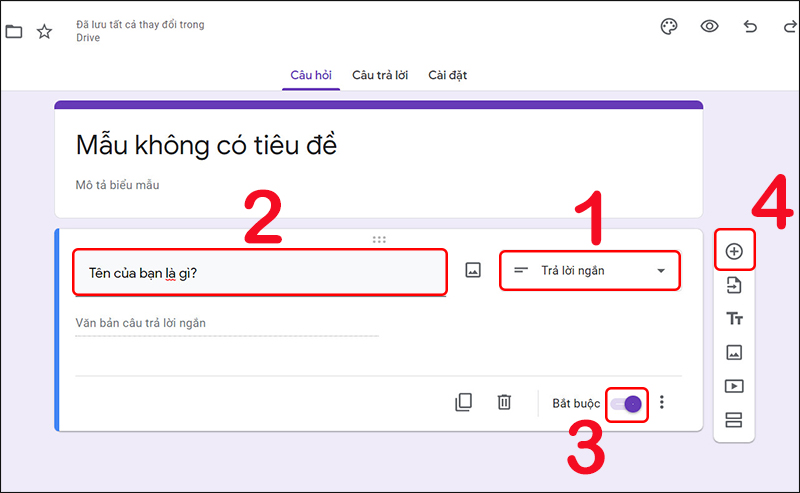
Cách tạo câu hỏi thông tin người làm bài kiểm tra trong Google Forms
Chọn dạng câu hỏi là Trắc nghiệm > Thêm câu hỏi và các phương án lựa chọn > Click chọn Đáp án để cài đặt câu trả lời > Đặt số điểm cho câu trả lời chính xác.
Bạn có thể bật tính năng mục Bắt buộc để đặt là câu hỏi bắt buộc hoặc không > Click chọn dấu + ở thanh công cụ bên phải để thêm câu hỏi.
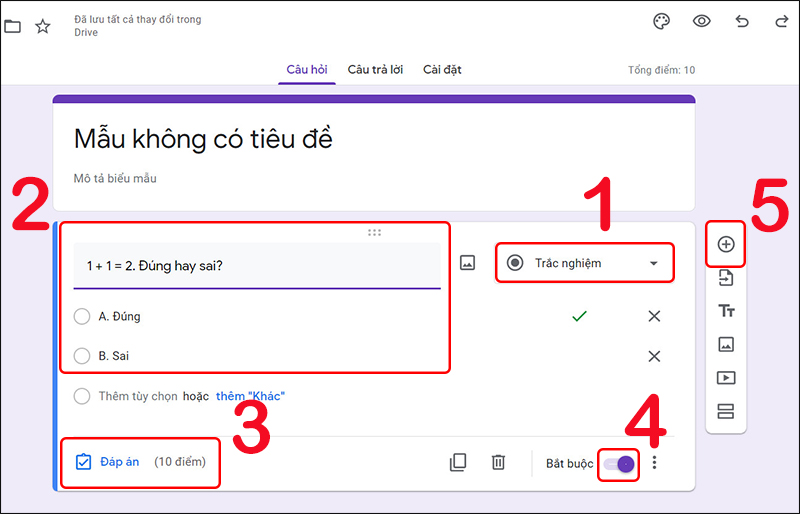
Cách tạo các câu hỏi trắc nghiệm online trong Google Forms
Ngoài ra, bạn cũng có thể thêm mô tả, chèn ảnh, video,... vào câu hỏi.

Thêm mô tả, chèn ảnh, video vào câu hỏi trong Google Forms
Ngoài các chức năng kể trên, bạn còn có thể tùy chỉnh hình ảnh, màu nền, kiểu phông chữ... của biểu mẫu. Để thực hiện, bạn nhấn chọn biểu tượng Tùy chỉnh giao diện ở góc trên bên phải.

Cách tùy chỉnh giao diện bài kiểm tra
Vào Cài đặt (Settings):
+ Phần Công bố điểm: Tick chọn Ngay sau mỗi lần nộp để cho phép người trả lời xem điểm sau khi hoàn thành bài kiểm tra hoặc chọn Sau đó, sau khi đánh giá thủ công để xem xét lại điểm sau.
+ Phần Cài đặt xuất hiện với người trả lời: Bao gồm các tùy chọn cho phép người trả lời xem lại các câu hỏi trả lời sai, câu trả lời đúng và giá trị điểm.

Cách cài đặt các tùy chọn bài kiểm tra
+ Phần Câu trả lời: Tại đây, bạn có thể tick để tùy chọn thu thập địa chỉ email, gửi cho người trả lời một bản sao phản hồi của họ, cho phép chỉnh sửa câu trả lời sau khi gửi và tùy chọn yêu cầu đăng nhập khi trả lời.

Cài đặt Câu trả lời
+ Phần Bản trình bày: Cài đặt bản trình bày giúp bạn quản lý trình bày biểu mẫu và câu trả lời (hiển thị thanh tiến độ, xáo trộn thứ tự câu hỏi,...), cài đặt sau khi gửi và các quy định hạn chế.

Cài đặt Bản trình bày
Có 2 cách để chia sẻ bài kiểm tra online:
Cách 1: Chia sẻ qua email
Tại trang chính của Google Biểu mẫu bạn đã tạo, nhấn Gửi > Nhập địa chỉ các email muốn gửi biểu mẫu > Chọn Gửi.

Chia sẻ biểu mẫu qua email
Cách 2: Chia sẻ bằng đường liên kết
Tại trang chính của Google Biểu mẫu bạn đã tạo, nhấn Gửi > Chọn biểu tượng liên kết > Chọn Sao chép sau đó dán đường liên kết để chia sẻ với người khác.

Cách chia sẻ biểu mẫu bằng đường liên kết
Để xem lại bài kiểm tra, bạn nhấn chọn nút Xem trước - biểu tượng hình con mắt ở góc trên bên phải.
Ngoài ra, bạn cũng có thể truy cập vào URL biểu mẫu bằng tài khoản khác hoặc truy cập ẩn danh (nếu bạn chia sẻ công khai) để xem lại và thử thực hiện bài kiểm tra nếu muốn.

Cách xem lại bài kiểm tra
Truy cập vào biểu mẫu > Chọn vào mục Câu trả lời để xem các câu trả lời đã nhận. Trong đó:
+ Tab Bản tóm tắt cho biết danh sách các câu trả lời, tỷ lệ phương án lựa chọn.
+ Tab Cá nhân sẽ hiển thị phần trả lời của từng người.
Bạn cũng có thể chọn biểu tượng trang tính để xem các kết quả hiển thị chi tiết trên trang tính.
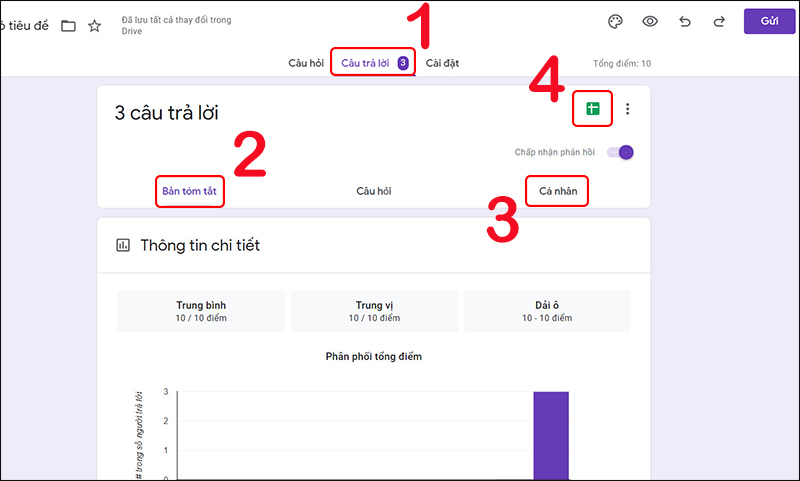
Cách xem câu trả lời đã nhận trong Google Forms
- Trả lời: Có. Google Biểu mẫu cho phép bạn chọn dạng câu hỏi trắc nghiệm hoặc tự luận (trả lời ngắn) trong bài kiểm tra.
- Trả lời: Có thể.
- Trả lời: Để người trả lời có thể chọn 2 hay nhiều đáp án, bạn hãy chọn dạng câu hỏi là Hộp kiểm.
- Trả lời: Có, bạn chỉ cần thiết lập công bố điểm ngay sau mỗi lần nộp thì người trả lời có thể xem tổng số điểm cũng như đáp án các câu trả lời đúng, sai của họ (tùy theo thiết lập của bạn).
Bài viết hướng dẫn cách tạo bài kiểm tra, câu hỏi trắc nghiệm online trên Google Forms. Hy vọng những thông tin này có thể giúp ích cho bạn. Nếu có thắc mắc gì, hãy để lại câu hỏi ở dưới phần bình luận nhé!
Trungtambaohanh.com chuyên sửa chữa bảo hành các dòng điện thoại laptop máy tính bảng PC Surface Đồng Hồ cho tất cả khách hàng.
 0967891080

