
-
7:30 - 20:30
Cả CN & Lễ -

-


Tác hại của việc RAM và CPU chạy 100% công xuất hẳn là nhiều bạn đã biết, máy sẽ bị đơ và xử lý các tác vụ chậm. Thông thường, khi xảy ra việc này bạn thường phải bật Task Manager lên để xem, việc này không khả dụng vì bạn phải kiểm tra thường xuyên.
Bước 1: Việc đầu tiên phải làm chắc chắn là phải tải phần mềm về rồi, link download mình để bên dưới nhé.
Link tải: CPU Monitor and Alert ở đây.
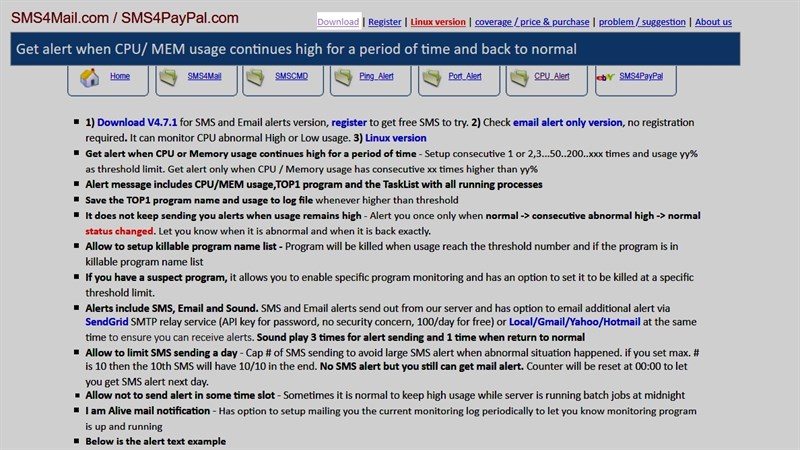
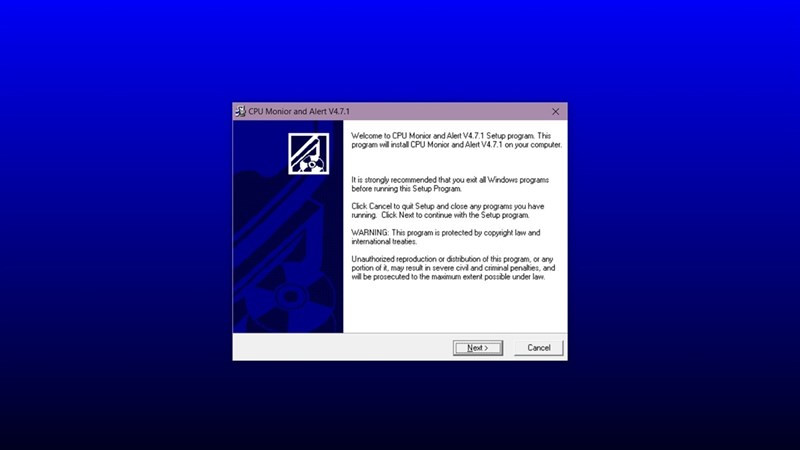
Bước 2: Sau khi tải về, mở thư mục Downloads của bạn file có tên là cpu_alert_v4.5.exe hãy mở file đó lên và tiến hành cài đặt.

Bước 3: Ở đây bạn có thấy các bước cài đặt như các phần mềm khác cứ bấm Next để cài đặt thôi.
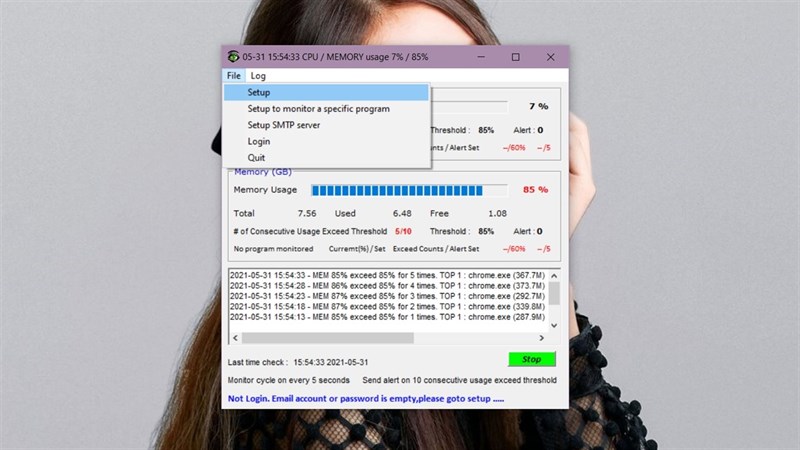
Bước 4: Sau khi cài đặt xong bạn có thể thấy phần mềm sẽ hiển thị những chỉ số đang chạy của máy tính. Mở phần Setup để cài đặt các chỉ số này khi vượt ngưỡng sẽ cảnh báo cho bạn.
Bước 5: Ở đây bạn sẽ thấy 3 chỉ số quan trọng Time interval for monitoring (thời gian quét máy tính), CPU warning threshold (%) (khi CPU chạy đến mức này báo động), Memory warning threshold (%) (khi RAM chạy đến mức này sẽ báo động). Những chỉ số này bạn có thể tùy chỉnh cho phù hợp với khả năng của máy tính.
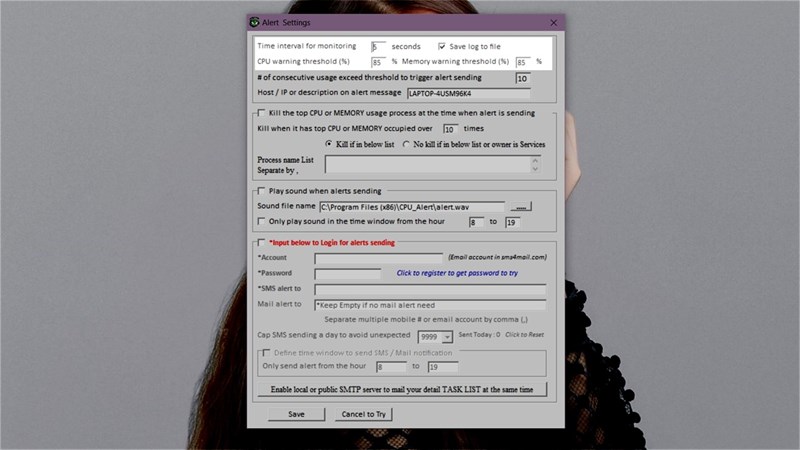
Bước 6: Sau khi chọn được ngưỡng báo động thì bạn cần lưu ý đánh dấu tick vào ô Play warning sound every time the usage exceed the threshold limit (phát ra âm thanh khi máy tính chạy đến ngưỡng cho phép mà bạn đã chọn ở trên).

Bước 7: Chọn file âm phát ra ở dòng Sound file name thích nghe âm thanh nào thì chọn thôi. Bạn cũng có thể chọn file nhạc nhưng hãy lưu ý phần mở rộng của file âm thanh phải có phần đuôi là .wav.
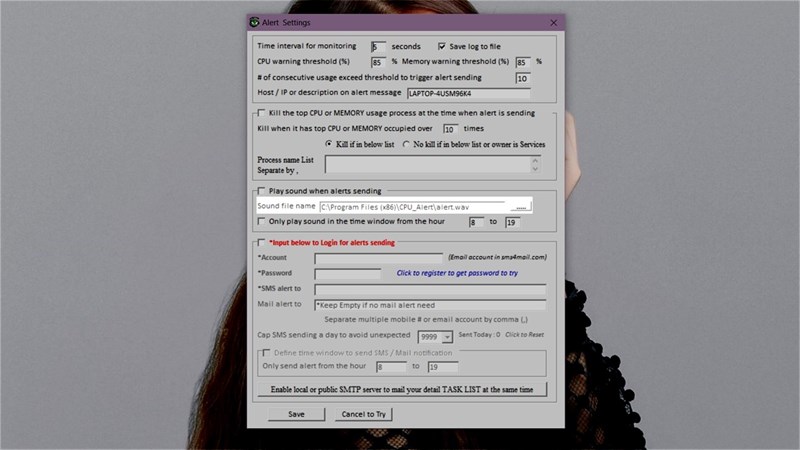
Bước 8: Cuối cùng bấm Save là xong, khi nào bạn muốn tắt phần mềm bấm Stop là được.

Đến đây bạn đã có thêm một phần mềm hữu ích giúp cho máy tính hay hơn, thông minh hơn. Nếu thấy bài viết hữu ích cho mình xin một like và một share nhé. Rất cảm ơn anh em đã xem bài viết.
 0967891080

