
-
7:30 - 20:30
Cả CN & Lễ -

-


Hướng dẫn tạo biểu mẫu (form) trên word nhanh và đơn giản, sử dụng form thiết kế sẵn và cách thiết lập quyền cho biểu mẫu dễ dàng. Click vào xem ngay nhé!
Lợi ích của bài hướng dẫn:
- Giúp tạo form trong Word dễ dàng, phù hợp, linh hoạt và chặt chẽ với các mục đích khác nhau.
- Bài hướng dẫn được thực hiện trên phiên bản Microsoft Word 365. Các phiên bản Word 2010, 2013, 2016, 2019 có thể thực hiện tương tự.
Bước 1: Vào File > Chọn Options.
Nếu không thấy Options thì vào More > chọn Options.
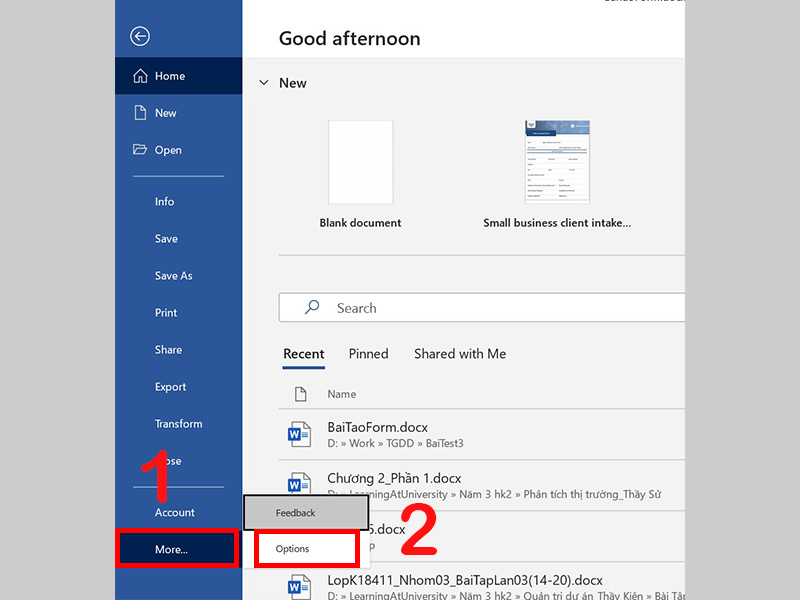
Vào File để chọn Option
Bước 2: Chọn Customize Ribbon > Tích chọn tab Developer > Nhấn OK.
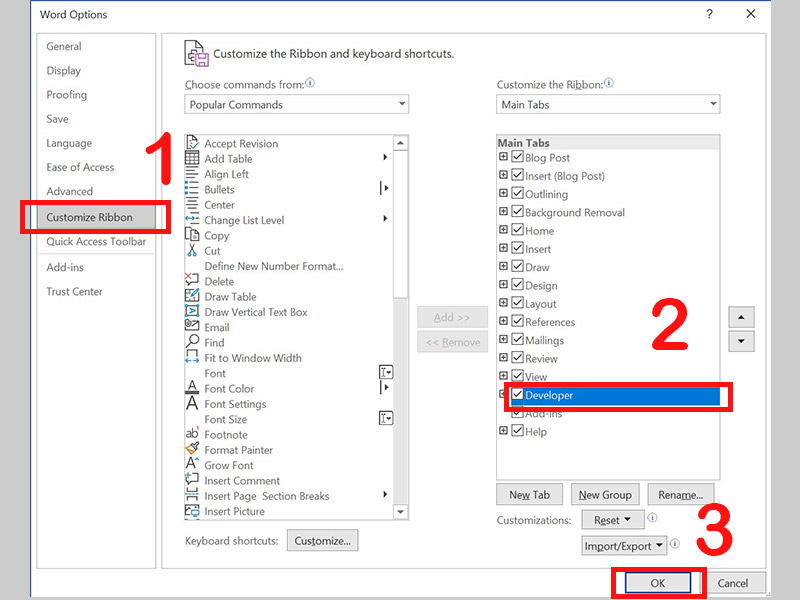
Hiển thị tab Developer trên thanh Ribbon
- Cách 1: Tạo form từ template có sẵn
Bước 1: Vào File > Chọn New > Nhập “form” vào ô search và nhấn Enter.
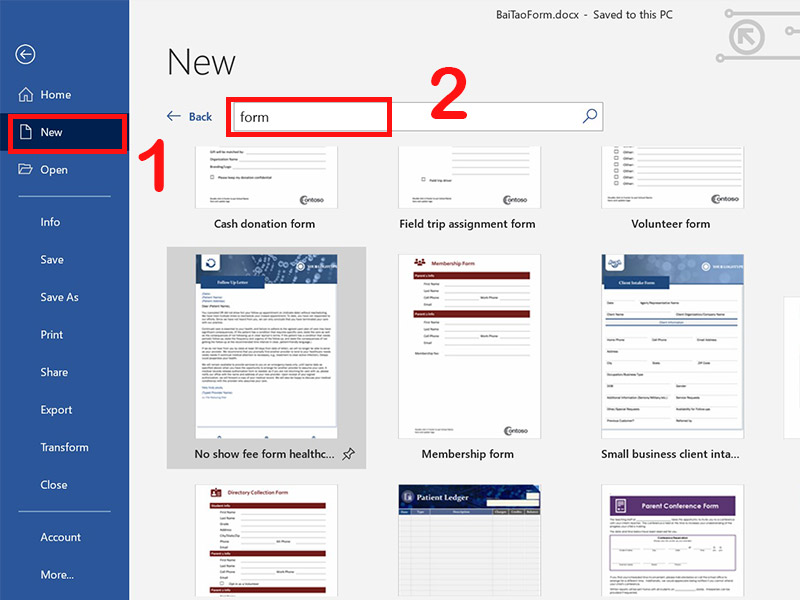
Tìm form template có sẵn
Bước 2: Nhấn chọn 1 template có sẵn.
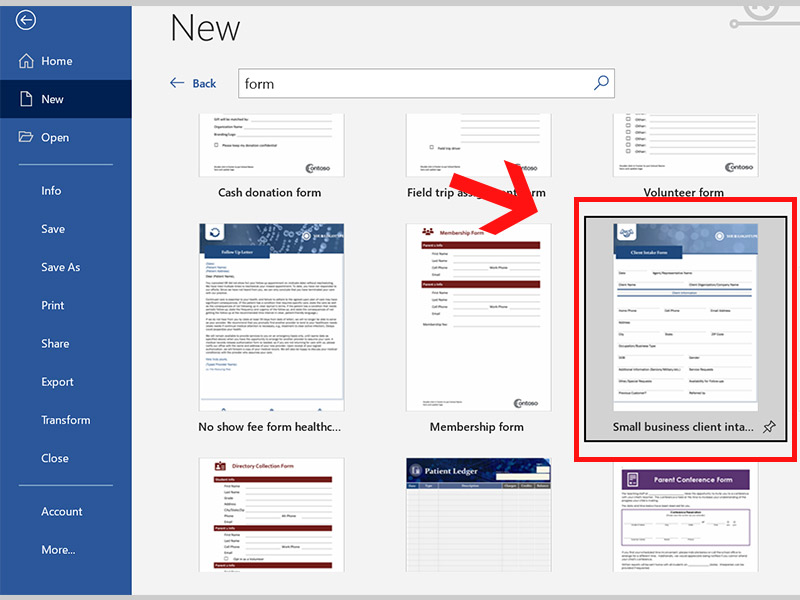
Chọn form từ template có sẵn
Bước 3: Nhấn Create.
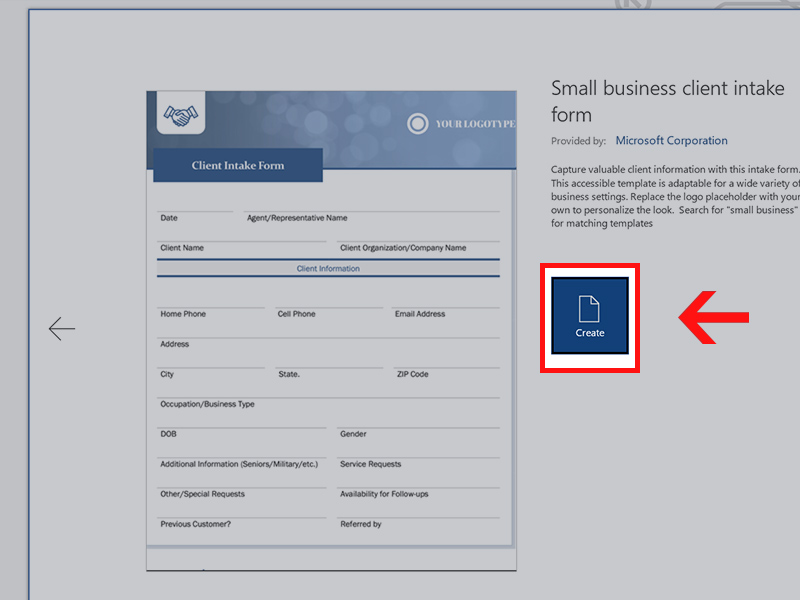
Chọn Create để dùng template có sẵn
- Cách 2: Tạo form từ trang trắng
Lấy ví dụ nhỏ là để tạo một form sổ tự bạch, thì trong đó cần tạo khung sườn có các trường là: Tên của tôi, Ảnh, Giới tính, Sinh nhật, Sở thích bằng các thao tác thủ công.
Vào File > Chọn New > Chọn Blank Document > Tạo 1 khung sườn form.
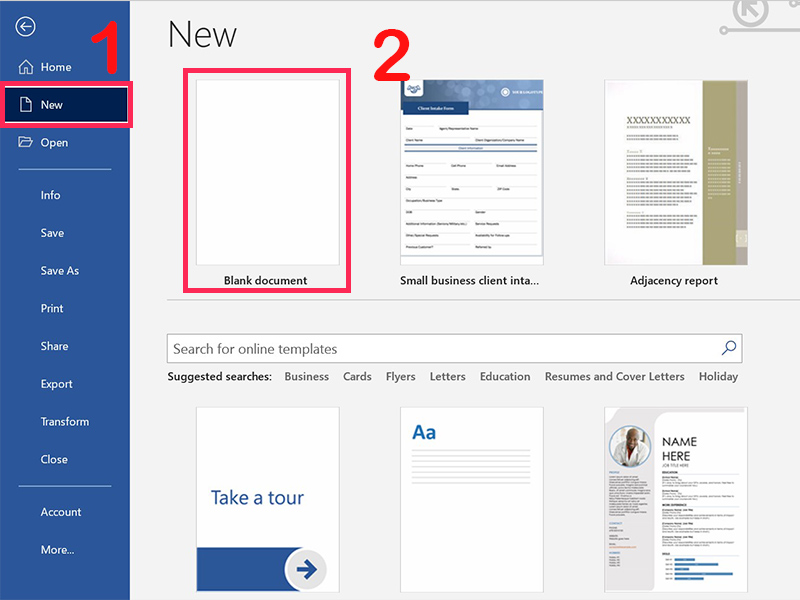
Tạo form từ trang trắng
Đặt con trỏ vào vị trí cần thêm > Chọn tab Developer > Chọn kiểu trường cần thêm trong nhóm Controls.
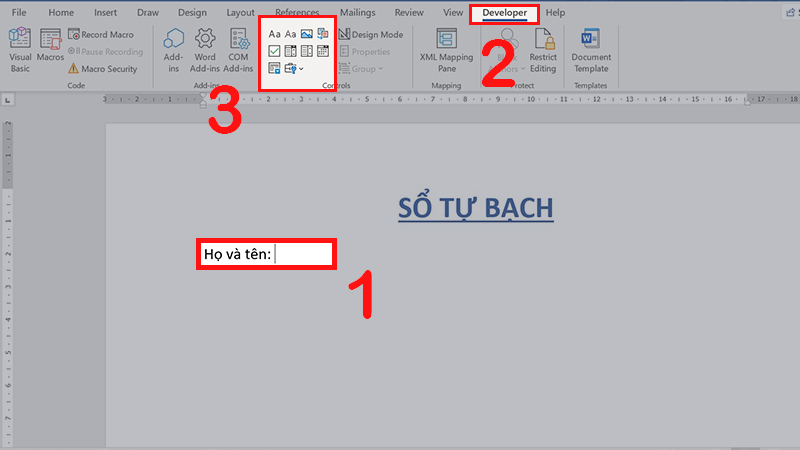
Bước đầu tạo các trường nội dung cho form
Trong đó:
+ Trường dữ liệu Plain Text: Đây là trường văn bản, giúp người dùng nhập văn bản vào. Ví dụ như mục Họ và tên thì trường chọn là Plain Text.
Ghi chú:
- Text control có 2 loại: Plain Text và Rich Text.
- Rich Text giúp người dùng có thể định dạng chữ in đậm, in nghiêng hoặc gạch chân, cho phép người dùng gõ nhiều đoạn văn bản.
- Để giới hạn định dạng người dùng nhập văn bản dùng Plain text sẽ phù hợp hơn, khi dùng Plain Text, người dùng sẽ chỉ nhập được trên đoạn văn bản.
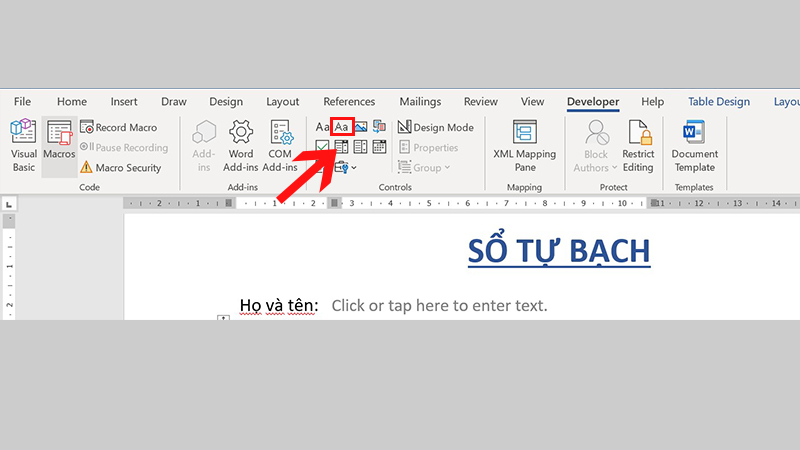
Tạo trường dữ liệu Plain Text
+ Trường dữ liệu Picture: Đây là trường giúp người dùng đưa dữ liệu dạng hình ảnh vào, đối với ví dụ trong bài, phần sử dụng dữ liệu Picture là Hình ảnh.
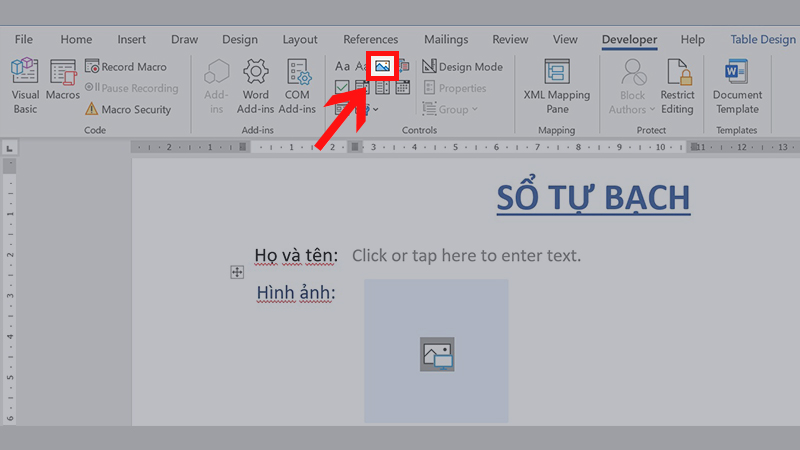
Tạo trường dữ liệu Picture
+ Trường dữ liệu Check Box: Đây là dữ liệu cho phép người dùng đánh dấu chọn vào ô, cụ thể hơn là hình vuông trong phần Giới tính được minh họa dưới hình.
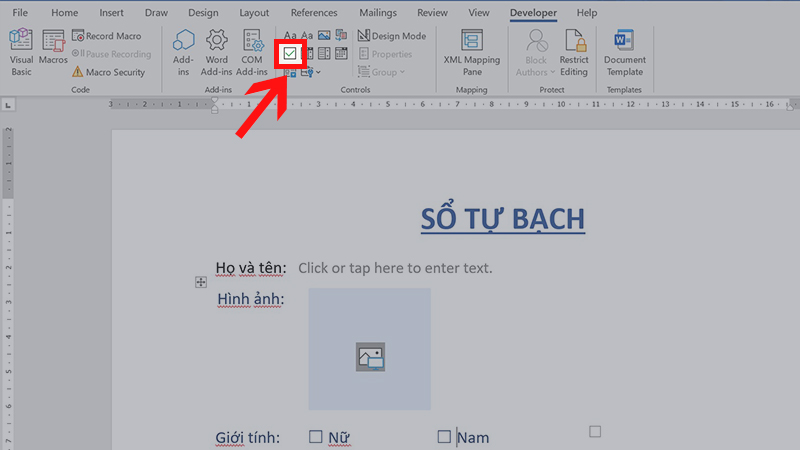
Tạo trường dữ liệu Check Box
+ Trường dữ liệu Date Picker: Đây là hộp kiểm thời gian, dữ liệu cho phép người dùng nhập hoặc chọn ngày, tháng, năm, ví dụ minh họa như phần Ngày sinh trong hình.
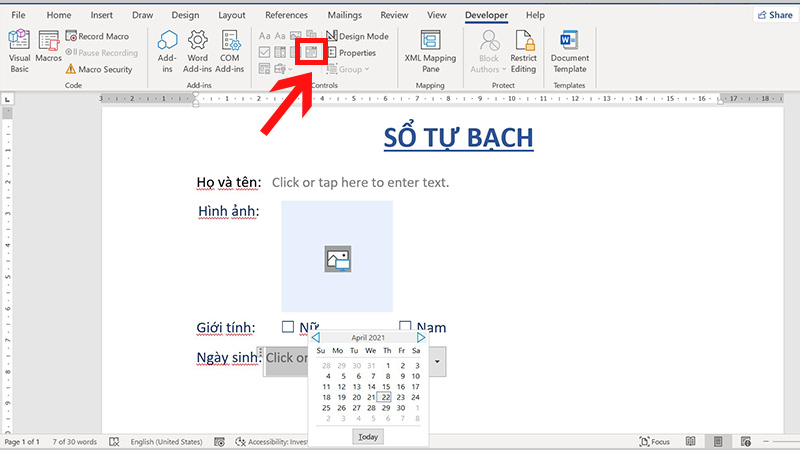
Tạo trường dữ liệu Date Picker
+ Trường dữ liệu Drop-Down: Đây là cách tạo một danh sách và cho phép người dùng chọn một trong các danh sách đã cung cấp.
Bước 1: Đặt con trỏ tại vị trí muốn chèn Drop-Down > Chọn tab Developer > Chọn biểu tượng Drop-Down > Chọn Properties.
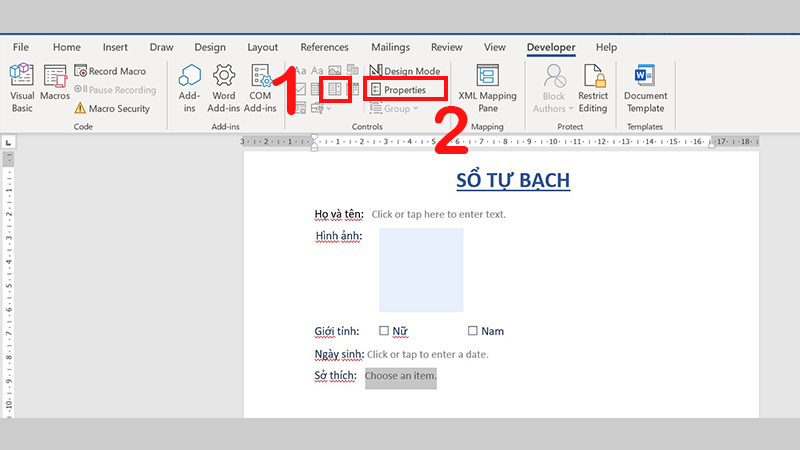
Tạo trường dữ liệu Drop-Down
Bước 2: Nhập tên Title > Chọn Add.
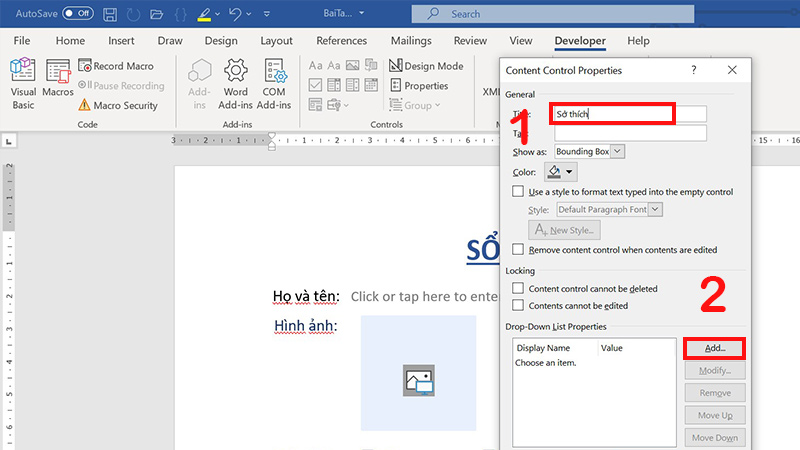
Điền Title cho Drop-Down
Bước 3: Nhập nội dung để người dùng chọn > Nhấn OK > Chọn OK.
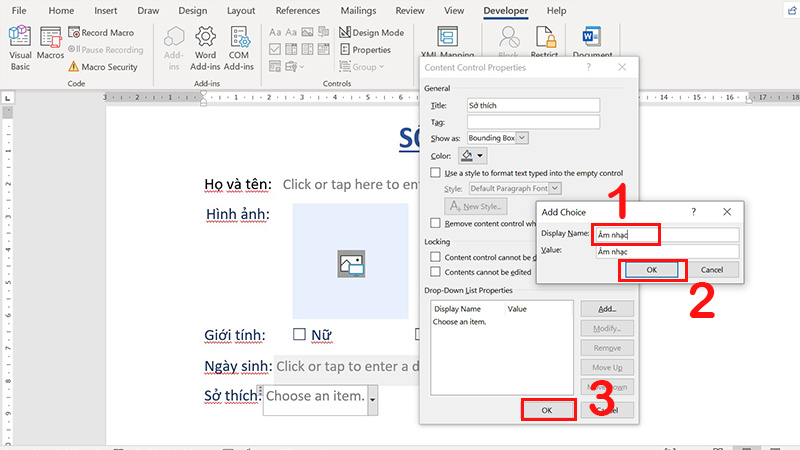
Thêm nội dung để chọn
Để thêm danh sách nội dung chọn trong phần Drop-Down, bạn cần lặp lại các thao tác như bước 2, bước 3 trên.
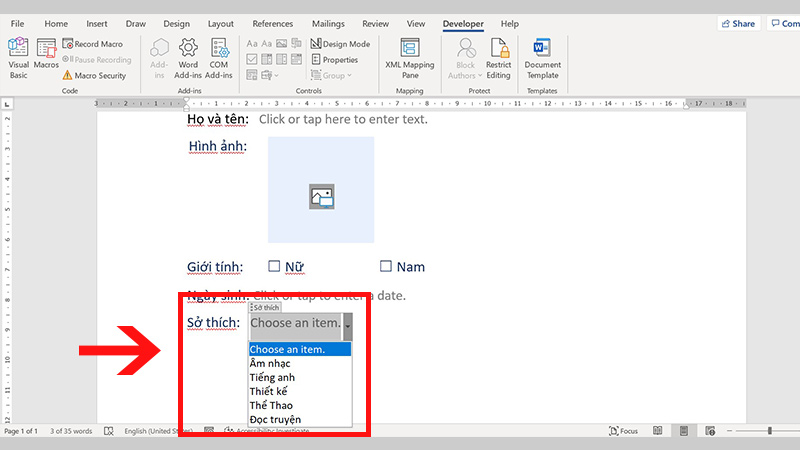
Kết quả sau khi thêm các mục chọn trong phần Drop-Down
Dùng lệnh Restrict Editing để giới hạn quyền hạn và mức độ có thể chỉnh sửa hoặc định dạng biểu mẫu cho người dùng khác.
Tại tab Developer > Chọn Restrict Editing.
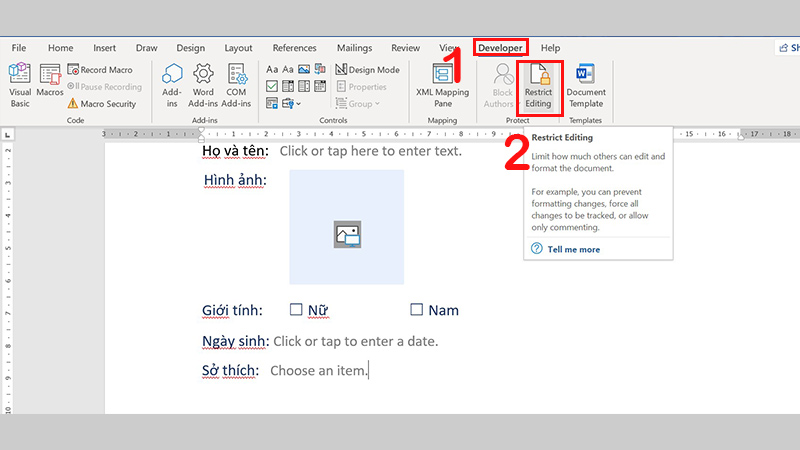
Hình chọn Restrict Editing
+ Tại mục 2. Editing restrictions
Chọn Allow only this type of editing in the document > Chọn Filling in forms.
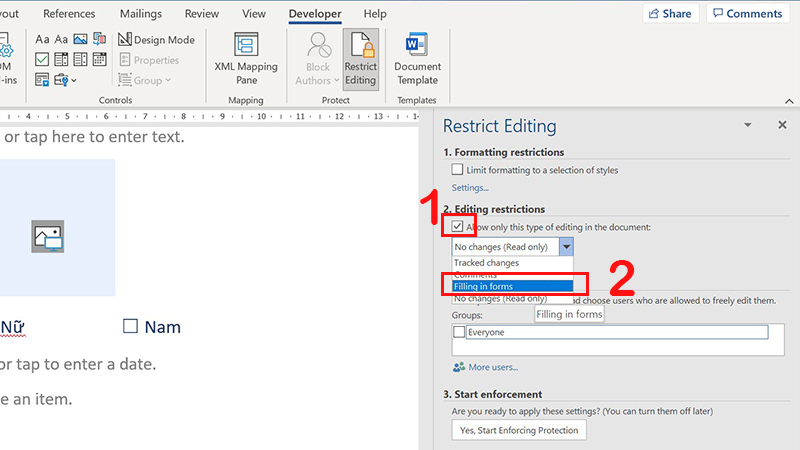
Hình thiết lập Editing restrictions
+ Tại mục 3. Start enforcement
Chọn Yes, Start Enforcing Protection > Nhập mật khẩu > Nhập xác thực lần nữa > Nhấn OK.
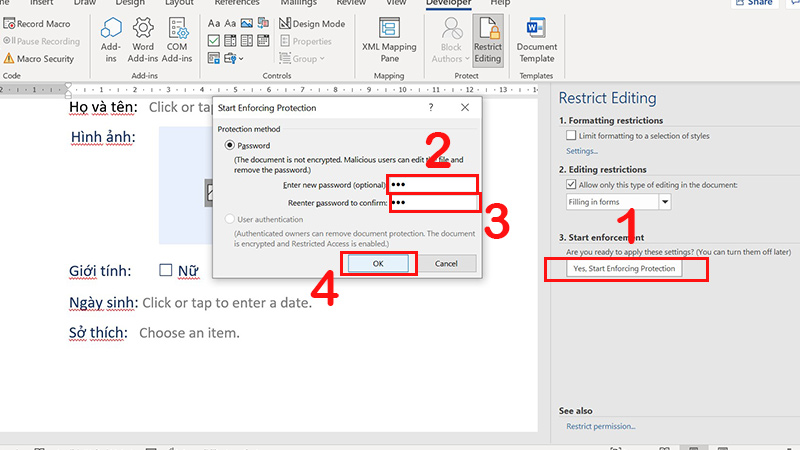
Hình thiết lập Start enforcement
Phần hướng dẫn tạo form trên Word đã xong, hy vọng sẽ hữu ích với bạn. Cảm ơn bạn đã theo dõi và chúc bạn thành công.
Trung tâm bảo hành có bán linh kiện và dịch vụ chính hãng, gọi là có mặt hỗ trợ miễn phí, bảo hành tận nơi.


 0967891080

