
-
7:30 - 20:30
Cả CN & Lễ -

-


Tạo bộ lọc tự phân loại thư nhanh chóng và dễ dàng chỉ với vài bước thực hiện, thay dổi, chỉnh sửa và xóa bộ lọc khi không cần thiết. Click để theo dõi bài viết!

Bài hướng dẫn được thực hiện trên Laptop Dell hệ điều hành Windows. Các dòng máy tính hệ điều hành macOS bạn thực hiện tương tự nhé!
Vào Gmail > Chọn dấu mũi tên > Nhập tiêu chí tìm kiếm mà bạn muốn lọc > Tích chọn mục Áp dụng nhãn và chọn nhãn > Nếu chưa có nhãn hãy chọn vào Nhãn mới để tạo > Chọn nhãn vừa tạo > Nhấp vào Tạo bộ lọc.
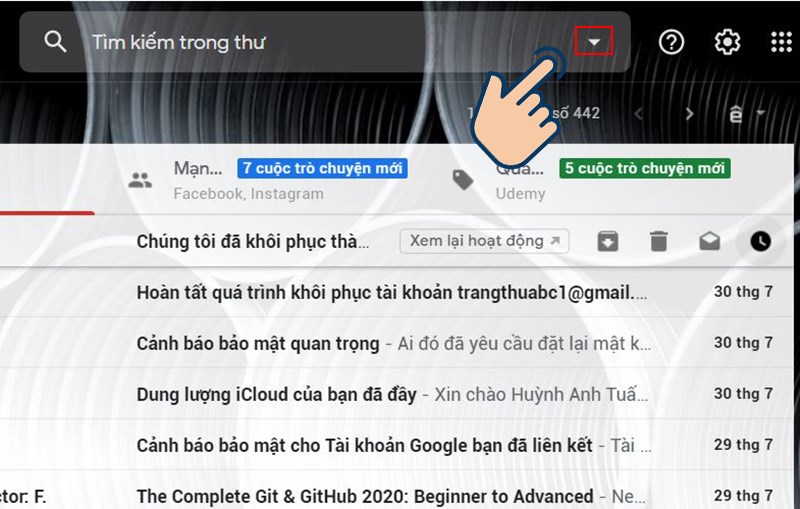
Bước 1: Mở Gmail, tại thanh công cụ tìm kiếm chọn dấu mũi tên.
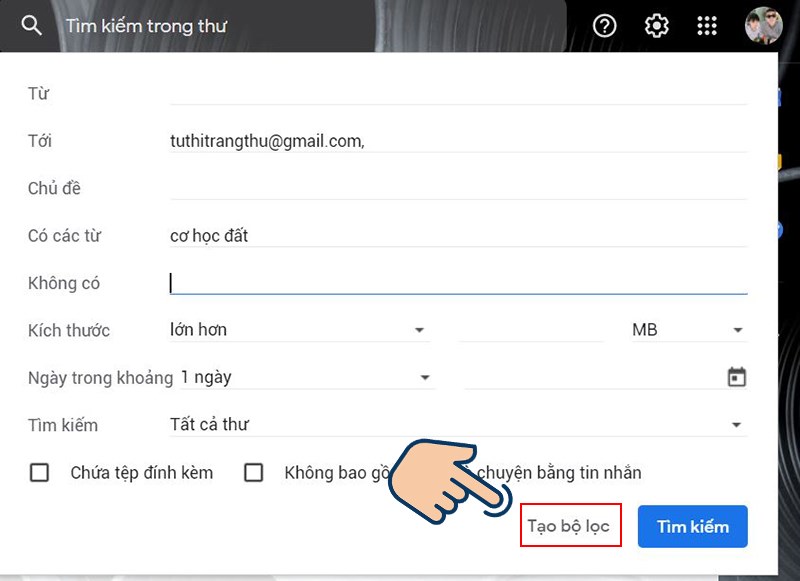
Bước 2: Nhập tiêu chí tìm kiếm của bạn: Thông tin email muốn lọc, chủ đề, các từ khóa,…và chọn Tạo bộ lọc.
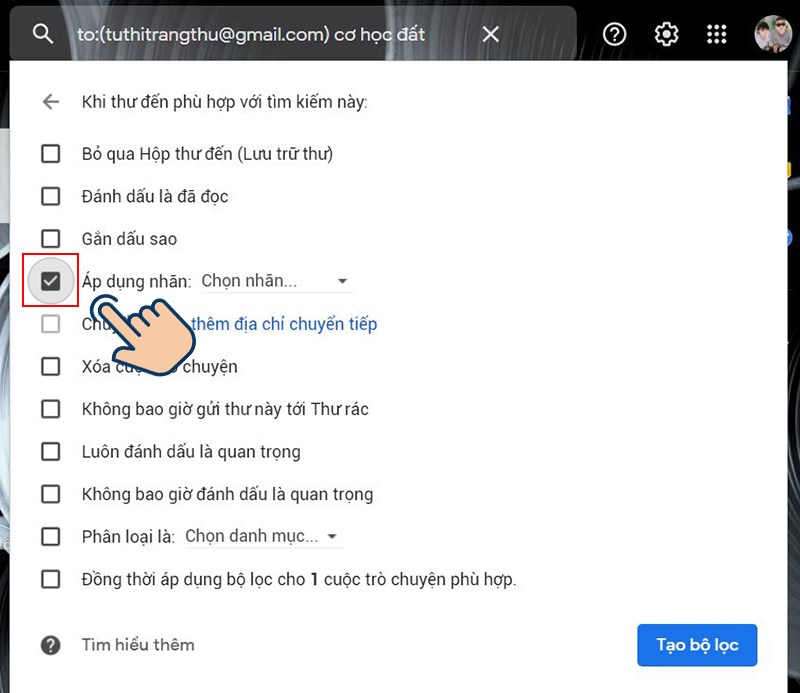
Bước 3: Tích chọn mục Áp dụng nhãn và chọn nhãn.
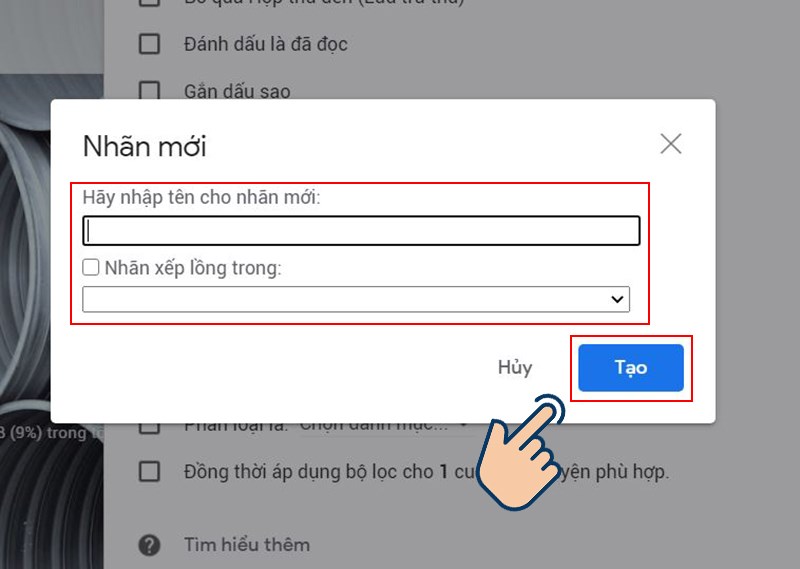
Bước 4: Nếu chưa có nhãn, bạn có thể chọn vào Nhãn mới tại mục Áp dụng nhãn để tạo. Sau khi tạo nhãn xong chọn nhãn bạn vừa tạo nhé.
Bước 5: Nhấp vào Tạo bộ lọc.
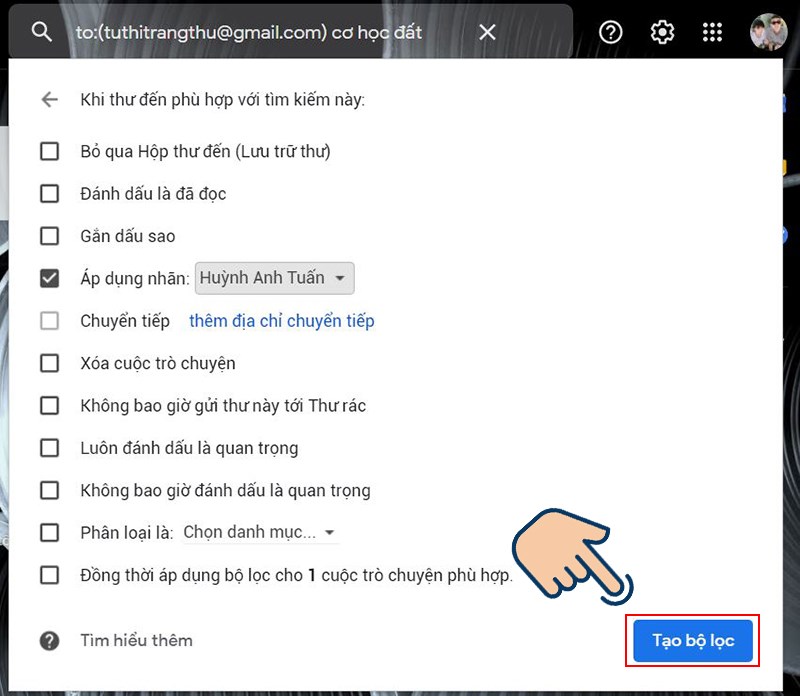
Lưu ý:
Khi tạo một bộ lọc, chỉ những thư mới sau khi tạo bộ lọc sẽ được áp dụng vào bộ lọc này để phân loại. Việc tạo bộ lọc không giới hạn nên bạn có thể tạo nhiều bộ lọc để phân loại thư trong Gmail nhanh chóng.
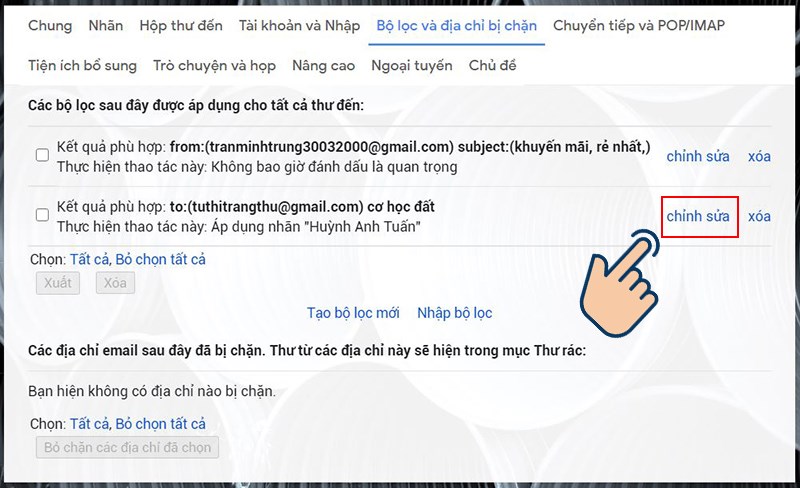
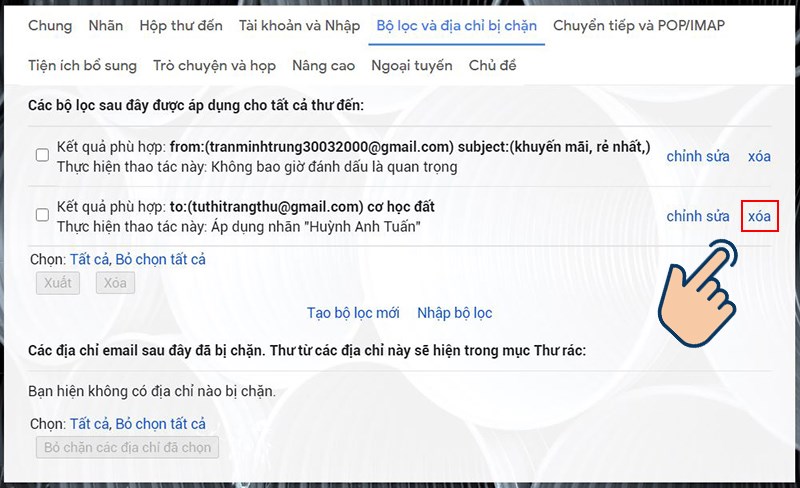
Vào Gmail > Chọn biểu tượng Cài đặt > Chọn Xem tất cả tuỳ chọn cài đặt > Vào Bộ lọc và địa chỉ bị chặn > Chọn Chỉnh sửa ở bộ lọc mình muốn để chỉnh sửa > Chọn Xóa ở bộ lọc mình muốn xoá để xóa bộ lọc đó.
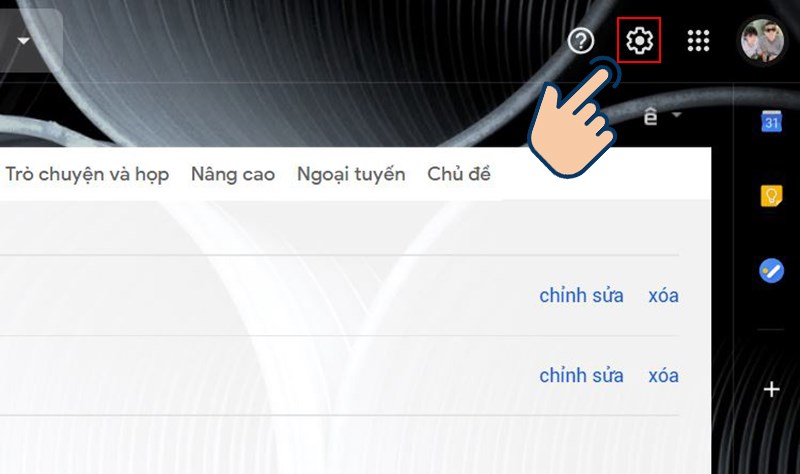
Bước 1: Mở Gmail và nhấp vào biểu tượng Cài đặt. Hoặc bạn có thể truy cập nhanh tại đây và làm tiếp từ bước 4.
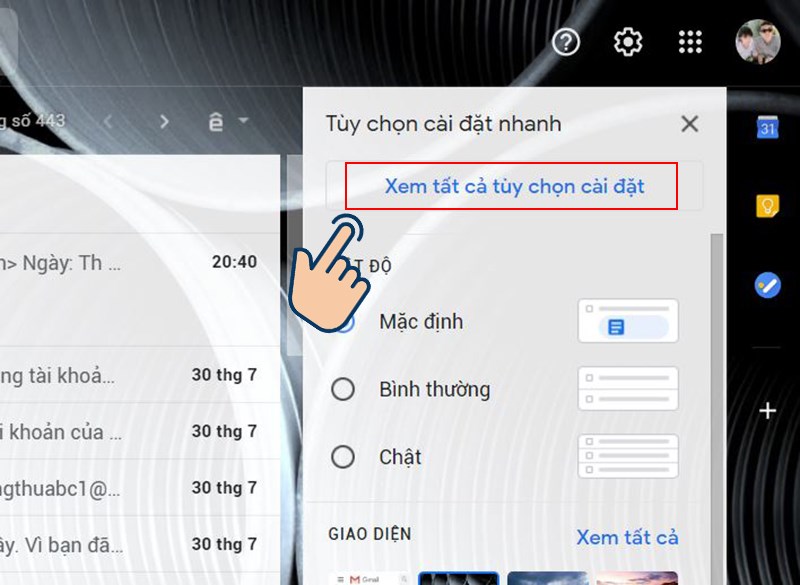
Bước 2: Chọn Xem tất cả tuỳ chọn cài đặt.
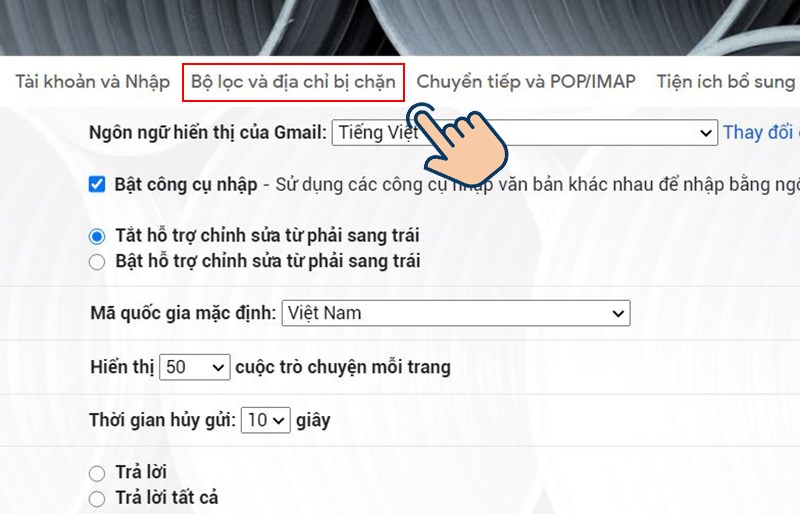
Bước 3: Nhấp vào Bộ lọc và địa chỉ bị chặn.
Bước 4: Chọn Chỉnh sửa ở bộ lọc mình muốn để chỉnh sửa tiêu chí lọc.
Bước 5: Chọn Xóa ở bộ lọc mình muốn xoá để xóa bộ lọc đó.
Với cách tạo bộ lọc trong Gmail trên, mình mong sẽ giúp ích cho các bạn trong việc phân loại thư một cách nhanh chóng. Chúc các bạn thực hiện thành công!
Trung tâm bảo hành có bán linh kiện và dịch vụ chính hãng, gọi là có ngay hỗ trợ miễn phí, bảo hành suốt đời.
 0967891080

