
-
7:30 - 20:30
Cả CN & Lễ -

-


Bài viết hướng dẫn chi tiết bookmark trong Word 2019, 2016, 2013, 2010, 2007, 2003, bookmark trong Word 2010. Click xem ngay!
Tạo bookmark trong Word 2019, 2016, 2013, 2010, 2007, 2003
Bài viết này được thực hiện trên Laptop Lenovo hệ điều hành windows 10 phiên bản Microsoft Word 2013, 2016, 2019,2010,2007, 2003, máy tính khác có hệ điều hành Windows, macOS.
Đặt con trỏ chuột vào vị trí bạn muốn tạo Bookmark > Tab Insert > Bookmark > Nhập tên của Bookmark > Nhấn Add.
Bước 1: Đặt con trỏ chuột vào vị trí bạn muốn tạo Bookmark > Nhấn vào tab Insert.
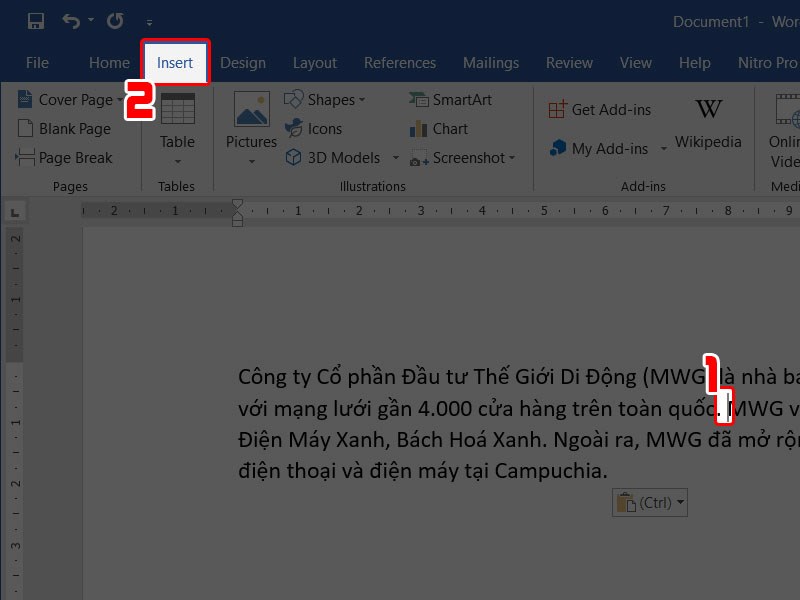
Chọn vị trí đặt bookmark
Bước 2: Chọn mục Bookmark.
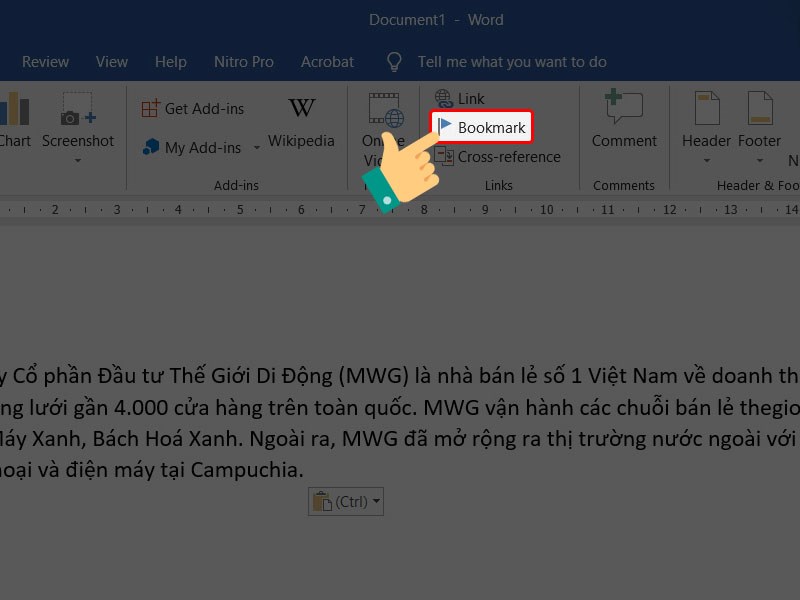
Chọn Bookmark
Bước 3: Bạn hãy nhập tên của Bookmark > Nhấn Add.
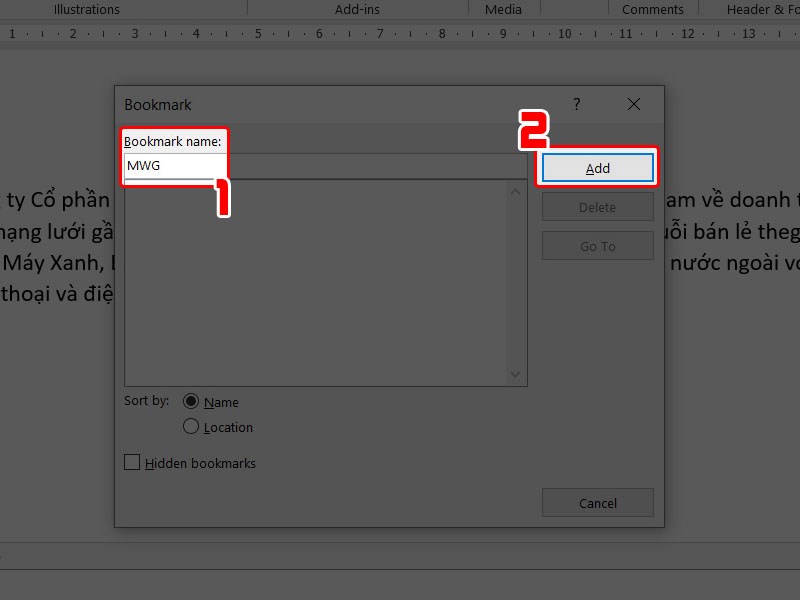
Nhập tên điền Bookmark
Như vậy, bạn đã tạo Bookmark thành công!
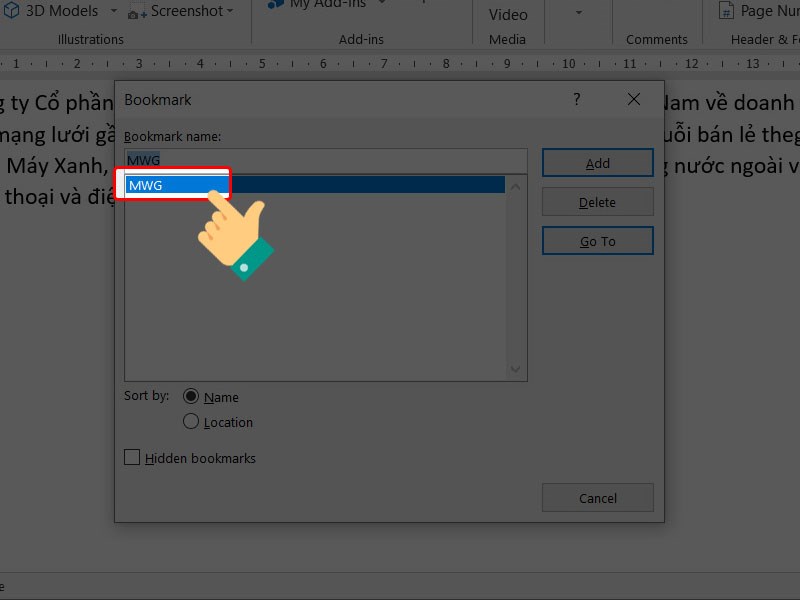
Chèn thành công
Bước 4: Để xem lại bookmarks đã lưu, đầu tiên hãy nhấn vào Links và chọn Bookmark.
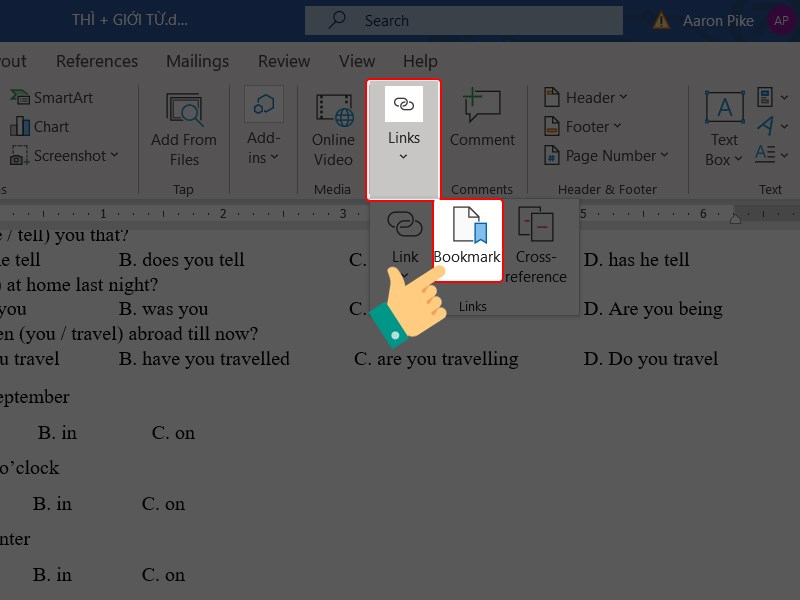
Vào Bookmark
Bước 5: Chọn vào tên bookmark mà bạn muốn xem nhấn Go To.
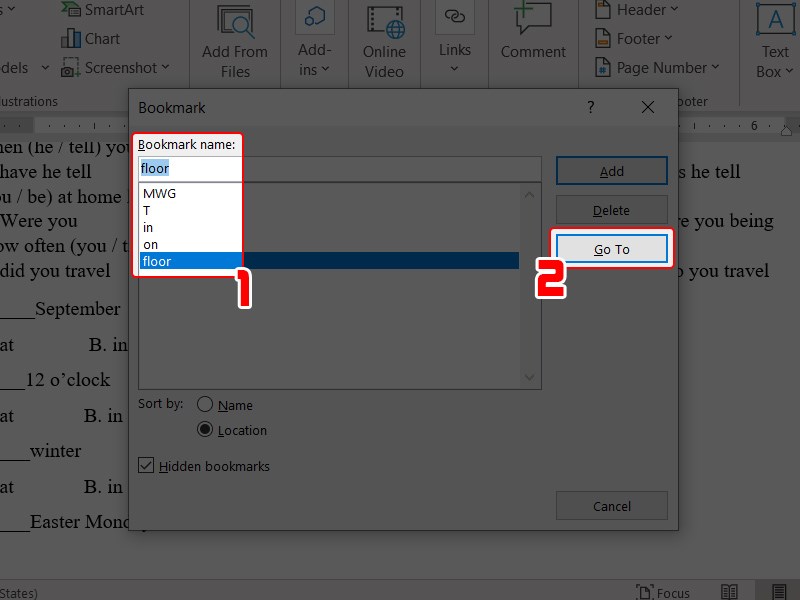
Đến Bookmark đã tạo
Khi đó bạn sẽ thấy từ đánh dấu được hiển thị với dấu bôi đen.
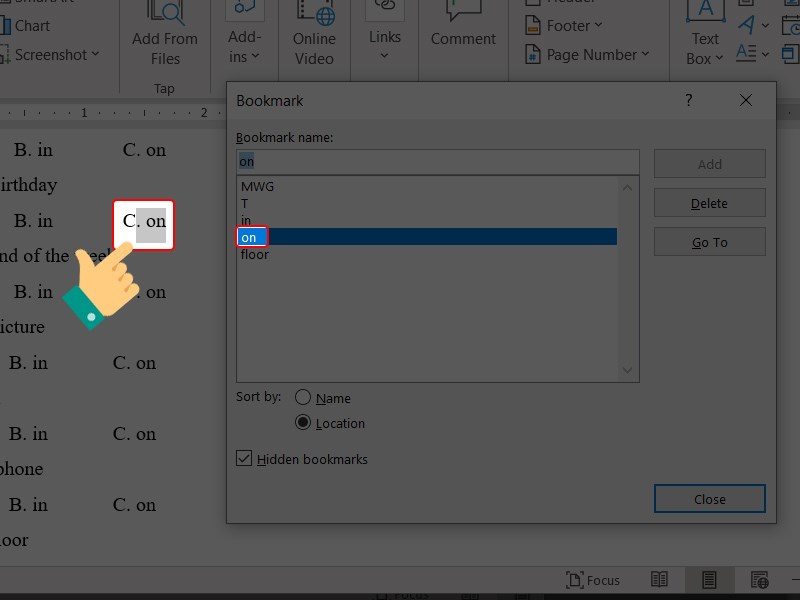
Đến Bookmark
Bước 6: Để xóa bookmark bạn hãy nhấn vào từ khóa muốn xóa và nhấn Delete phía bên phải bảng công cụ.
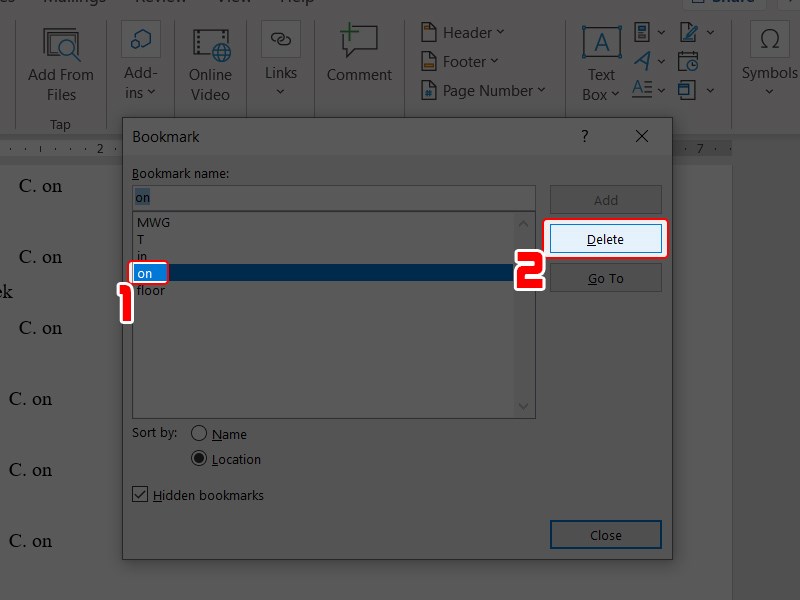
Xóa Bookmark
Đặt con trỏ chuột vào vị trí bạn muốn tạo Bookmark > Tab Insert > Bookmark > Nhập tên của Bookmark > Nhấn Add.
Bước 1: Đặt con trỏ chuột vào vị trí bạn muốn tạo Bookmark > Nhấn vào tab Insert.
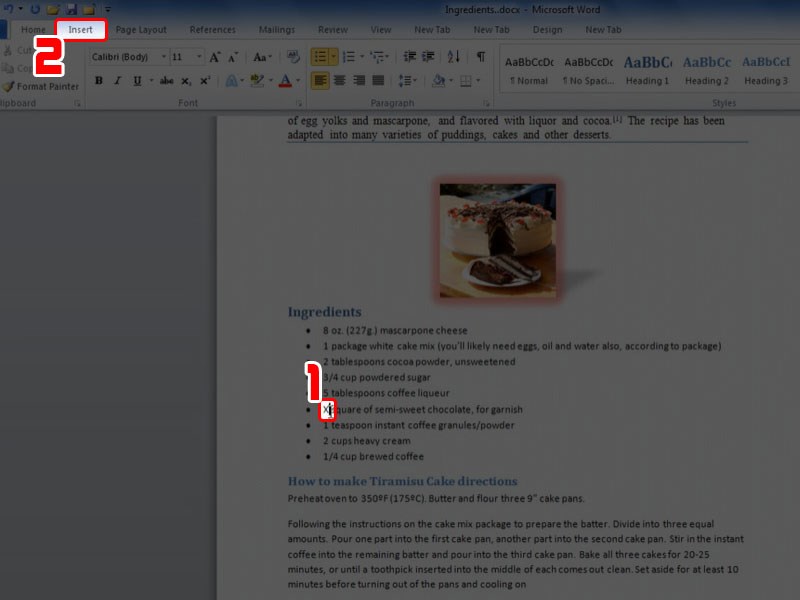
Đặt vị trí vào nơi muốn tạo bookmark
Bước 2: Chọn mục Bookmark.
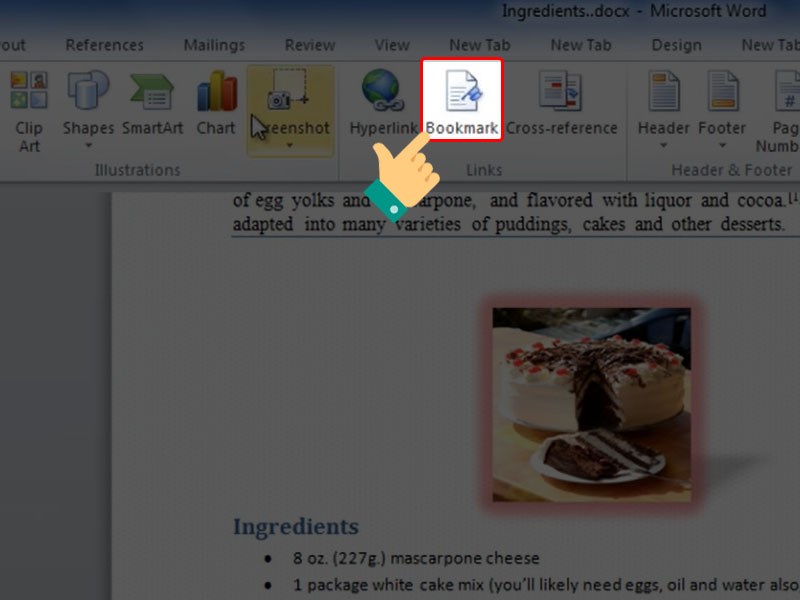
Chọn bookmark
Bước 3: Bạn hãy nhập tên của Bookmark > Nhấn Add.
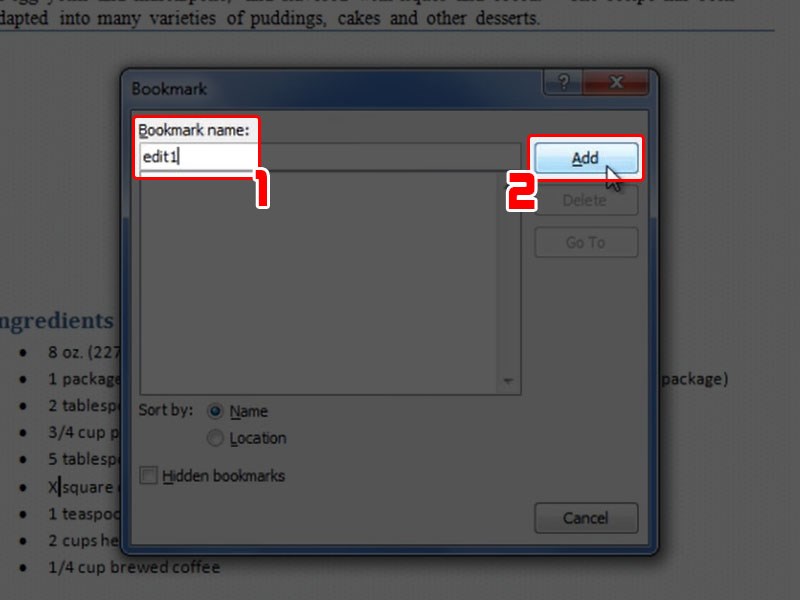
Điền tên bookmark
Đặt con trỏ chuột vào vị trí bạn muốn tạo Bookmark > Tab Insert > Bookmark > Nhập tên của Bookmark > Nhấn Add.
Bước 1: Đặt con trỏ chuột vào vị trí bạn muốn tạo Bookmark > Nhấn vào tab Insert.
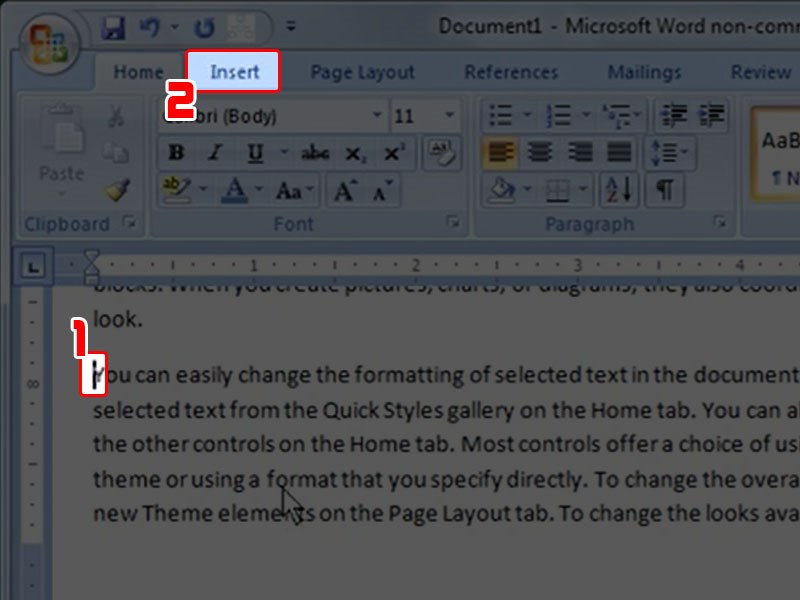
Trỏ chuột vào vị trí muốn đặt bookmark
Bước 2: Chọn mục Bookmark.
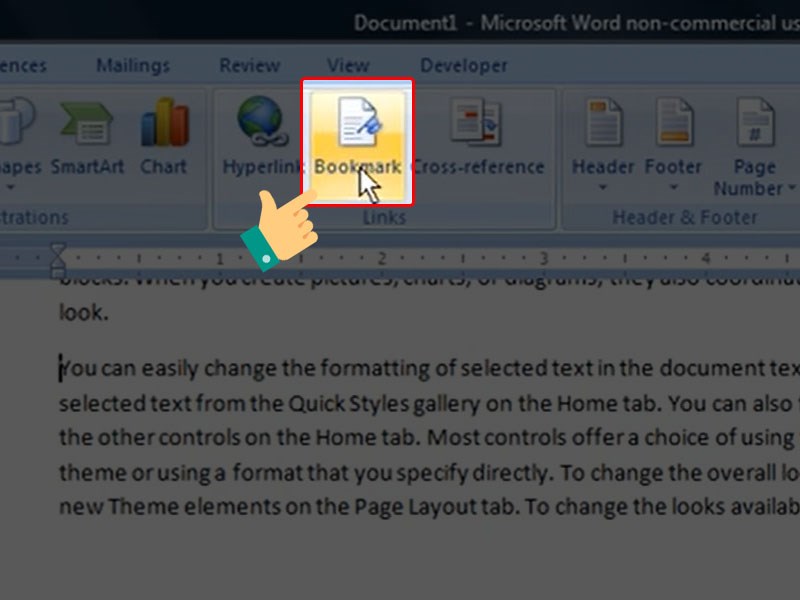
Chọn bookmark
Bước 3: Bạn hãy nhập tên của Bookmark > Nhấn Add.
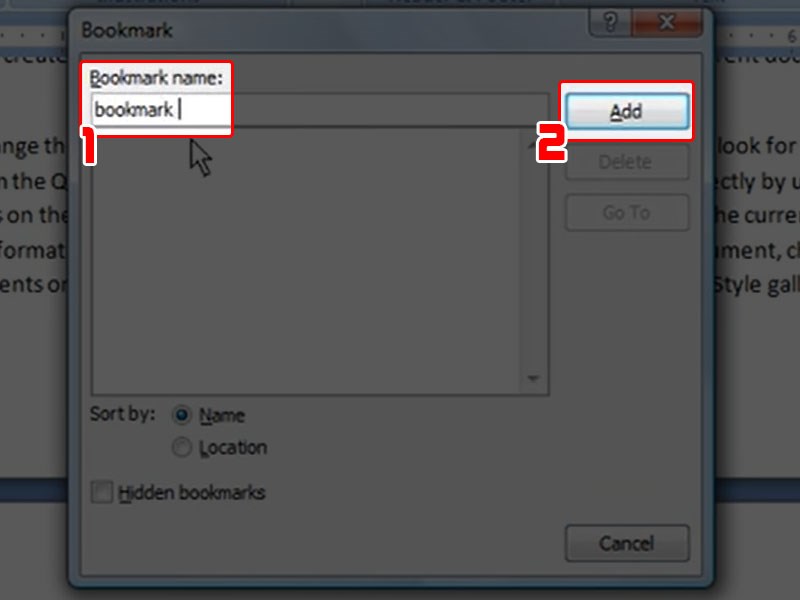
Nhập tên cho bookmark
Trên đây là bài viết hướng dẫn thao tác tạo bookmark trong Word 2019, 2016, 2013, 2010, 2007, 2003 trên máy tính nhanh chóng, giúp bạn đánh dấu và tìm kiếm những nội dung quan trọng dễ dàng. Hy vọng bài viết sẽ có ích cho bạn. Chúc các bạn thành công!
Trung tâm chuyên sửa chữa thay thế, bảo hành miễn phí, nhượng quyền thương hiệu trungtambaohanh.com + marketing.
 0967891080

