
-
7:30 - 20:30
Cả CN & Lễ -

-


Trong Discord có hỗ trợ các bot nhằm mang lại nhiều trải nghiệm tuyệt vời hơn khi chơi game. Bạn đã biết cách tạo bot Discord chưa nào? Cùng xem bài viết dưới đây nhé!

Discord
Bài viết được thực hiện trên laptop Acer. Bạn có thể thao tác tương tự trên các dòng máy tính khác có nền tảng Windows, macOS.
Bạn có thể sử dụng bot Discord để thêm nhạc, meme, trò chơi và nội dung khác vào máy chủ của mình, mang đến những trải nghiệm tuyệt vời khi trải nghiệm tựa game đỉnh cao cùng nhau.
Bài viết đây hướng dẫn cách tạo Rythm (bot hỗ trợ nghe nhạc trên Youtube, SoundCloud, Twitch,...) trong Discord. Các bot khác cũng sẽ có thao tác tương tự hoặc gần giống với Rythm.
Truy cập Rythm > Chọn Add to Discord (Thêm vào Discord) > Đăng nhập tài khoản Discord (nếu có yêu cầu) > Chọn server bạn muốn thêm bot > Chọn Continue > Chọn Authorize (Ủy quyền) > Mở ứng dụng Discord > Chọn server > Chọn General (kênh thoại chung) > Nhập lệnh và nhấn Enter
Bước 1: Truy cập Rythm bằng trình duyệt web.

Truy cập website rythmbot.co
Bước 2: Chọn Add to Discord (Thêm vào Discord) ở thanh menu bên phải màn hình.
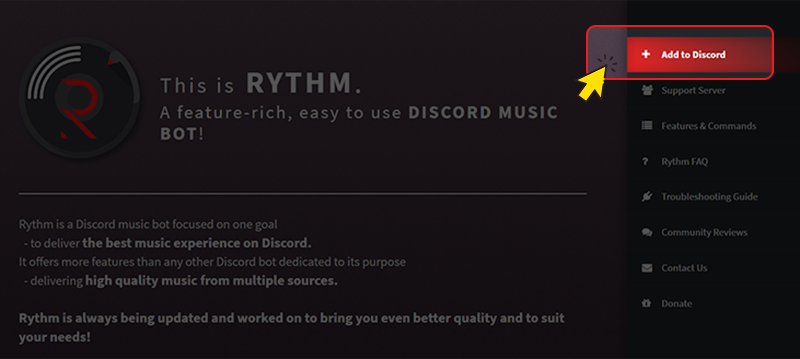
Chọn Add to Discord
Bước 3: Nếu đã đăng nhập Discord, bạn bỏ qua bước này. Nếu chưa, hãy Đăng nhập tài khoản Discord của bạn bằng 2 cách sau:
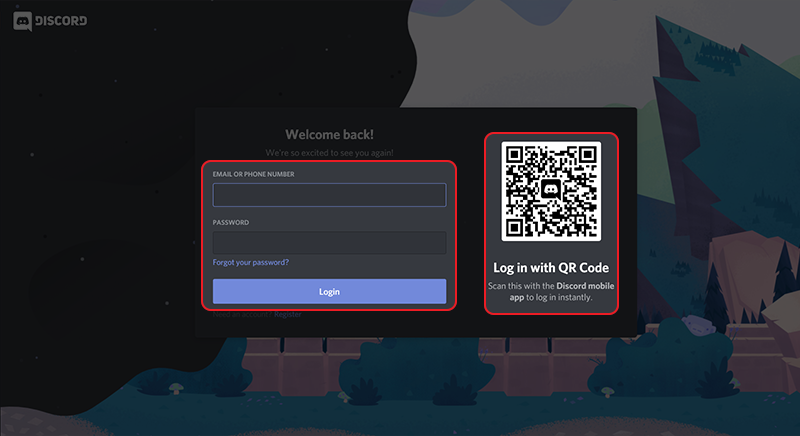
Đăng nhập vào Discord
Bước 4: Chọn server bạn muốn thêm bot vào và bấm Continue (Tiếp tục).
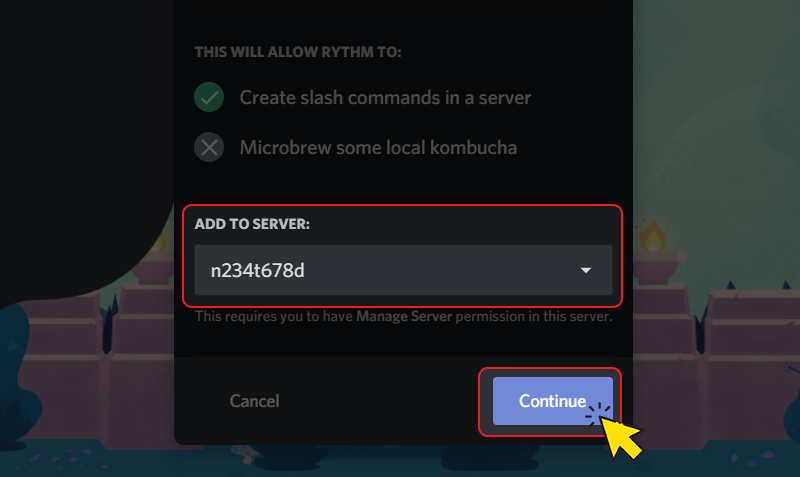
Chọn server bạn muốn thêm bot
Bước 5: Chọn Authorize (Ủy quyền), trình duyệt hiện ra một trang thông báo xác nhận tạo bot thành công.
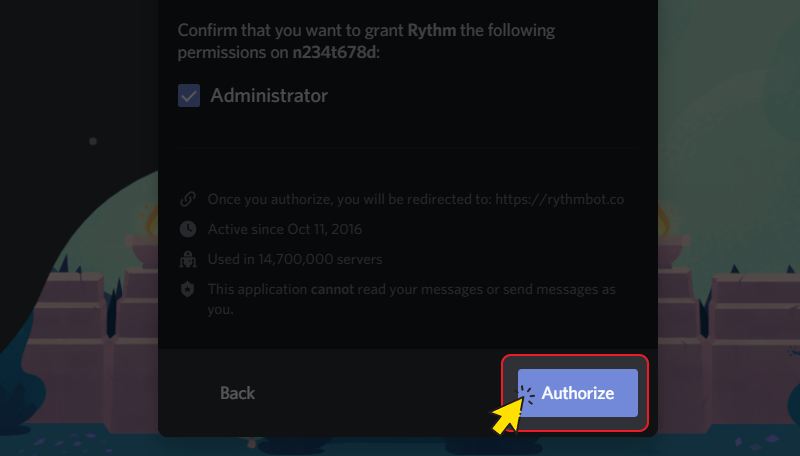
Chọn Authorize (Ủy quyền)
Bước 6: Mở ứng dụng Discord trên máy tính, điện thoại hoặc tablet của bạn. Bấm vào server mà bạn đã thêm bot và chọn General (kênh thoại chung), bạn sẽ thấy thông báo cảm ơn từ bot của bạn ở phần tin nhắn.
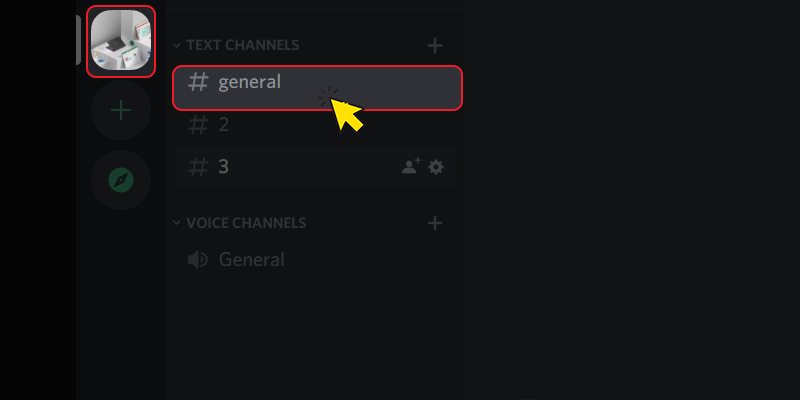
Chọn Server đã thêm bot
Bước 7: Nhập lệnh cần sử dụng trong hộp thoại và nhấn Enter.

Nhập lệnh cần sử dụng và nhấn Enter
Lưu ý: Bạn chỉ có thể dử dụng bot khi đang ở trong cuộc hội thoại.
Để biết thêm về các lệnh của bot RYTHM, bạn hãy truy cập Rythm và chọn Features & Commands (Tính năng & lệnh) ở thanh menu phải để xem nhé!
Rythm là một bot âm nhạc cung cấp nhạc chất lượng cao từ nhiều nguồn (Youtube, SoundCloud, Twitch,...) nhằm mang lại trải nghiệm âm nhạc tốt nhất trên Discord cho người dùng.
Link truy cập Rythm
Rythm
YAGPDB như một người trợ lý giúp bạn kiểm duyệt vai trò thành viên, phân nhiều quyền cùng lúc hoặc thêm vai trò vào nhóm cụ thể trong kênh. Với một thiết lập tự động kiểm duyệt quy tắc, YAGPDB giúp bạn tiết kiệm thời gian xử lý các tác vụ tự động như tự động kích hoạt, tự động cảnh báo, hay thậm chí là tự động cấm người vi phạm.
Link truy cập YAGPDB

YAGPDB
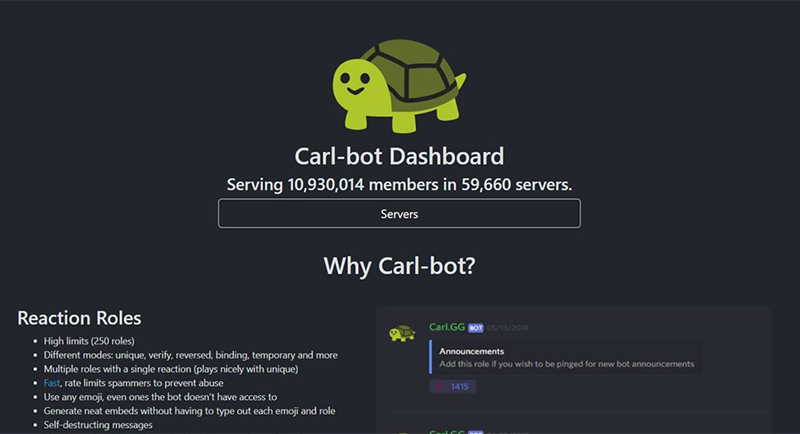
Carl Bot là một trong số bot kiểm duyệt tốt nhất trên Discord với 250 vai trò cùng đầy đủ các tính năng kiểm duyệt khác. Nó cho phép bạn ghi lại các thay đổi tên giữa mọi người trên server, ghi nhật ký, đề xuất lệnh tùy chỉnh, âm nhạc, thời gian hoạt động cao, tự động ngắt, nhúng, mạn phải, tự động cung cấp, tin nhắn lặp lại, lời nhắc và hơn thế nữa.
Link truy cập Carl Bot
Carl Bot
Groovy là một bot âm nhạc cho phép các thành viên trên kênh Discord xếp danh sách phát các bài hát từ nhiều nguồn nhạc phổ biến nhất trên Internet vào hàng đợi. Ngoài ra, bạn cũng có thể trả phí cho Groovy bot premium để truy cập nhiều tính năng hơn như điều khiển âm lượng, hiệu ứng âm thanh, hàng đợi đã lưu và chơi 24/7.
Link truy cập Groovy

Groovy
MEE6 là một chat-bot giúp bạn quản lý và phát triển cộng đồng trực tuyến của mình trên Discord. Nó cung cấp cho máy chủ Discord của bạn các tính năng trò chơi tương tác và tích hợp với Twitch, YouTube và Reddit. Bạn có thể thiết lập quy tắc mod tự động như spam máy chủ hay thậm chí là thiết lập một hệ thống để tự động hóa các hình phạt, nếu người dùng đều đều phá tan quy tắc.
Link truy cập MEE6
MEE6
RED là một bot cận kiểu mô-đun của RED có nghĩa là sẽ không có hai máy chủ chạy RED giống nhau, nhưng có một số tính năng cốt lõi.Tương tự với MEE6, RED sẽ hỗ trợ bạn kiểm duyệt tự động với các lệnh để kích hoặc cấm, cũng như lọc tin nhắn. Bên cạnh đó, RED còn giúp bạn phát nhạc, tìm kiếm GIF, trả lời tin nhắn tự động.
Link truy cập RED
RED
Dyno là một bot giàu tính năng giúp bạn kiểm soát toàn bộ tính năng bằng dashboard (bảng điều khiển), bao gồm thông báo, nhắc nhở, kiểm duyệt tự động nhật ký, xóa tin nhắn, tắt tiếng và cấm thời gian. Ngoài ra, Dyno còn hỗ trợ bạn tìm kiếm Google hoặc tìm nhạc trên YouTube tiện lợi và dễ dàng.
Link truy cập Dyno
Dyno
Tatsumaki cung cấp các lệnh dựa trên văn bản để kiểm soát người dùng, xóa tin nhắn, thiết lập chào mừng cũng như thông báo hoạt động và nhiều tính năng hơn thế nữa. Tatsumaki có bảng điều khiển chuyên dụng giúp bạn có thể thiết lập và quản lý máy chủ dễ dàng hiệu quả hơn.
Link truy cập Tatsumaki

Tatsumaki
Pancake là một bot đa năng, dễ sử dụng với các tính năng như kiểm soát máy chủ, từ trò chuyện bằng giọng nói đến cấm người dùn, giúp quản lý vai trò của các thành viên, tìm kiếm hình ảnh, tìm kiếm âm nhạc từ nhiều nguồn khác nhau như Youtube và SoundCloud. Với nhiều lệnh và tính năng khác nhau, Pancake sẽ giúp bạn quản lý máy chủ của mình dễ dàng hơn và thú vị hơn.
Link truy cập Pancake

Pancake
Xem thêm
Với hướng dẫn cách tạo bot trong Discord ở trên cùng những gợi ý các bot trong Discord. Hy vọng các bạn sẽ tạo bot discord thành công và có những trải nghiệm chơi game thật tuyệt vời nhé!
Nguồn tham khảo: discord.com
Trung tâm chuyên sửa chữa thay thế, bảo hành miễn phí, nhượng quyền thương hiệu trungtambaohanh.com + marketing.
 0967891080

