
-
7:30 - 20:30
Cả CN & Lễ -

-


Hướng dẫn cách tạo, xóa, chỉnh sửa Drop Cap (Chữ cái to đầu dòng) trong Word cho mọi phiên bản Word 2007, 2010, 2013, 2016, 2019 và MacOS đơn giản. Vào xem ngay!!!

Hướng dẫn cách tạo Drop Cap trong Word cực đơn giản, chi tiết
Bài viết được thực hiện trên laptop hệ điều hành Windows với phiên bản Excel 2016, ngoài ra bạn cũng có thể thực hiện trên các phiên bản Excel 2010, 2013, 2019, 2003, 2007 và MacOS với thao tác tương tự.
Trước khi bắt đầu tạo Drop Cap thì đầu tiên chúng ta phải hiểu Drop Cap là gì. Drop Cap là 1 kiểu viết mà chữ cái đầu văn bản sẽ được viết hoa lên và lớn hơn các chữ trong văn bản hay còn được gọi là "chữ cái lớn"
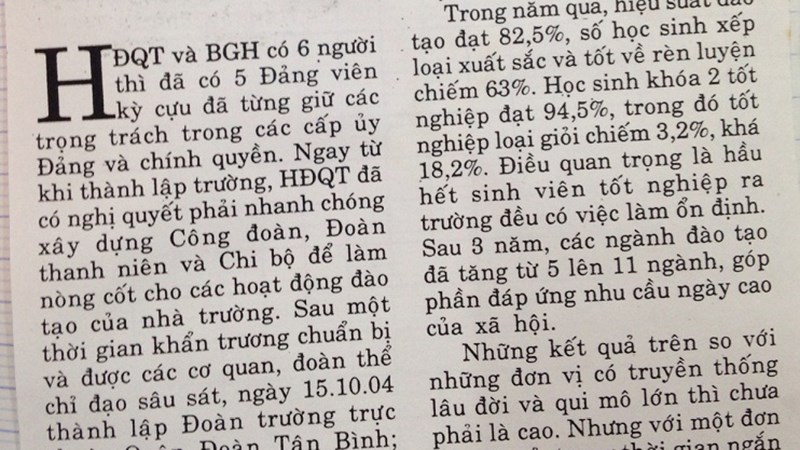
Chữ H được viết Drop Cap trên báo
Mục đích của việc này là để giúp cho đoạn văn bản đó được nổi bật hơn trong 1 bài báo, 1 trang thông tin, 1 định nghĩa,...
Việc viết Drop Cap trong Word hiện nay vẫn còn khá phổ biến và những trường hợp sau đây cần thực hiện viết, chèn Drop Cap trong Word khi soạn thảo văn bản:
Mở file Word có dữ liệu muốn tạo Drop Cap > Tô chọn chữ cái muốn tạo Drop Cap > Chọn thẻ Insert > Ở mục Text > Chọn Drop Cap > Chọn loại Drop Cap > Chỉnh sửa Drop Cap trong Word.
Bước 1: Mở file Word có dữ liệu muốn tạo Drop Cap > Tô chọn chữ cái muốn tạo Drop Cap.
-800x450.jpg "Mở file Word có dữ liệu muốn tạo Drop Cap > Tô chọn chữ cái muốn tạo Drop Cap")
Mở file Word có dữ liệu muốn tạo Drop Cap > Tô chọn chữ cái muốn tạo Drop Cap
Bước 2: Chọn thẻ Insert.
-800x450.jpg "Chọn thẻ Insert")
Chọn thẻ Insert
Bước 3: Ở mục Text > Chọn Drop Cap.
-800x450.jpg "Ở mục Text > Chọn Drop Cap")
Ở mục Text > Chọn Drop Cap
Bước 4: Chọn loại Drop Cap.
Trong đó:
Ở đây mình sẽ chọn Dropped.
-800x450.jpg "Chọn loại Drop Cap.")
Chọn loại Drop Cap
Bước 5: Kết quả sau khi tạo thành công Drop Cap.
-800x450.png "Kết quả sau khi tạo thành công Drop Cap")
Kết quả sau khi tạo thành công Drop Cap
Bước 6: Chỉnh sửa Drop Cap trong Word.
Để biết được cách chỉnh sửa định dạng cho Drop Cap trong Word bạn xem tiếp phần III nhé!
Sau khi chèn Drop Cap xong bạn có thể thực hiện các thao tác trang trí chỉnh sửa cho Drop Cap của bạn thêm phù hợp với đoạn văn bản hơn đấy nhé!
Nếu vị trí của Drop Cap chưa được như bạn mong muốn bạn có thể chỉnh sửa lại vị trí theo cách dưới đây.
Bước 1: Tô chọn chữ cái đã được định dạng Drop Cap.
-800x450.jpg "Tô chọn chữ cái đã được định dạng Drop Cap")
Tô chọn chữ cái đã được định dạng Drop Cap
Bước 2: Chọn thẻ Insert.
-800x450.jpg "Chọn thẻ Insert")
Chọn thẻ Insert
Bước 3: Chọn Drop Cap > Chọn Drop Cap Options....
-800x450.jpg "Chọn Drop Cap > Chọn Drop Cap options...")
Chọn Drop Cap > Chọn Drop Cap Options...
Bước 4: Ở phần Position thực hiện chọn vị trí cho Drop Cap.
Trong đó:
-800x450.jpg "Ở phần Position thực hiện chọn vị trí cho Drop Cap")
Ở phần Position thực hiện chọn vị trí cho Drop Cap
Bước 1: Tô chọn chữ cái đã được định dạng Drop Cap.
Tô chọn chữ cái đã được định dạng Drop Cap
Bước 2: Chọn thẻ Insert.
Chọn thẻ Insert
Bước 3: Chọn Drop Cap > Chọn Drop Cap Options....
Chọn Drop Cap > Chọn Drop Cap Options...
Bước 4: Ở phần Options mục Font > Chọn Font chữ cho Drop Cap.
-800x450.jpg "Ở phần Options mục Font > Chọn Font chữ cho Drop Cap")
Ở phần Options mục Font > Chọn Font chữ cho Drop Cap
Bước 1: Tô chọn chữ cái đã được định dạng Drop Cap.
Tô chọn chữ cái đã được định dạng Drop Cap
Bước 2: Chọn thẻ Insert.
Chọn thẻ Insert
Bước 3: Chọn Drop Cap > Chọn Drop Cap Options....
Chọn Drop Cap > Chọn Drop Cap Options...
Bước 4: Ở phần Lines to drop thực hiện điều chỉnh Drop Cap theo số dòng của văn bản.
-800x450.jpg "Ở phần Lines to drop thực hiện điều chỉnh Drop Cap theo số dòng của văn bản")
Ở phần Lines to drop thực hiện điều chỉnh Drop Cap theo số dòng của văn bản
Bước 1: Tô chọn chữ cái đã được định dạng Drop Cap.
Tô chọn chữ cái đã được định dạng Drop Cap
Bước 2: Chọn thẻ Insert.
Chọn thẻ Insert
Bước 3: Chọn Drop Cap > Chọn Drop Cap Options....
Chọn Drop Cap > Chọn Drop Cap Options...
Bước 4: Ở phần Distance from text thực hiện chỉnh khoảng cách giữa Drop Cap với văn bản.
-800x450.jpg "Ở phần Distance from text thực hiện chỉnh khoảng cách giữa Drop Cap với văn bản")
Ở phần Distance from text thực hiện chỉnh khoảng cách giữa Drop Cap với văn bản
Để chỉnh sửa màu sắc bạn chỉ cần thực hiện giống định dạng các chữ cái bình thường.
Bước 1: Tô chọn chữ cái được định dạng Drop Cap > Vào thẻ Home > Mục Font > Thực hiện các định dạng tại đây.
-800x450.jpg "chỉnh màu sắc, in đậm, in nghiêng, gạch chân,... cho Drop Cap")
Chỉnh màu sắc, in đậm, in nghiêng, gạch chân,... cho Drop Cap
Việc này chỉ có thể xóa định dạng Drop Cap của chữ cái chứ không xóa hoàn toàn chữ nên bạn đừng lo lắng nhé!
Bước 1: Tô chọn chữ cái được định dạng Drop Cap.
Tô chọn chữ cái được định dạng Drop Cap
Bước 2: Chọn Thẻ Insert.
Chọn thẻ Insert
Bước 3: Ở mục Text > Chọn Drop Cap.
Ở mục Text > Chọn Drop Cap
Bước 4: Chọn None là bạn đã xóa thành công Drop Cap.
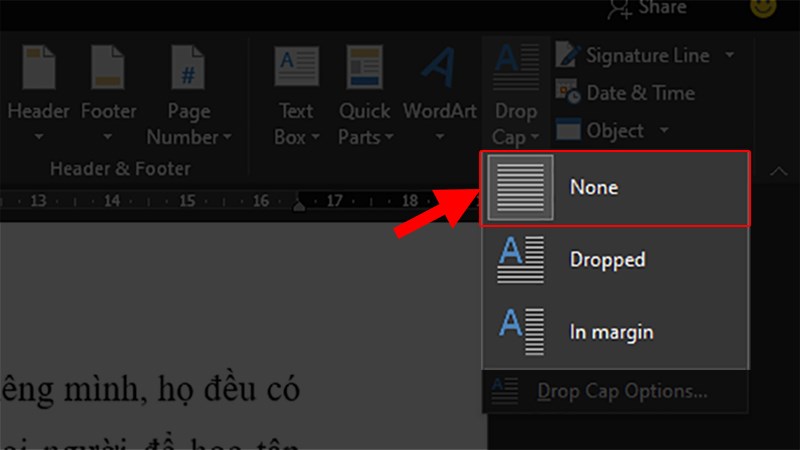
Chọn None
Và đó là cách có thể giúp bạn tạo Drop Cap trong Word cực đơn giản và đẹp nữa. Nếu có thắc mắc về cách làm bạn hãy để lại bình luận bên dưới nhé. Hy vọng bài viết sẽ hữu ích với bạn. Chúc bạn thành công!!!
Trung tâm chuyên sửa chữa thay thế, bảo hành miễn phí, nhượng quyền thương hiệu trungtambaohanh.com + marketing.
 0967891080

