
-
7:30 - 20:30
Cả CN & Lễ -

-


Hướng dẫn cách tạo chữ nghệ thuật trong Word 2010, 2013, 2016, 2019, 2007, 2003 đơn giản, chi tiết, có video hướng dẫn. Nhấn vào xem ngay!!!

Cách tạo chữ nghệ thuật trong Word 2013, 2010, 2007, 2003 có video hướng dẫn
Bài viết sau sẽ được hướng dẫn trên laptop với phiên bản Word 2016 và 2010, ngoài ra bạn cũng có thể thực hiện trên các phiên bản Word 2007, 2013, 2019 với thao tác tương tự. Phiên bản Word 2003 cũng có thể tham khảo cách làm trong bài viết này.
Chữ nghệ thuật, hay còn gọi là WordArt trong Word là 1 ứng dụng của Word cho phép bạn tạo và viết những kiểu chữ theo các phong cách khác nhau. Nếu bạn là 1 người thích sáng tạo khi viết các văn bản thì WordArt là 1 lựa chọn cực kỳ phù hợp đấy nhé.
Ứng dụng của việc tạo chữ nghệ thuật (WordArt) trong Word:
Với các phiên bản Word này thì giao diện thêm chữ nghệ thuật (WordArt) giống nhau. Ở đây mình sẽ sử dụng phiên bản Word 2016 để hướng dẫn.
Mở file Word bạn muốn chèn chữ > Chọn thẻ Insert > Chọn WordArt > Chọn mẫu chữ bạn thích > Ở phần You Text Here nhập chữ bạn muốn viết > Hoàn thành.
Bước 1: Mở file Word bạn muốn chèn chữ > Chọn thẻ Insert.
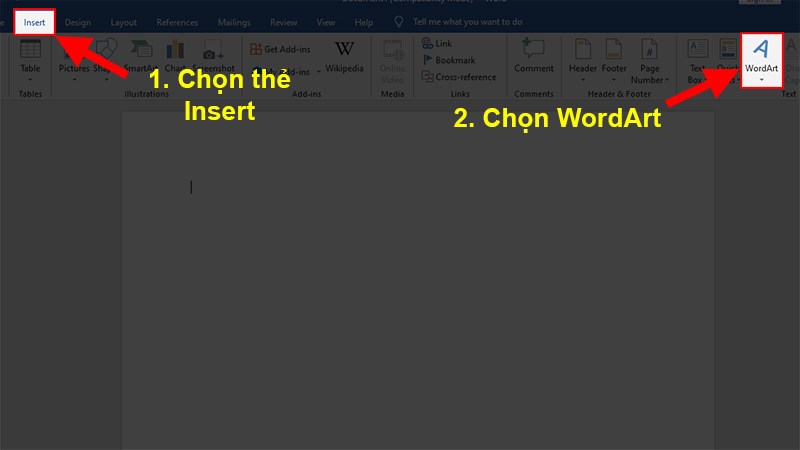
Mở file Word bạn muốn chèn chữ > Chọn thẻ Insert
Bước 2: Chọn WordArt > Chọn mẫu chữ bạn thích.
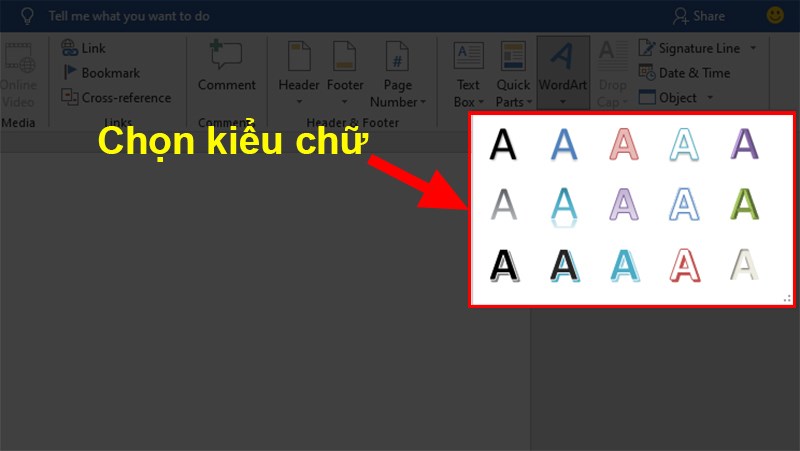
Chọn WordArt > Chọn mẫu chữ bạn thích
Bước 3: Sau khi chọn xong mẫu chữ > Ở phần You Text Here nhập chữ bạn muốn viết.
-800x450.jpg "Sau khi chọn xong mẫu chữ > Ở phần You Text Here nhập chữ bạn muốn viết")
Sau khi chọn xong mẫu chữ > Ở phần You Text Here nhập chữ bạn muốn viết
Bước 4: Hoàn thành.
-800x450.jpg "Hoàn thành")
Hoàn thành
Để làm dòng chữ thêm đẹp bắt mắt, nhiều chi tiết hơn thì bạn thực hiện các chỉnh sửa trên chữ nghệ thuật (WordArt) đã thêm như sau:
Bước 1: Tô đen 1 hoặc toàn bộ chữ bạn muốn tạo kiểu.
-800x450.jpg "Tô đen 1 hoặc toàn bộ chữ bạn muốn tạo kiểu.")
Tô đen 1 hoặc toàn bộ chữ bạn muốn tạo kiểu.
Bước 2: Nhấn vào thẻ Format > Thực hiện chỉnh sửa các hiệu ứng theo 2 lựa chọn sau:
Ở phần Shape Styles bạn thực hiện các chỉnh sửa về nền của chữ. Việc chỉnh sửa này sẽ giúp cho chữ nghệ thuật (WordArt) của bạn thêm nhiều màu sắc và nổi bật hơn đấy.
Trong đó:
Ngoài ra bạn cũng có thể chọn những nền mà Word đã làm sẵn ở phần Shape Styles.
Ví dụ: Ở đây mình sẽ thực hiện chỉnh Shape Fill màu vàng, Shape Outline màu cam, Shape Effects là kiểu đổ bóng (Shadow).
-800x450.jpg "Chỉnh sửa Shape Styles theo ví dụ")
Chỉnh sửa Shape Styles theo ví dụ
Ở phần WordArt Styles bạn thực hiện các chỉnh sửa về kiểu dáng, chiều rộng, chiều cao, màu, hiệu ứng,... của chữ.
Trong đó:
Ngoài ra bạn cũng có thể chọn sẵn các kiểu chữ mà Word đã làm sẵn ở phần WordArt Styles.
Ví dụ: Ở đây mình sẽ thực hiện chỉnh Text Fill màu đen, Text Outline màu xanh lá, Text Effects kiểu phản chiếu (Reflection).
-800x450.jpg "Chỉnh sửa WordArt Styles theo ví dụ")
Chỉnh sửa WordArt Styles theo ví dụ
Mở file Word bạn muốn chèn chữ > Chọn thẻ Insert > Chọn WordArt > Chọn mẫu chữ bạn thích > Hiện ra hộp thoại chỉnh sửa > Bạn thêm chữ muốn chèn > Chỉnh sửa kích thước, màu sắc, font chữ tại bảng đó.
Bước 1: Mở file Word bạn muốn chèn chữ > Chọn thẻ Insert > Chọn WordArt.
-800x450.jpg "Mở file Word bạn muốn chèn chữ > Chọn thẻ Insert > Chọn WordArt")
Mở file Word bạn muốn chèn chữ > Chọn thẻ Insert > Chọn WordArt
Bước 2: Chọn mẫu chữ bạn thích.
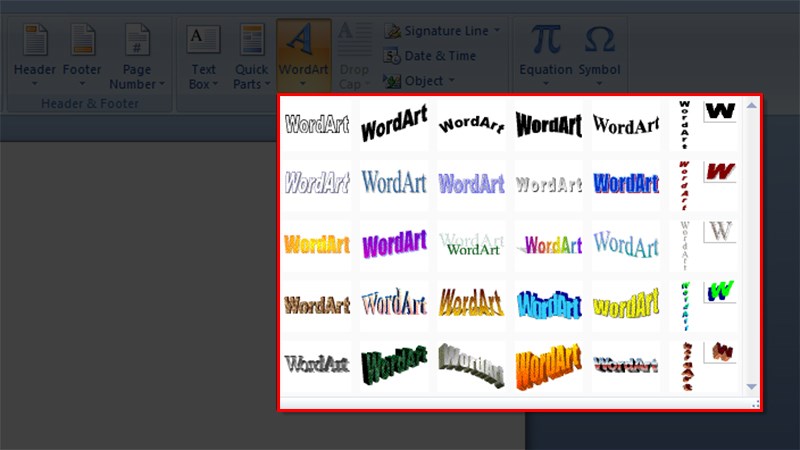
Chọn mẫu chữ bạn thích
Bước 3: Hiện ra hộp thoại Edit WordArt Text > Bạn thêm chữ muốn chèn tại You Text Here.
Lưu ý: Để có thể viết được tiếng Việt bạn phải chọn font chữ Times New Roman hoặc Arial nhé!!!
-800x451.jpg "Hiện ra hộp thoại chỉnh sửa > Bạn thêm chữ muốn chèn tại You Text Here")
Hiện ra hộp thoại chỉnh sửa > Bạn thêm chữ muốn chèn tại You Text Here
Bước 4: Chỉnh sửa kích thước, định dạng, font chữ tại bảng đó.
-800x450.jpg "Chỉnh sửa kích thước, định dạng, font chữ tại bảng đó")
Chỉnh sửa kích thước, định dạng, font chữ tại bảng đó
Thành quả sau khi hoàn thành.
-800x450.jpg "Thành quả sau khi hoàn thành")
Thành quả sau khi hoàn thành
Để chỉnh sửa trong Word các bạn sử dụng thanh công cụ trong thẻ Format:
Bước 1: Tô đen chữ muốn chỉnh sửa > Chọn thẻ Format.
-Copy-800x450-1.jpg "Tô đen chữ muốn chỉnh sửa > Chọn thẻ Format")
Tô đen chữ muốn chỉnh sửa > Chọn thẻ Format
Bước 2: Chỉnh sửa trực tiếp trên thanh công cụ.
Trong đó:
-800x450-1.jpg "Text: Chỉnh sửa về chữ như giãn dòng, vị trí của chữ hoặc viết lại chữ")
Text: Chỉnh sửa về chữ như giãn dòng, vị trí của chữ hoặc viết lại chữ
-Copy-800x450.jpg "WordArt Styles: Chỉnh sửa màu sắc cho chữ, màu viền, kiểu chữ (ở phần này bạn có thể sử dụng các chữ nghệ thuật mẫu mà Word cung cấp).")
WordArt Styles: Chỉnh sửa màu sắc cho chữ, màu viền, kiểu chữ (ở phần này bạn có thể sử dụng các chữ nghệ thuật mẫu mà Word cung cấp).
-Copy-800x450.jpg "Shadow Effects và 3-D Effects")
Shadow Effects và 3-D Effects
-800x450.jpg "Arrange: Chỉnh định dạng cho chữ trong văn bản.")
Arrange: Chỉnh định dạng cho chữ trong văn bản.
-800x450.jpg "Size: Chỉnh kích thước của chữ.")
Size: Chỉnh kích thước của chữ.
Ở phiên bản Word 2003 thì việc để mở WordArt bạn thực hiện như 4 bước đầu bên dưới, còn các bước sau bạn thực hiện như cách tạo chữ nghệ thuật trong Word 2007 nhé.
Mở file Word 2003 muốn chèn chữ > Chọn thẻ Insert > Chọn Picture > Chọn WordArt > Chọn kiểu chữ nghệ thuật bạn muốn từ hộp thoại WordArt hiện ra > Sau khi chọn kiểu chữ xong sẽ xuất hiện hộp thoại chỉnh sửa > Bạn thực hiện viết chữ muốn thêm và chỉnh sửa trong hộp thoại này > Nhấn OK.
Bạn có thể tham khảo thêm video sau để hiểu rõ hơn về cách làm nhé!!
Và đó là cách để có thể tạo chữ nghệ thuật trong Word đơn giản mà đẹp mê ly. Bạn hãy tham khảo và viết ra những kiểu chữ thật đẹp nhé. Nếu có thắc mắc hay khó hiểu ở phần nào bạn hãy để lại bình luận bên dưới nhé. Hy vọng bài viết sẽ giúp ích cho bạn. Chúc bạn thành công!!!
Trung tâm chuyên sửa chữa thay thế, bảo hành miễn phí, nhượng quyền thương hiệu trungtambaohanh.com + marketing.
 0967891080

