
-
7:30 - 20:30
Cả CN & Lễ -

-


Với hướng dẫn cách tạo dòng chấm, tab (........) trong Word 2016/2013/2010/2007/2003 bằng tùy chọn Tabs trong Paragraph trên máy tính nhanh chóng. Click xem ngay nhé!
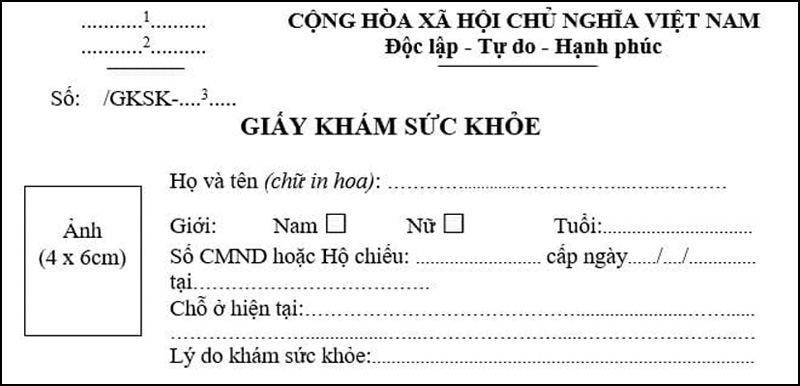
• Bạn có thể sử dụng dòng chấm để:
- Tạo mục lục cho bài viết.
- Tạo khoảng trống để điền khi in giấy.
- Tạo các điểm lưu ý trong bài.
• Các loại tab trong word:
- Tab trái: Căn dòng văn bản từ trái sang phải tại vị trí Tab.
- Tab giữa: Căn giữa hai bên vị trí Tab hiển thị.
- Tab phải: Căn dòng căn bản từ phải sang trái từ vị trí Tab.
- Tab thập phân: Căn về phía bên trái Tab, không dùng Tab thập phân căn chỉnh các số kèm kí tự khác như dấu gạch ngang hoặc dấu "&".
- Tab Bar: Văn bản sẽ không dùng loại Tab này để căn chỉnh. Tab Bar sẽ chuyển sang đường dọc màu đen kẻ theo vị trí Tab để hiển thị khi bạn gõ văn bản.
- Thụt lề dòng đầu tiên: Thụt lề cho dòng đầu tiên của một văn bản.
- Thụt lề đoạn văn: Trừ dòng đầu tiên, dùng Tab này sẽ thụt lề các dòng văn bản sau đó của đoạn văn bản.
Bước 1: Mở ứng dụng Microsoft Office Word.
Bước 2: Click chuột phải > Chọn Paragraph...
.jpg)
Bước 3: Sau khi chọn Paragraph thì cửa sổ Paragraph hiện ra > Chọn Tabs...
.jpg)
Bước 4: Thiết lập các thông số cần thiết về Tab stop position, Default tab stops, Alighnment, Leader > Chọn Set > Chọn Ok.
Lưu ý:
- Tab stop position là vị trí dừng lại của dòng chấm.
- Default tab stops thể hiện khoảng cách từ vị trí kết thúc dòng chấm đến ký tự tiếp theo.
- Alignment tạo vị trí bắt đầu của dòng chấm. Có 3 loại cần chú ý và thường sử dụng.
+ Left: Văn bản tại vị trí Tab được canh đều bên trái.
+ Center: Văn bản tại vị trí Tab được canh đều ở giữa tab.
+ Right: Văn bản tại vị trí Tab được canh đều theo bên phải.
- Leader dùng để lựa chọn định dạng như dấu chấm, dấu gạch dưới,....
.jpg)
Sau khi thiết lập xong thì hãy cùng xem kết quả bên dưới. Phần (1) là Tab stop position và phần (2) là Default tab stop.
.jpg)
Bước 1: Mở ứng dụng Microsoft Office Word.
Bước 2: Chọn biểu tượng mũi tên chỉ xuống ở khung Paragraph.
.jpg)
Bước 3: Sau khi chọn Paragraph thì cửa sổ Paragraph hiện ra > Chọn Tabs...
.jpg)
Bước 4: Thiết lập các thông số cần thiết về Tab stop position, Default tab stops, Alighnment, Leader > Chọn Set > Chọn Ok.
Lưu ý:
Lưu ý:
- Tab stop position là vị trí dừng lại của dòng chấm.
- Default tab stops thể hiện khoảng cách từ vị trí kết thúc dòng chấm đến ký tự tiếp theo.
- Alignment tạo vị trí bắt đầu của dòng chấm. Có 3 loại cần chú ý và thường sử dụng.
+ Left: Văn bản tại vị trí Tab được canh đều bên trái.
+ Center: Văn bản tại vị trí Tab được canh đều ở giữa tab.
+ Right: Văn bản tại vị trí Tab được canh đều theo bên phải.
- Leader dùng để lựa chọn định dạng như dấu chấm, dấu gạch dưới,....
.jpg)
Sau khi thiết lập xong, khi sử dụng Tab sẽ có kết quả như hình minh họa.
.jpg)
Bước 1: Mở ứng dụng Microsoft Office Word.
Bước 2: Chọn Format > Tabs...
.jpg)
Bước 3: Thiết lập các thông số cần thiết về Tab stop position, Default tab stops, Alighnment, Leader > Chọn Set > Chọn Ok.
Lưu ý:
- Tab stop position là vị trí dừng lại của dòng chấm.
- Default tab stops thể hiện khoảng cách từ vị trí kết thúc dòng chấm đến ký tự tiếp theo.
- Alignment tạo vị trí bắt đầu của dòng chấm. Có 3 loại cần chú ý và thường sử dụng.
+ Left: Văn bản tại vị trí Tab được canh đều bên trái.
+ Center: Văn bản tại vị trí Tab được canh đều ở giữa tab.
+ Right: Văn bản tại vị trí Tab được canh đều theo bên phải.
- Leader dùng để lựa chọn định dạng như dấu chấm, dấu gạch dưới,....
.jpg)
Sau khi hoàn tất các bước trên, ta sẽ có kết quả như sau khi sử dụng Tab.
.jpg)
Chỉ với các bước đơn giản chúng ta đã có thể tạo dòng chấm một cách nhanh chóng rồi, hãy thử nhé!
Cám ơn các bạn đã theo dõi bài viết, hẹn gặp lại ở các bài sau.
Trung tâm bảo hành có bán linh kiện và dịch vụ chính hãng, gọi là có ngay hỗ trợ miễn phí, bảo hành suốt đời.

 0967891080

