
-
7:30 - 20:30
Cả CN & Lễ -

-


Hướng dẫn cách tạo Drop List (danh sách thả xuống) trong Excel giúp bạn tạo nhanh một danh sách dữ liệu mà không cần phải nhập lại để tránh việc sai sót trong quá trình nhập dữ liệu. Vào xem ngay!
Lợi ích thực hiện hướng dẫn: Tạo Drop List là một tính năng vô cùng hữu ích, tiện lợi. Drop List có thể giúp bạn tạo nhanh một danh sách dữ liệu mà không cần phải nhập lại để tránh việc sai sót trong quá trình nhập dữ liệu.
Phiên bản thực hiện: Bài viết được thực hiện trên Microsoft Excel 2019, bạn có thể thực hiện trên các phiên bản Microsoft Excel 2007, 2010, 2013, 2016 và Microsoft 365.
Drop List (hay còn được gọi là danh sách thả xuống) là một cách tạo danh sách được xổ xuống trong một ô được chỉ định. Drop List vô cùng tiện ích và được khá nhiều người dùng Excel sử dụng, một số lợi ích của Drop List như:
- Tạo các danh mục cần nhập vào ô trống.
- Tạo được tên, ngành nghề, nơi ở,... phù hợp cho các địa điểm cần lấy thông tin.
- Có thể thông qua Drop List giúp thực hiện khai báo, chấm công.
- Có thể thông qua Drop List giúp quản lý kho, bãi.
- Xổ chọn dữ liệu nhanh. Tiết kiệm thời gian nhập lại dữ liệu.
- Hạn chế nhập sai chính tả.
Lưu ý: Danh sách thả xuống khác hoàn toàn với bộ lọc trong Excel nên bạn cần phân biệt 2 trường hợp này nhé!
Bước 1: Chọn ô cần tạo Drop List > Chọn thẻ Data > Chọn Data Validation.
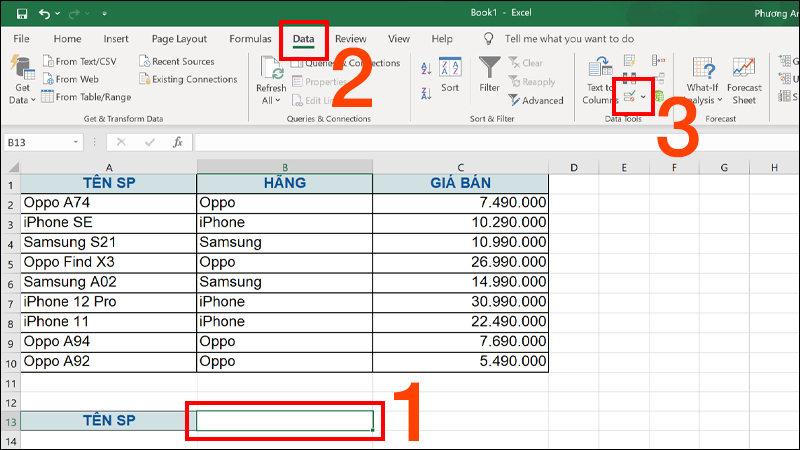
Chọn ô cần tạo Drop List và Chọn Data Validation
Bước 2: Chọn tab Settings > Trong mục Allow chọn List > Đi đến mục Sources > Chọn từ dữ liệu có sẵn đã được tạo trong trang tính > Nhấn OK để tạo Drop List trong Excel.
Lưu ý: Bạn cũng có thể lấy dữ liệu từ 1 Sheet khác với thao tác cực đơn giản là nhấn sang Sheet đó và chọn vùng dữ liệu đã được tạo.
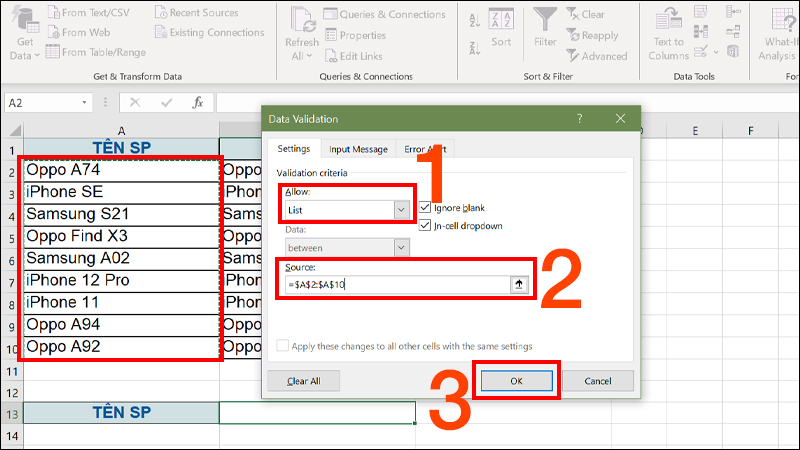
Chọn từ dữ liệu có sẵn đã được tạo trong trang tính và nhấn OK
Bước 1: Chọn ô cần tạo Drop List > Chọn thẻ Data > Chọn Data Validation.
Chọn ô cần tạo Drop List và Chọn Data Validation
Bước 2: Chọn tab Settings > Trong mục Allow chọn List > Đi đến mục Sources > Nhập tên các thành phần cần tạo list > Nhấn OK để tạo Drop List trong Excel.
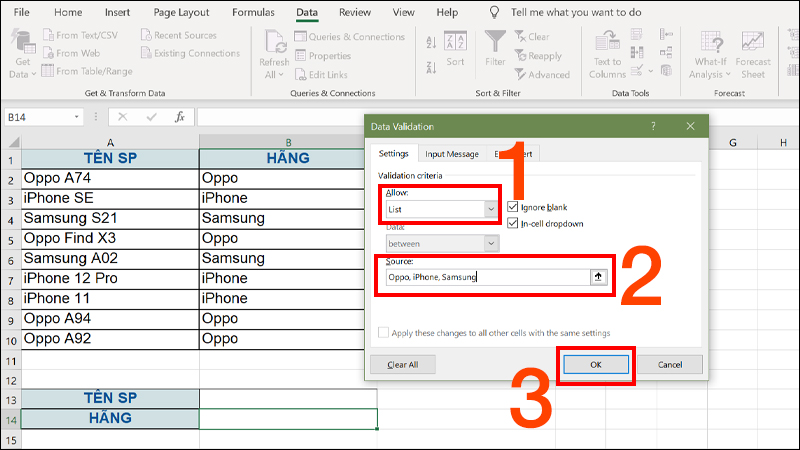
Nhập tên các thành phần cần tạo list và nhấn OK
Bước 1: Đặt tên cho vùng dữ liệu mà bạn muốn tạo Drop List như sau:
Tô chọn dãy ô là TÊN SP > Vào thẻ Formulas > Chọn Define Name.
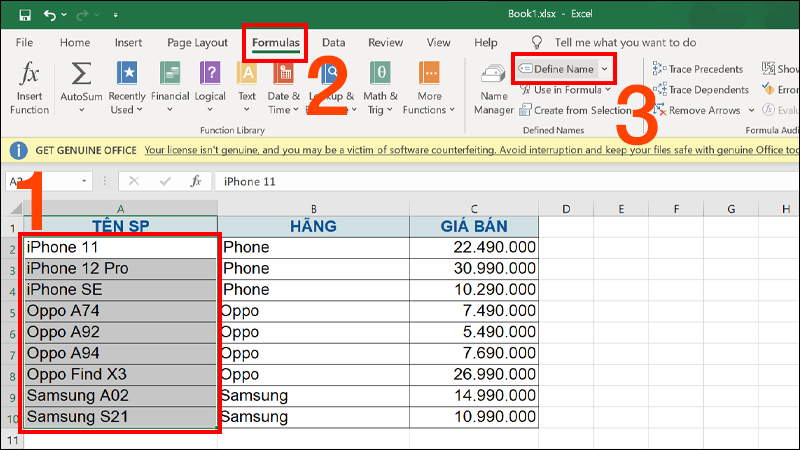
Tô chọn dãy ô là TÊN SP và Chọn Define Name
Bước 2: Ở hộp thoại hiện lên nhập tên cho vùng dữ liệu > Nhấn OK.
Lưu ý: Tên vùng dữ liệu cần đặt giống với tiêu đề cột của dữ liệu và không có khoảng trắng.
Ví dụ: Tô chọn từ A2 đến A10: Đặt tên TÊNSP.
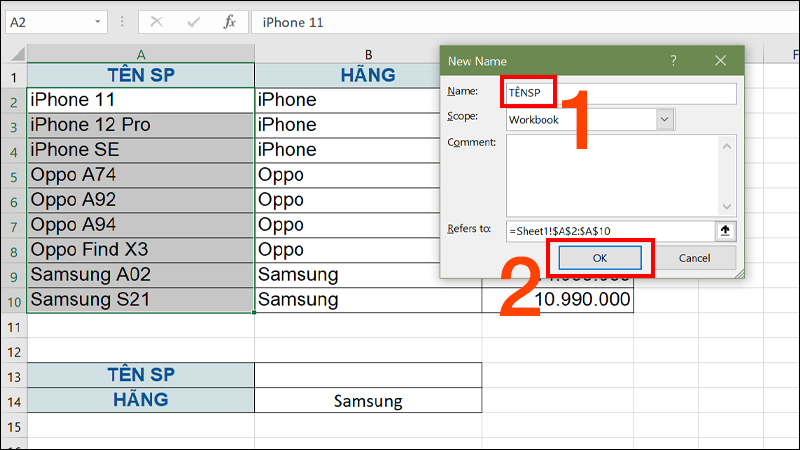
Ở hộp thoại hiện lên nhập tên cho vùng dữ liệu và nhấn OK
Bước 3: Chọn ô cần đặt danh sách thả xuống > Chọn thẻ Data > Nhấn chọn Data Validation > Ở hộp thoại hiện lên chọn thẻ Settings > Đi đến mục Allow chọn List > Ở phần Source bạn nhập công thức sau: =INDIRECT(SUBSTITUTE(A13," ","")) > Nhấn OK.
Giải thích hàm:
- SUBSTITUTE(A13," ",""): Có nghĩa là lấy dữ liệu ở ô A13 sau đó bỏ đi dấu cách ở giữa để phù hợp với tên bạn đã thực hiện đặt ở bước 2.
- Hàm INDIRECT: Sẽ đóng vài trò gián tiếp lấy các dãy ô có chứa TÊN SP đã đặt tên bên trên phù hợp với TÊN SP được nhập trong bảng bên dưới.
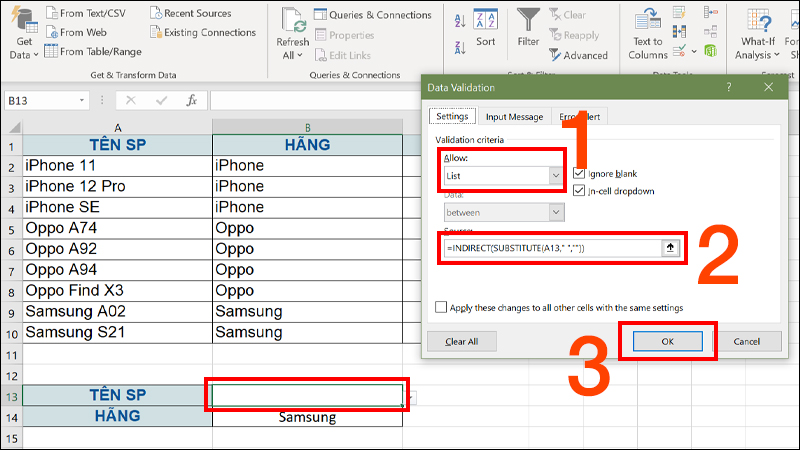
Nhập công thức để tạo danh sách thả xuống phụ thuộc vào một List
Bước 1: Vào thẻ Formulas > Chọn Name Manager > Chọn tên vùng dữ liệu muốn chỉnh sửa.
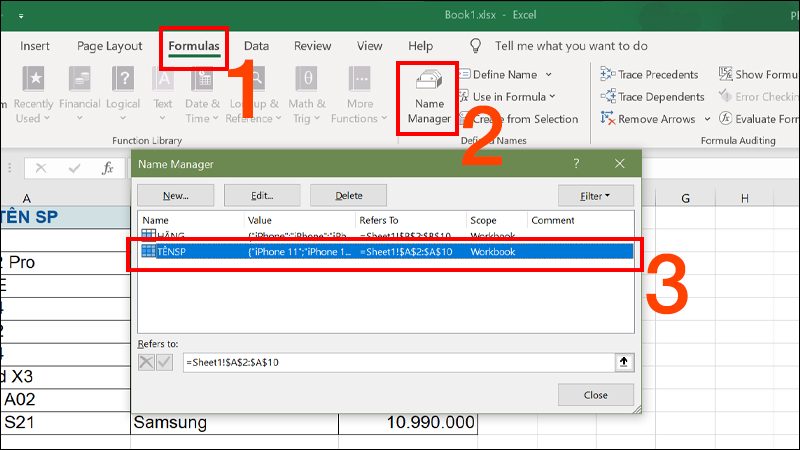
Vào thẻ Formulas chọn Name Manager và Chọn tên vùng dữ liệu muốn chỉnh sửa
Bước 2: Thực hiện tùy chỉnh như thay đổi vùng dữ liệu, chỉnh sửa tên, xóa tên vùng dữ liệu.
- Chọn mũi tên hướng lên tại mục Refers to để thay đổi vùng dữ liệu.
- Chọn Edit... để chỉnh sửa tên vùng dữ liệu.
- Chọn Delete để xóa tên vùng dữ liệu.
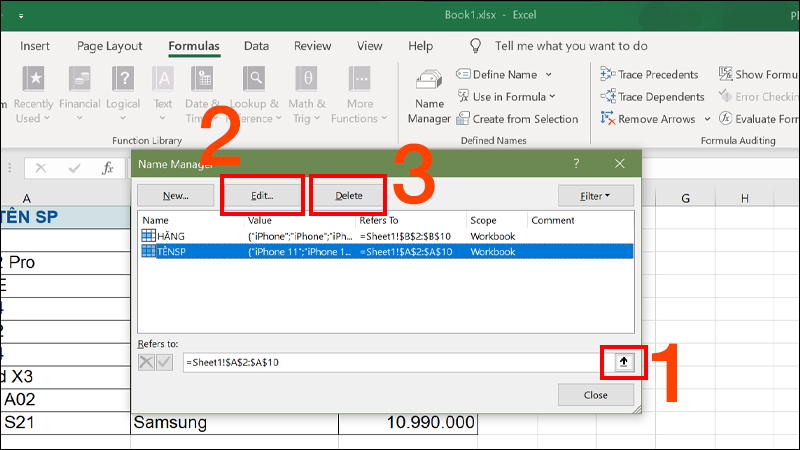
Thực hiện tùy chỉnh như thay đổi vùng dữ liệu, chỉnh sửa tên, xóa tên vùng dữ liệu
Bước 1: Chọn ô đã được tạo Drop List > Nhấn chuột phải chọn Copy (hoặc nhấn Ctrl + V).
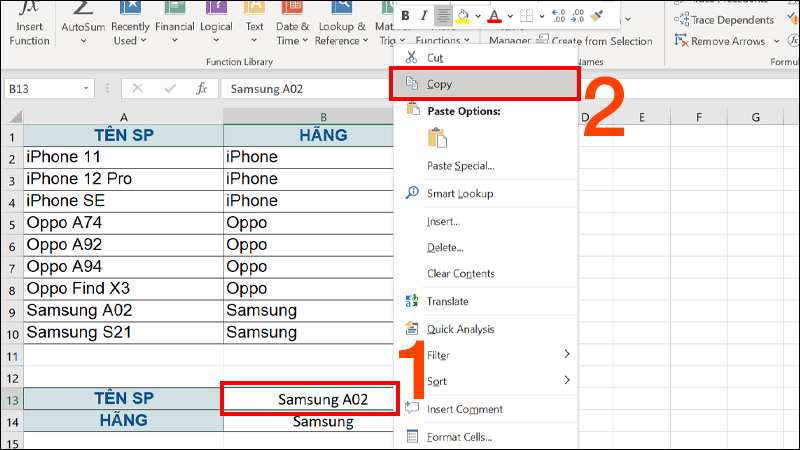
Copy Drop List
Bước 2: Chọn ô muốn dán Drop List > Nhấn chuột phải chọn Paste Special....
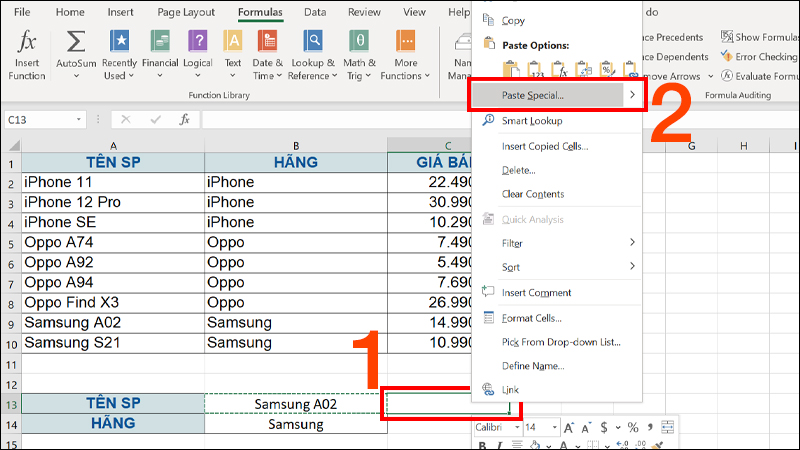
Nhấn chuột phải chọn Paste Special...
Bước 3: Tại mục Paste chọn Validation > Nhấn OK.
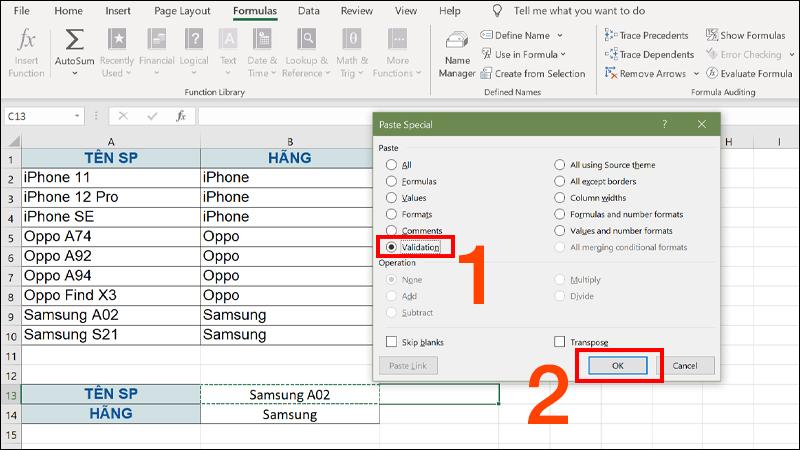
Tại mục Paste chọn Validation và Nhấn OK
Chọn ô đã tạo Drop List > Chọn thẻ Data > Chọn Data Validation > Chọn Clear All > Nhấn OK.
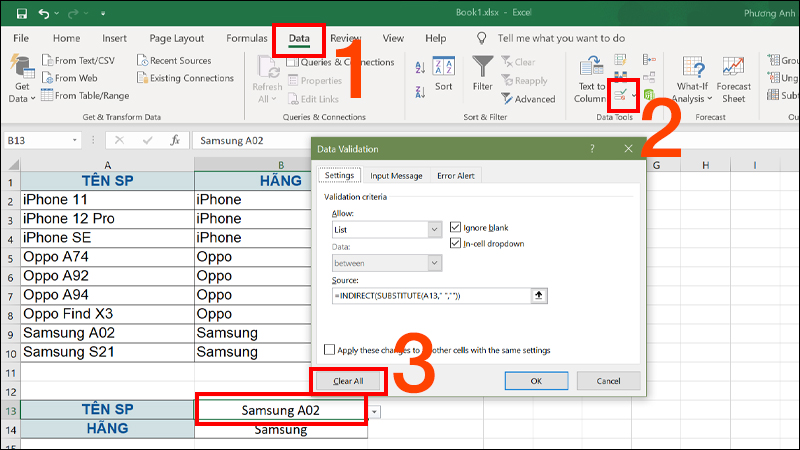
Xóa danh sách thả xuống
- Sau khi tạo xong danh sách thả xuống, bạn hãy mở danh sách thả xuống bằng cách nhấn vào ô chứa danh sách để chắc chắn rằng tất cả các mục mà bạn đã nhập được hiển thị đầy đủ.
- Khi nhập các mục cho danh sách, bạn cần nhập theo thứ tự mà bạn muốn dữ liệu hiển thị trong trình đơn thả xuống.
- Khi thực hiện sao chép, tại mục Source các ô và dải ô đều nên được cố định bằng cách chọn ô hoặc dải ô bằng cách nhấn chuột để chọn, không nên nhập tay. Để khi chuyển đến ô khác các ô và dải ô đều không bị thay đổi.
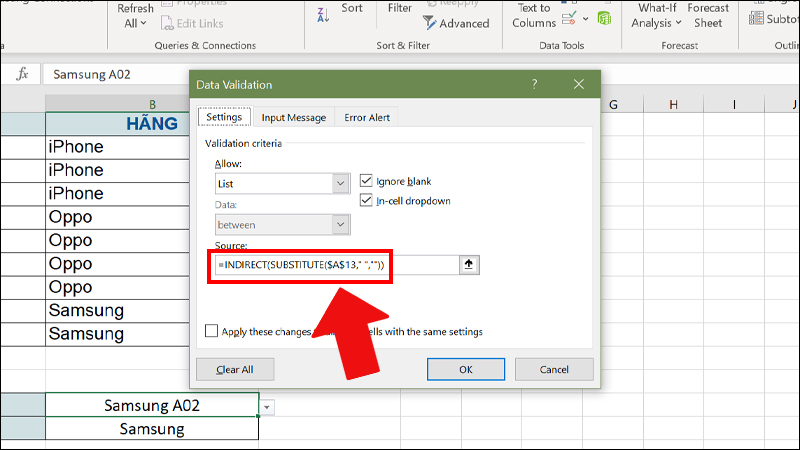
Cố định ô bằng cách nhấn chuột để chọn
Có thể bạn chưa biết, 100% Laptop Thế Giới Di Động bán ra đều tích hợp sẵn Windows bản quyền. Nếu bạn đang tìm mua Laptop để học tập và làm việc, hãy lựa cho mình một mẫu "Laptop chính hãng - Windows bản quyền" ngay nhé!
Trên đây là cách tạo Drop List (danh sách thả xuống) trong Excel có ví dụ chi tiết. Mong rằng bài viết này sẽ mang lại những thông tin bạn cần. Cảm ơn bạn đã theo dõi và chúc bạn thành công nhé!
Trungtambaohanh.com chuyên sửa chữa bảo hành các dòng điện thoại laptop máy tính bảng PC Surface Đồng Hồ cho tất cả khách hàng.
 0967891080

