
-
7:30 - 20:30
Cả CN & Lễ -

-


Hướng dẫn cách tạo Drop List (danh sách thả xuống) trong Excel cực đơn giản, có video hướng dẫn cho mọi phiên bản. Vào xem ngay!!!

Cách tạo Drop List (danh sách thả xuống) trong Excel cực đơn giản, có video hướng dẫn
Bài viết được thực hiện trên laptop hệ điều hành Windows với phiên bản Excel 2016, ngoài ra bạn cũng có thể thực hiện trên các phiên bản Excel 2007, 2010, 2013, 2019 và trên MacOS với thao tác tương tự.
Drop List hay danh sách thả xuống là 1 kiểu định dạng dữ liệu rất tiện lợi và được nhiều người dùng Excel sử dụng hiện nay với các công dụng cực kỳ hữu ích như:
Mở file Excel > Chọn thẻ Data > Chọn Data Validation > Chọn tab Settings > Trong mục Allow chọn List > Đi đến mục Sources > Nhập tên các thành phần cần tạo list > Nhấn OK để tạo Drop List trong Excel.
Bước 1: Mở file Excel > Chọn ô muốn tạo Drop List > Chọn thẻ Data > Chọn Data Validation.
-800x450.jpg "Mở file Excel > Chọn ô muốn tạo Drop List > Chọn thẻ Data > Chọn Data Validation")
Mở file Excel > Chọn ô muốn tạo Drop List > Chọn thẻ Data > Chọn Data Validation
Bước 2: Chọn tab Settings > Trong mục Allow chọn List.
-800x450.jpg "Ở hộp thoại hiện lên > Chọn tab Setting > Đi đến mục Allow > Chọn List")
Ở hộp thoại hiện lên > Chọn tab Setting > Đi đến mục Allow > Chọn List
Bước 3: Đi đến mục Sources > Nhập tên các thành phần cần tạo list > Nhấn OK để tạo Drop List trong Excel.
Ở đây mình sẽ tạo danh sách thả xuống tên của các thành phố ở tỉnh Hải Phòng.
Lưu ý:
Chữ nhập vào phần Soure bắt buộc phải được đặt trong dấu ngoặc kép và phải được ngăn cách bằng dấu chấm phẩy.
Ví dụ: "Thủy Nguyên"; "An Lão";...
-800x450.jpg "Đi đến mục Sources > Nhập tên các thành phần cần tạo list > Nhấn OK để tạo Drop List trong Excel")
Đi đến mục Sources > Nhập tên các thành phần cần tạo list > Nhấn OK để tạo Drop List trong Excel
Bước 4: Và đây là Drop List (danh sách thả xuống) sau khi tạo xong.
-800x451.jpg "Drop List (danh sách thả xuống) sau khi tạo xong")
Drop List (danh sách thả xuống) sau khi tạo xong
Ở đây bạn cũng thực hiện giống cách trên nhưng sẽ có 1 vài chỗ khác như sau:
Bước 1: Mở file Excel > Chọn ô muốn tạo Drop List > Chọn thẻ Data > Chọn Data Validation.
Mở file Excel > Chọn ô muốn tạo Drop List > Chọn thẻ Data > Chọn Data Validation
Bước 2: Chọn tab Settings > Trong mục Allow chọn List.
Ở hộp thoại hiện lên > Chọn tab Setting > Đi đến mục Allow > Chọn List
Bước 3: Đi đến mục Sources > Chọn từ dữ liệu có sẵn đã được tạo trong trang tính > Nhấn OK để tạo Drop List trong Excel.
Mẹo: Bạn cũng có thể lấy dữ liệu từ 1 Sheet khác với thao tác cực đơn giản là nhấn sang Sheet đó và chọn vùng dữ liệu đã được tạo.
-800x450.jpg "Đi đến mục Sources > Chọn từ dữ liệu có sẵn đã được tạo trong trang tính")
Đi đến mục Sources > Chọn từ dữ liệu có sẵn đã được tạo trong trang tính > Nhấn OK.
Bước 4: Và đây là Drop List (danh sách thả xuống) sau khi tạo xong.
Drop List (danh sách thả xuống) sau khi tạo xong
Cách này sẽ giúp bạn có thể lấy ra danh sách có liên quan đến các từ được nhập ở 1 list khác.
Bước 1: Thực hiện nhập liệu các tỉnh và các thành phố trong các tỉnh như hình bên dưới.
-800x450.jpg "Thực hiện nhập liệu các tỉnh và các thành phố trong các tỉnh")
Thực hiện nhập liệu các tỉnh và các thành phố trong các tỉnh
Bước 2: Đặt tên cho các dữ liệu vừa nhập như sau:
Tô chọn dãy ô là thành phố của 1 tỉnh > Nhấp chuột phải > Chọn Define Name > Ở hộp thoại hiện lên nhập tên của các tỉnh tương ứng:
-800x450.jpg "Đặt tên cho các dữ liệu vừa nhập")
Tô chọn dãy ô là thành phố của 1 tỉnh > Nhấp chuột phải > Chọn Define Name
Ở hộp thoại hiện lên nhập tên của các tỉnh tương ứng:
Lưu ý: Tên của các Tỉnh được đặt phải giống với tên của Tỉnh đã nhập và không có khoảng trắng.
Ví dụ:
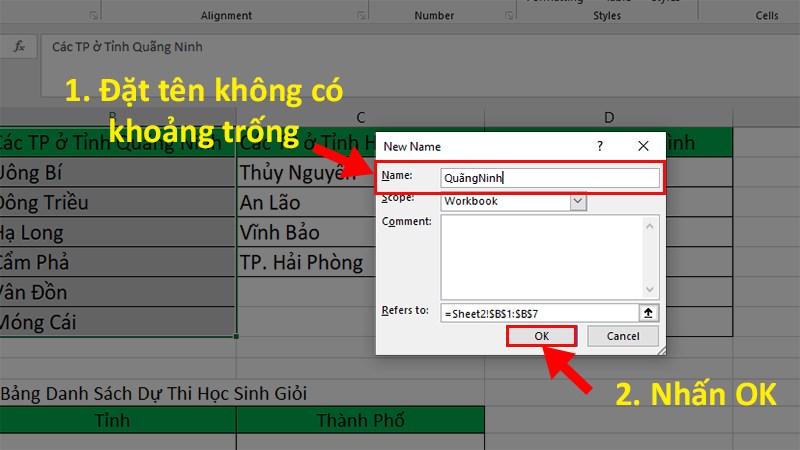
Ở hộp thoại hiện lên nhập tên của các tỉnh tương ứng
Bước 3: Chọn ô cần đặt danh sách thả xuống > Chọn thẻ Data > Nhấn chọn Data Validation.
Chọn ô cần đặt danh sách thả xuống > Chọn thẻ Data > Nhấn chọn Data Validation
Bước 4: Ở hộp thoại hiện lên > Chọn thẻ Setting > Đi đến mục Allow > Chọn List.
Ở hộp thoại hiện lên > Chọn thẻ Setting > Đi đến mục Allow > Chọn List
Bước 5: Ở phần Source bạn nhập công thức sau: =INDIRECT(SUBSTITUTE(B12;" ";"")) > Nhấn OK.
Giải thích hàm:
-800x450-2.jpg "Ở phần Source bạn nhập công thức > Nhấn OK")
Ở phần Source bạn nhập công thức > Nhấn OK
Bước 6: Và đây là danh sách thả xuống có phụ thuộc 1 danh sách khác đã được tạo.
Giải thích kết quả: Ở đây danh sách thả xuống ở bên ô Thành Phố sẽ phụ thuộc với tỉnh đã nhập ở bên ô Tỉnh, có nghĩa là Nhập Hà Tĩnh thì sẽ lấy được các thành phố ở Hà Tĩnh.
-800x450.jpg "Danh sách thả xuống có phụ thuộc 1 danh sách khác đã được tạo")
Danh sách thả xuống có phụ thuộc 1 danh sách khác đã được tạo
Bước 7: Bạn nhấn giữ ô vuông nhỏ ở góc dưới của ô vừa nhập > Kéo xuống để áp dụng cho các ô bên dưới.
-800x450.jpg "Nhấn giữ ô vuông nhỏ ở góc dưới của ô vừa nhập > Kéo xuống để áp dụng cho các ô bên dưới.")
Nhấn giữ ô vuông nhỏ ở góc dưới của ô vừa nhập > Kéo xuống để áp dụng cho các ô bên dưới
Video hướng dẫn cách Tạo Drop List phụ thuộc và 1 list khác
Bước 1: Chọn ô có định dạng Drop List > Chọn thẻ Home.
-800x450.jpg "Chọn ô có định dạng Drop List > Chọn thẻ Home")
Chọn ô có định dạng Drop List > Chọn thẻ Home
Bước 2: Đi đến phần Editing > Nhấn vào Clear > Chọn Clear All để bỏ Drop List trong Excel.
-800x450.jpg "Đi đến phần Editing > Nhấn vào Clear > Chọn Clear All để bỏ Drop List trong Excel")
Đi đến phần Editing > Nhấn vào Clear > Chọn Clear All để bỏ Drop List trong Excel
Và đó là 3 cách có thể giúp bạn tạo Drop List trong Excel 1 cách dễ dàng và nhanh chóng. Nếu có thắc mắc về cách làm thì bạn hãy để lại bình luận bên dưới nhé. Hy vọng bài viết sẽ hữu ích với bạn. Chúc bạn thành công!!!
Trung tâm bảo hành có bán linh kiện và dịch vụ chính hãng, gọi là có ngay hỗ trợ miễn phí, bảo hành suốt đời.
 0967891080

