
-
7:30 - 20:30
Cả CN & Lễ -

-


Các bước hướng dẫn cách tạo Fanpage Facebook trên điện thoại, máy tính nhanh chóng cũng như cách cập nhật ảnh đại diện, ảnh bìa và bài viết mới đơn giản. Click xem ngay nhé!
• Khi nào nên tạo Fanpage trên Facebook:
- Gắn kết mọi người với cùng một chủ để nào đó. Ví dụ: Mẹo vặt nhà bếp, Kinh nghiệm chăm con,...
- Tạo kênh bán hàng, hỗ trợ kinh doanh online.
- Quảng cáo một sản phẩm, dịch vụ nào đó.
- Khẳng định bản thân với trang fanpage của riêng mình.
• Bài viết hướng dẫn được thực hiện trên điện thoại Huawei P30 lite chạy hệ điều hành Android 10 với phiên bản Facebook 279.0.0.43.120. Những dòng sản phẩm khách thao tác thực hiện sẽ tương tự.
• Bài viết này được hướng dẫn bằng tiếng Việt (bao gồm phần giao diện và chỉ dẫn bằng chữ). Nếu Facebook bạn đang sử dụng là tiếng Anh bạn có thể đổi lại thành tiếng Việt bằng cách như sau: Chọn dấu ba gạch ngang > Chọn Language > Chọn Tiếng Việt.
Hướng dẫn nhanh: Nhấn vào biểu tượng 3 gạch tại ứng dụng Facebook > Chọn Trang > Chọn Tạo > Chọn Bắt đầu > Đặt tên trang và nhấn Tiếp > Chọn hạng mục sản phẩm/dịch vụ bạn muốn và nhấn Tiếp > Cập nhật ảnh đại diện, ảnh bìa > Nhấn Xong.
Hướng dẫn thực hiện chi tiết:
Bước 1: Truy cập vào ứng dụng Facebook trên điện thoại > Chọn biểu tượng 3 gạch (góc phải phía trên ứng dụng) > Chọn mục Trang > Chọn Tạo.
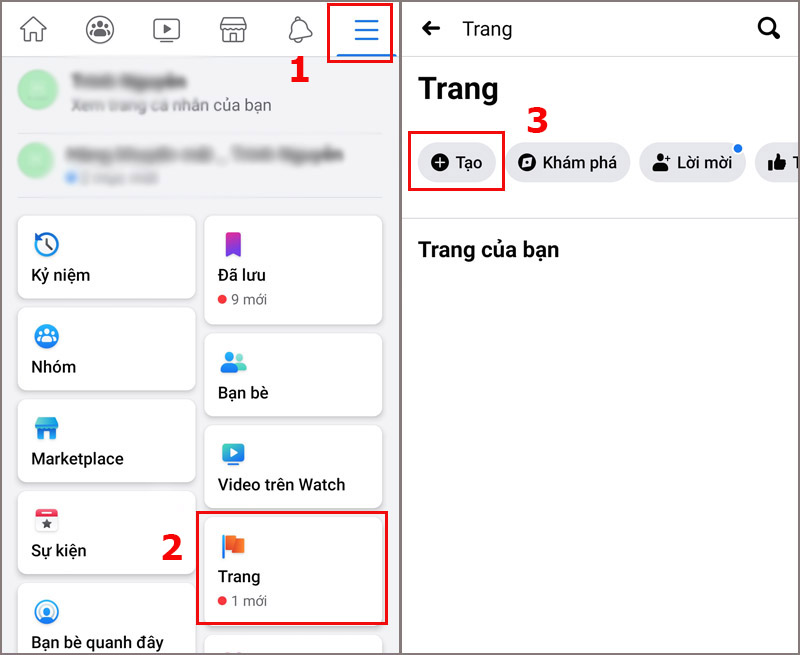
Tạo Fanpage Facebook trong mục Trang
Bước 2: Một giao diện giới thiệu về Fanpage Facebook hiện lên, nhấn Bắt đầu > Đặt tên Trang theo mục đích của bạn > Nhấn Tiếp.
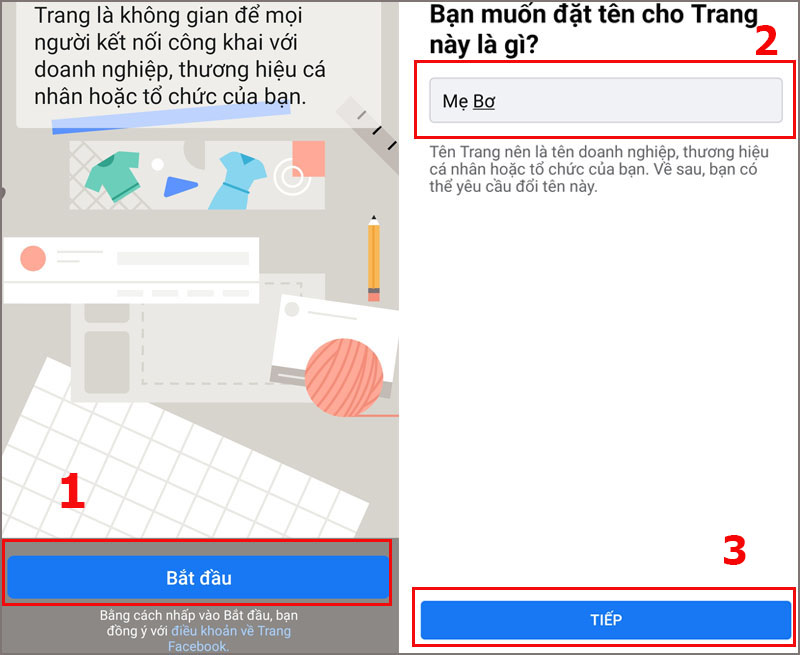
Đặt tên cho Trang theo mục đích sử dụng
Bước 3: Sau khi đăng kí tên cho Trang, tiếp theo bạn lựa chọn hạng mục mô tả cho Trang (Sản phẩm/ dịch vụ/ sức khỏe/...) > Nhấn Tiếp > Cập nhật ảnh bìa, ảnh đại diện > Nhấn Xong.
Nếu chưa tìm được ảnh phù hợp Facebook sẽ tự động tạo trước cho bạn một ảnh đại diện, bạn chỉ cần nhấn Xong và cập nhật ảnh sau.
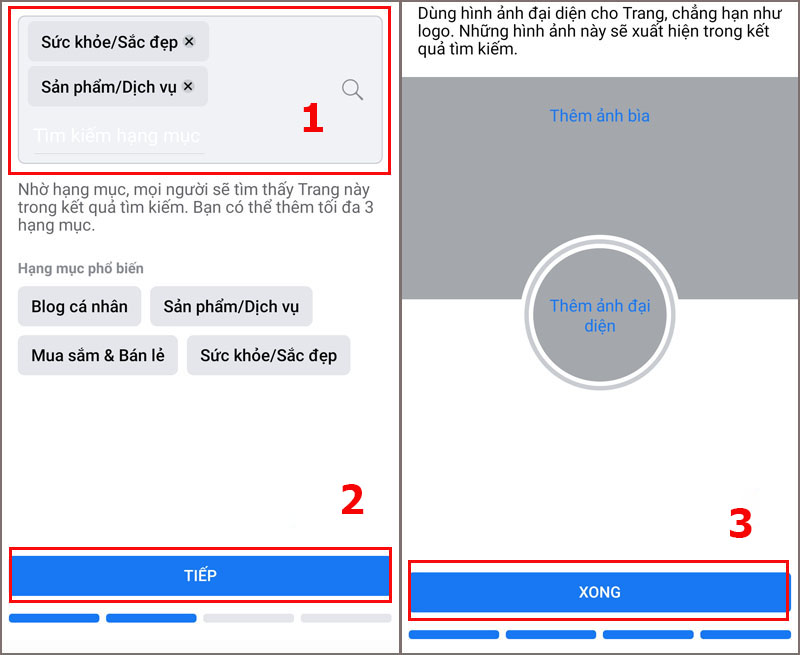
Lựa chọn hàng mục và cập nhật ảnh
Hướng dẫn dưới đây được thực hiện trên máy tính MSI GL63 8RC chạy hệ điều hành Windows 10.
Hướng dẫn nhanh: Chọn nút Tạo trên giao diện Facebook > Điền các thông tin cơ bản tại các mục (Tên Trang, Hạng mục, Mô tả, Hình ảnh) và bấm Tạo Trang.
Hướng dẫn thực hiện chi tiết:
Bước 1: Truy cập ứng dụng Facebook trên trình duyệt (Chrome, Coco,...), tại giao diện Facebook > Chọn nút Tạo (biểu tượng dấu +(Cộng) như hình) > Chọn mục Trang.
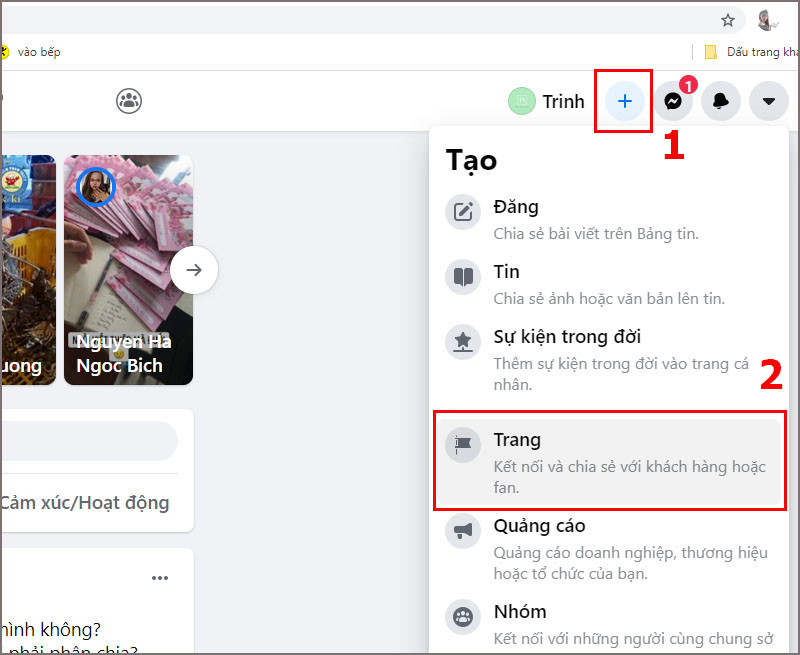
Nhấn vào nút Tạo và chọn mục Trang
Bước 2: Điền các thông tin cơ bản của trang bao gồm: Tên Trang, Hạng mục, Hình ảnh (ảnh đại diện, ảnh bìa),... > Nhấn Tạo Trang.
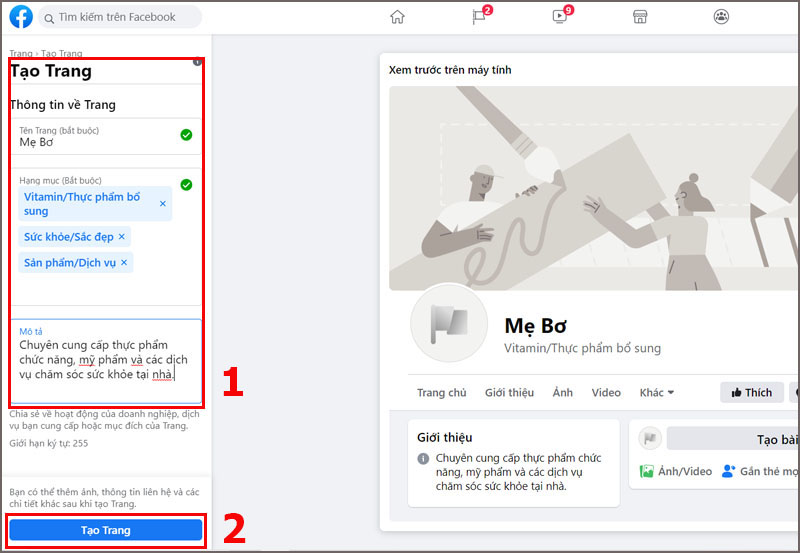
Điền thông tin cơ bản cho Trang và bấm Tạo Trang
Các hướng dẫn cơ bản về việc: Cập nhật ảnh đại diện, ảnh bìa, tạo bài viết,... được thực hiện và dùng hình ảnh trên giao diện laptop, đối với giao diện diện thoại thì thao tác làm cũng tương tự.
Ảnh đại diện hiển thị với kích thước 170x170 pixel trên máy tính, 128x128 pixel trên điện thoại. Bạn nên sử dụng các tấm ảnh liên quan đến nội dung trang và nằm ở kích thước này để ảnh không bị cắt.
Bước 1: Tại fanpage Facebook bạn vừa tạo > Chọn biểu tượng máy ảnh trên hình đại diện > Chọn Chỉnh sửa ảnh đại diện.
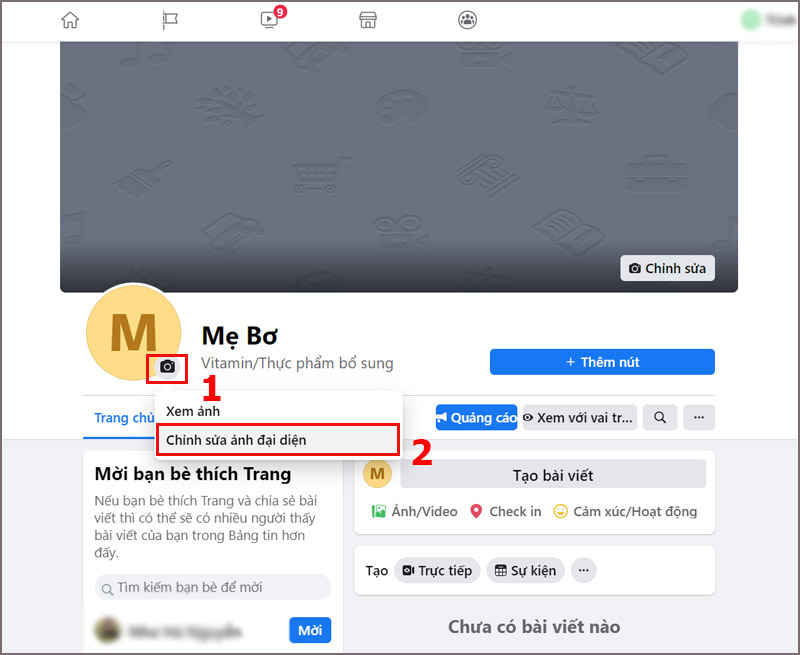
Chọn Chỉnh sửa ảnh đại diện tại biểu tượng máy ảnh
Bước 2: Xuất hiện hộp thông báo nhấn chọn Tải ảnh lên.
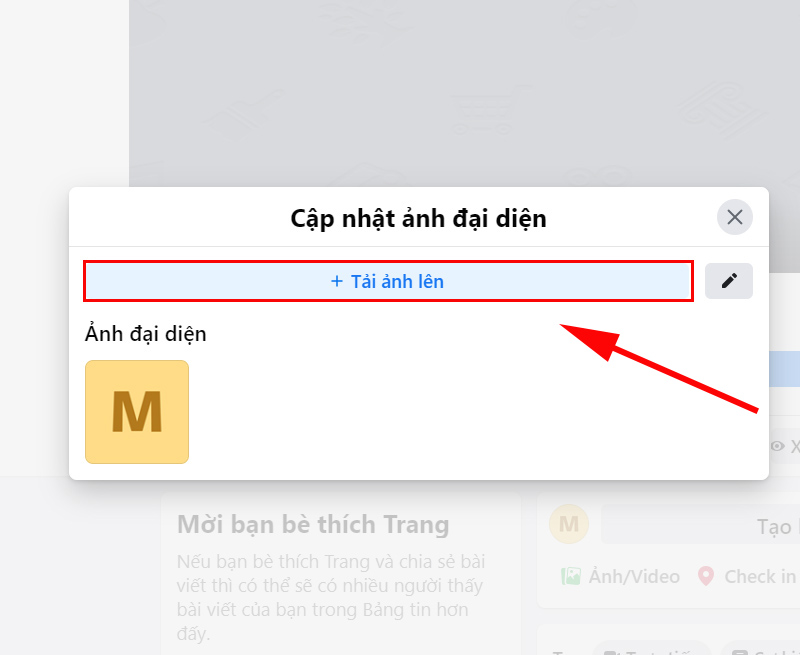
Nhấn chọn tải ảnh lên
Bước 3: Lựa chọn ảnh bạn muốn để tải lên, điều chỉnh kích thước và nhập mô tả (nếu cần) > Bấm Lưu.
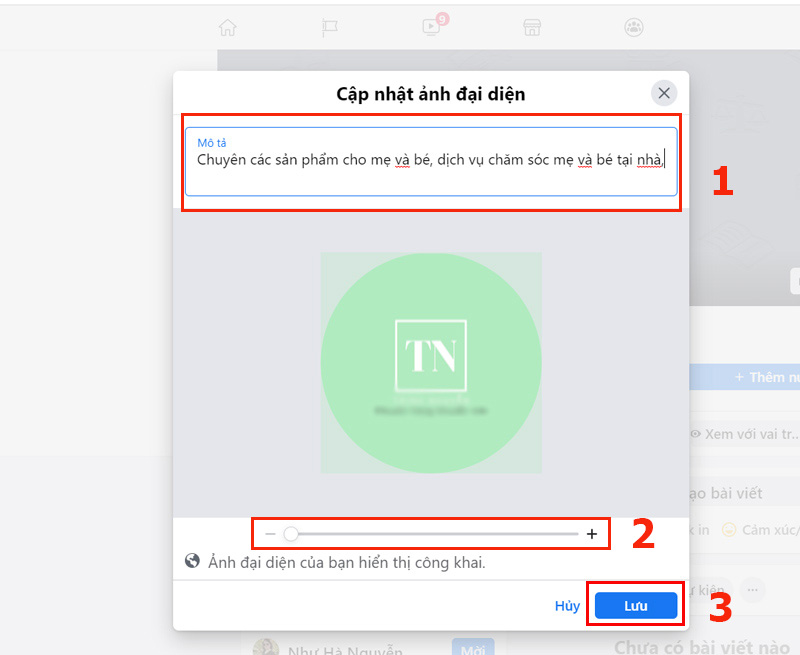
Chọn ảnh đại diện và bấm lưu
Ảnh bìa hiển thị với kích thước 820x312 pixel trên máy tính, 640x360 pixel trên điện thoại. Bạn nên sử dụng các tấm ảnh liên quan đến nội dung trang và nằm ở kích thước này để ảnh không bị cắt.
Bước 1: Tại mục ảnh bìa, nhấn chọn Chỉnh sửa > Chọn Tải ảnh lên.
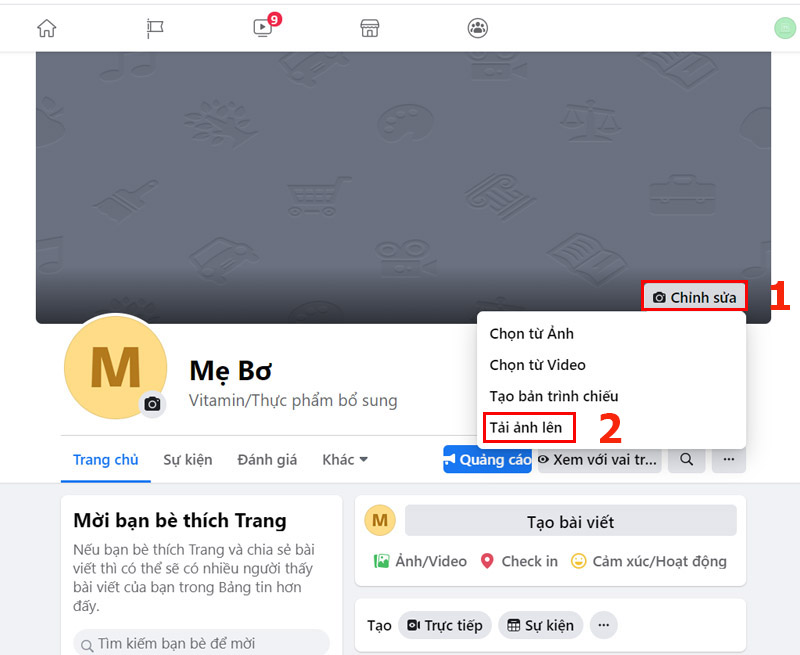
Lựa chọn ảnh mong muốn và tải lên
Bước 2: Tải ảnh bạn muốn, canh chỉnh vị trí phù hợp > Nhấn chọn Lưu thay đổi.
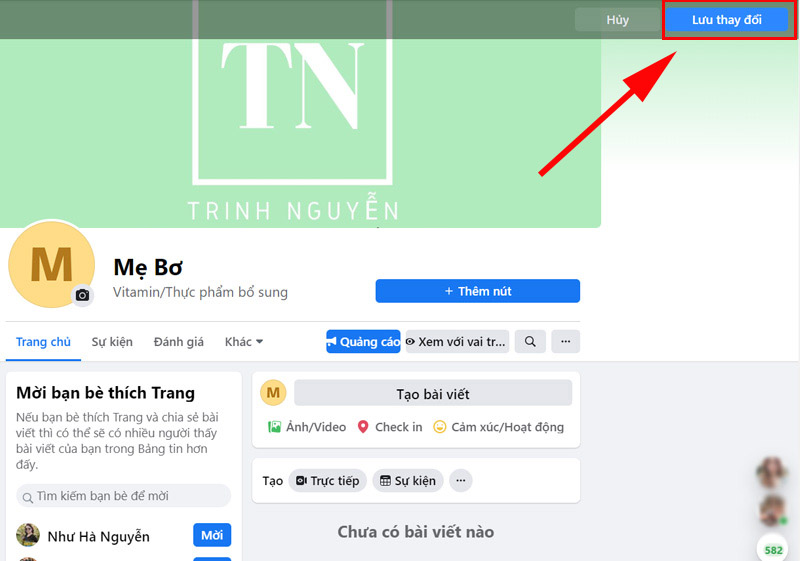
Canh chỉnh vị trí ảnh và Lưu thay đổi
Bước 1: Tại Trang bạn vừa tạo, nhấn chọn Tạo bài viết.
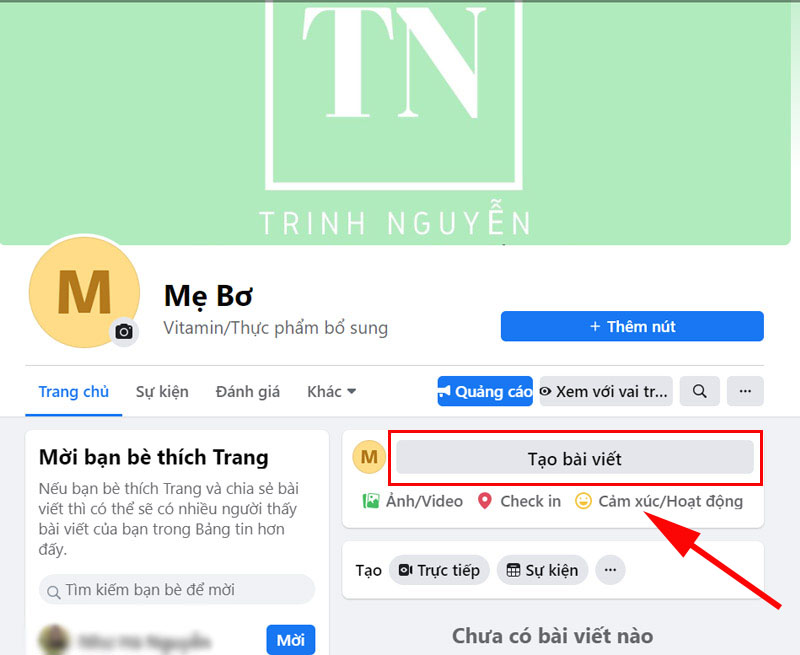
Nhấn chọn Tạo bài viết
Bước 2: Tại thông báo Tạo bài viết bạn nhập nội dung, hình ảnh, video,... bạn muốn đăng tải > Nhấn chọn Đăng.
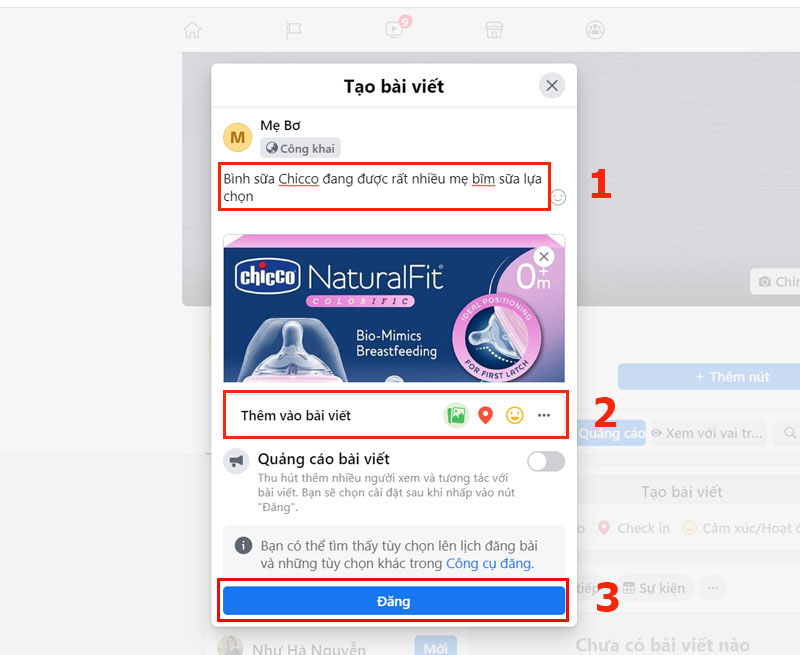
Tạo bài viết và Đăng
Bài viết hướng dẫn bạn cách tạo Fanpage Facebook đơn giản và nhanh chóng cùng một số hướng dẫn cơ bản về cách thay đổi ảnh đại diện, ảnh bìa, tạo bài viết,... Chúc bạn thực hiện thành công.
Trung tâm bảo hành có bán linh kiện và dịch vụ chính hãng, gọi là có ngay hỗ trợ miễn phí, bảo hành suốt đời.
 0967891080

