
-
7:30 - 20:30
Cả CN & Lễ -

-


Hướng dẫn tạo file PDF bằng Word, Excel, PowerPoin, trang web trực tuyến đơn giản, chỉ với 3 bước thực hiện nhanh chóng ai cũng làm được. Click xem ngay cách làm!
Bài viết được thực hiện trên máy tính MacBook, bạn có thể thực hiện tương tự các Laptop khác nền tảng Windows, macOS khác.
Bài viết thực hiện trên phiên bản Word 2019, với Excel, PowerPoin bạn thực hiện tương tự vì chúng giống nhau nhé!
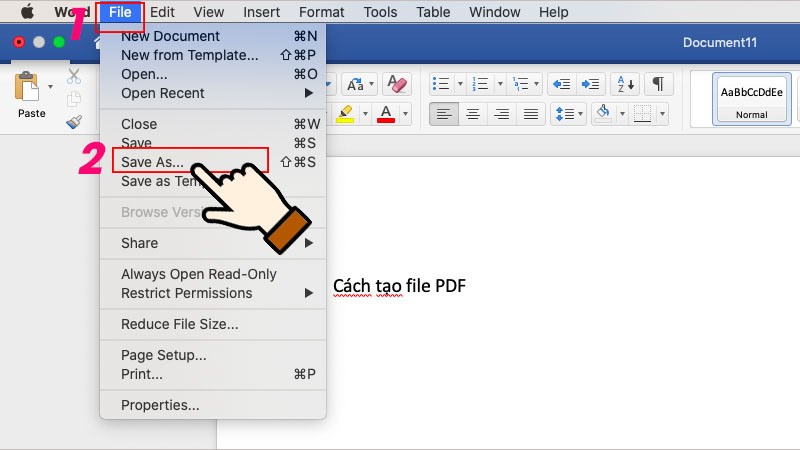
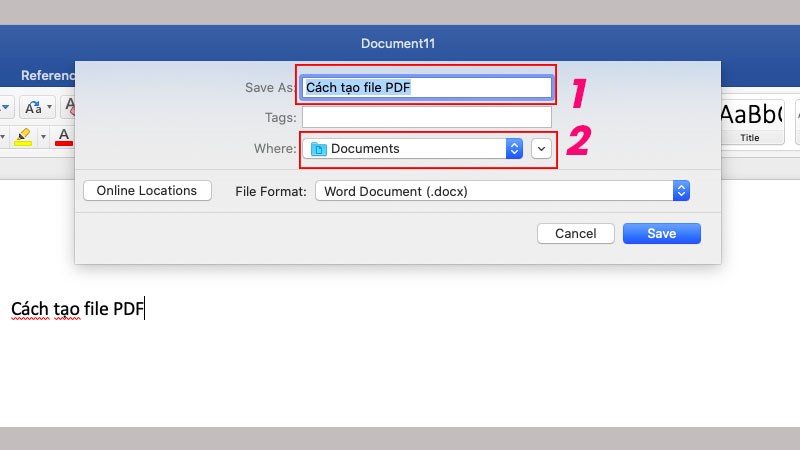
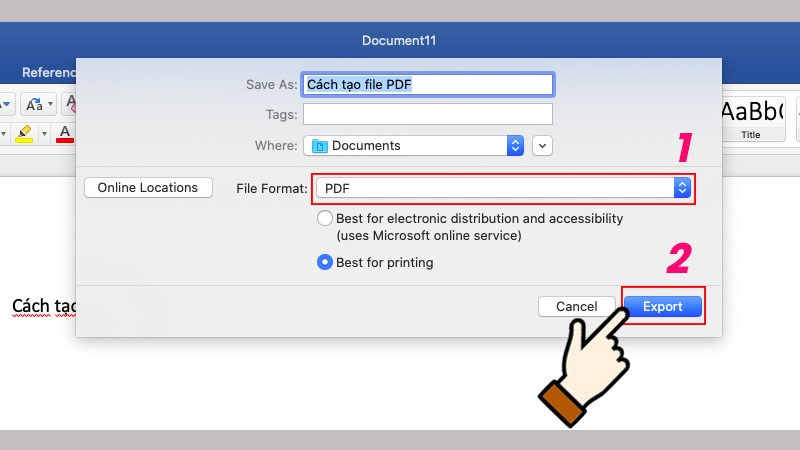
Sau khi soạn thảo nội dung xong, bạn chọn File > Chọn Save As để lưu lại > Nhập tên file muốn lưu, thư mục lưu trong máy tính > Ở mục File Format, chọn định dạng lưu là PDF > Chọn Export để bắt đầu xuất dữ liệu sang PDF > Mở thư mục trong máy tính bạn sẽ thấy file được lưu dạng PDF.
Bước 1: Sau khi soạn thảo nội dung xong, bạn chọn File > Chọn Save As để lưu lại.
Bước 2: Nhập tên file muốn lưu, thư mục lưu trong máy tính.
Bước 3: Ở mục File Format, chọn định dạng lưu là PDF > Chọn Export để bắt đầu xuất dữ liệu sang PDF.
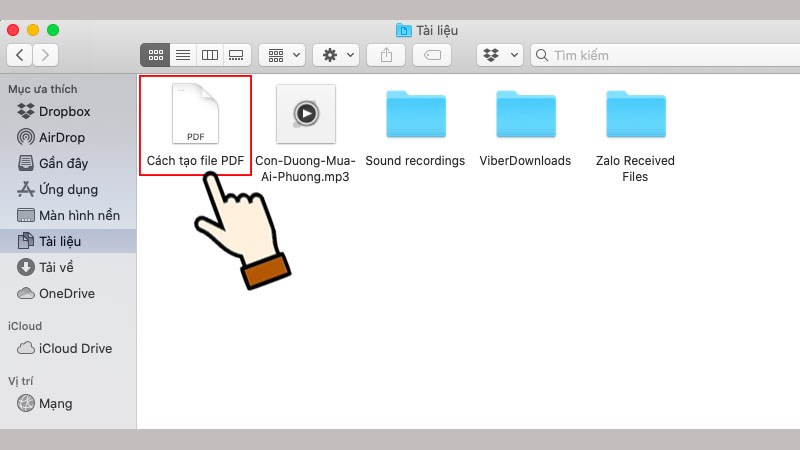
Bước 4: Mở thư mục máy tính bạn sẽ thấy file được lưu ở định dạng PDF.
Lưu ý:
Nhấn tổ hợp phím Ctrl + P (trên Windows) và Command+ P (trên MacBook) > Ở mục máy in đích chọn Lưu dưới dạng PDF, tùy chỉnh trang PDF, bố cục,... > Chọn Lưu là xong.
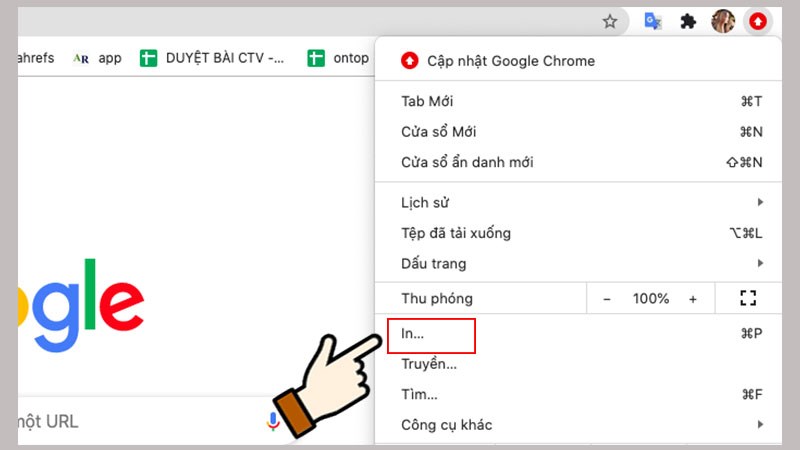
Bước 1: Mở trang web bạn muốn xuất sang PDF, chọn biểu tượng 3 chấm góc phải > Chọn in. Hoặc nhấn tổ hợp phím Ctrl + P (trên Windows) và Command+ P (trên MacBook)
Bước 2: Ở mục máy in đích chọn Lưu dưới dạng PDF, tùy chỉnh trang PDF, bố cục,...

Bước 3: Chọn Lưu, mở thư mục đã lưu trên máy tính bạn sẽ thấy trang web được lưu dạng PDF.

Chỉ với vài bước đơn giản, mình đã hướng dẫn các bạn cách tạo được file định dạng PDF đơn giản, nhanh chóng và cực kỳ dễ dàng. Nếu có thắc mắc, bạn để lại bình luận phía dưới nhé! Chúc các bạn thực hiện thành công.
Trung tâm bảo hành có bán linh kiện và dịch vụ chính hãng, gọi là có ngay hỗ trợ miễn phí, bảo hành suốt đời.
 0967891080

