
-
7:30 - 20:30
Cả CN & Lễ -

-


Hướng dẫn cách tạo ghi chú, xóa ghi chú, chỉnh sửa ghi chú trong Excel cực đơn giản, chi tiết nhất. Nhấn vào xem ngay!!!
Cách tạo ghi chú, xóa ghi chú trong Excel cực đơn giản, chi tiết
Bài viết được thực hiện trên laptop với phiên bản Excel 2016, ngoài ra bạn cũng có thể thực hiện trên các phiên bản Excel 2010, 2013, 2019 với thao tác tương tự.
Việc tạo ghi chú là 1 việc rất cần thiết nếu bạn muốn người khác điền gì vào ô đó hoặc làm gì theo ý kiến của mình. Ngoài ra việc tạo 1 ghi chú cũng sẽ giúp chon người xem, người đọc và người nhập liệu dễ nhận biết hơn những dữ liệu nào sẽ xuất hiện ở ô có ghi chú đó.
Những lúc nào cần tạo ghi chú:
Lưu ý: Ghi chú và bình luận là 2 thứ hoàn toàn khác nhau, có thể cách tạo ghi chú sẽ giống với bình luận ở 1 số bước nhưng bạn không nên nghĩ chúng là 1 nhé!
Bước 1: Nhấp chuột phải vào ô cần tạo ghi chú > Chọn Insert Comment.
Ở đây mình sẽ tạo ghi chú cho các ô ở cột Tên là "Yêu cầu nhập họ và tên"
-800x450.jpg "Nhấp chuột phải vào ô cần tạo ghi chú > Chọn Insert Comment")
Nhấp chuột phải vào ô cần tạo ghi chú > Chọn Insert Comment
Bước 2: Nhập ghi chú vào hộp thoại hiện lên > Nhấn Enter.
Mình sẽ nhập "Yêu cầu nhập họ và tên" vào hộp thoại này.
-800x450.jpg "Nhập ghi chú vào hộp thoại hiện lên")
Nhập ghi chú vào hộp thoại hiện lên
Bước 3: Đưa chuột đến ô có tam giác đỏ ở góc phải phía trên và bạn sẽ thấy xuất hiện ghi chú.
Bước 1: Chọn ô muốn tạo ghi chú > Chọn thẻ Data.
Ở đây mình sẽ tạo ghi chú cho ô Năm sinh là "Yêu cầu nhập Ngày tháng năm sinh".
-800x450.jpg "Chọn ô muốn tạo ghi chú > Chọn thẻ Data")
Chọn ô muốn tạo ghi chú > Chọn thẻ Data
Bước 2: Nhấn vào Data Validation.
-800x450.jpg "Nhấn vào Data Validation")
Nhấn vào Data Validation
Bước 3: Chọn thẻ Input Message > Tích chọn Show input message when cell is selected.
-800x450.jpg "Chọn thẻ Input Message > Tích chọn Show input message when cell is selected")
Chọn thẻ Input Message > Tích chọn Show input message when cell is selected
Bước 4: Ở phần Title nhập tựa đề của ghi chú > Ở phần Input Message nhập nội dung của ghi chú.
Lưu ý:
-800x450.jpg "Nhập tựa đề của ghi chú ở phần Title > Nhập nội dung của ghi chú ở phần Input Message")
Nhập tựa đề của ghi chú ở phần Title > Nhập nội dung của ghi chú ở phần Input Message
Bước 5: Nhập xong nhấn OK và đây là kết quả.
-800x450.jpg "Nhập xong nhấn OK và đây là kết quả")
Nhập xong nhấn OK và đây là kết quả
Bước 6: Nhấn giữ ô vuông nhỏ ở góc phải của ô và kéo xuống.
-800x450.jpg "Nhấn giữ ô vuông nhỏ ở góc phải của ô và kéo xuống")
Nhấn giữ ô vuông nhỏ ở góc phải của ô và kéo xuống
Lưu ý: Với cách xóa này bạn sẽ xóa hoàn toàn các dữ liệu của ghi chú và bạn sẽ không thể hoàn tác lại được hãy cân nhắc trước khi xóa nhé!
Bước 1: Chọn ô có ghi chú.
-800x450.jpg "Chọn ô có ghi chú")
Chọn ô có ghi chú
Bước 2: Nhấp chuột phải > Chọn Delete Comment.
-800x450.jpg "Nhấp chuột phải > Chọn Delete Comment")
Nhấp chuột phải > Chọn Delete Comment
Bước 1: Chọn ô đã được ghi chú > Chọn thẻ Data.
-800x450.jpg "Chọn ô đã được ghi chú > Chọn thẻ Data")
Chọn ô đã được ghi chú > Chọn thẻ Data
Bước 2: Nhấn vào Data Validation.
Nhấn vào Data Validation
Bước 3: Ở hộp thoại hiện lên > Chọn thẻ Input Message > Bỏ tích chọn Show input message when cell is selected.
-800x450.jpg "Ở hộp thoại hiện lên > Chọn thẻ Input Message > Bỏ tích chọn Show input message when cell is selected.")
Ở hộp thoại hiện lên > Chọn thẻ Input Message > Bỏ tích chọn Show input message when cell is selected.
Bước 1: Chọn ô đã được ghi chú > Chọn thẻ Data.
Chọn ô đã được ghi chú > Chọn thẻ Data
Bước 2: Nhấn vào Data Validation.
Nhấn vào Data Validation
Bước 3: Ở hộp thoại hiện lên > Chọn thẻ Input Message.
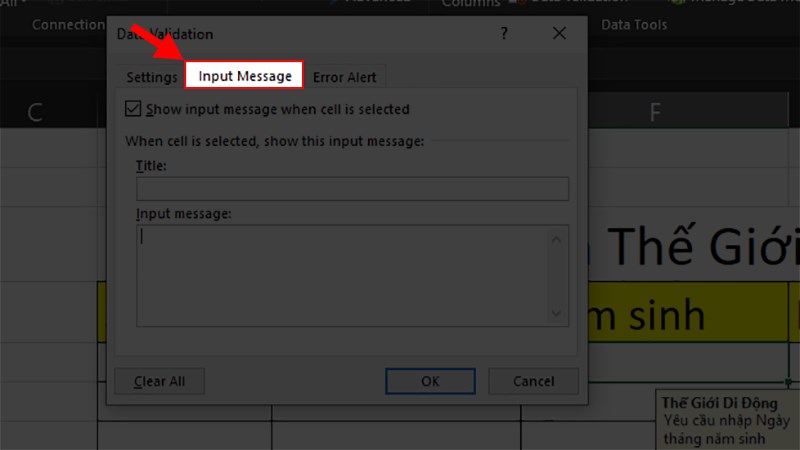
Ở hộp thoại hiện lên > Chọn thẻ Input Message
Bước 4: Xóa toàn bộ ký tự bạn đã thêm vào phần Title và Input Message.
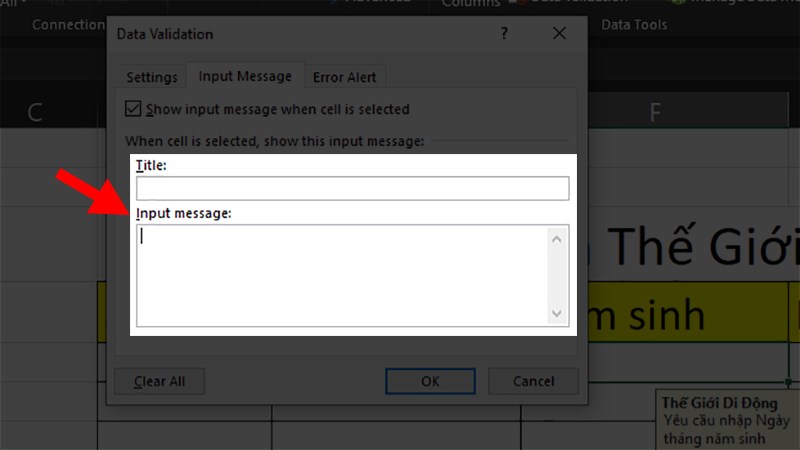
Xóa toàn bộ ký tự bạn đã thêm vào phần Title và Input Message
Và đó là những cách có thể giúp bạn tạo những ghi chú trong Excel để ghi nhớ cực đơn giản, chi tiết. Nếu có thắc mắc về cách làm bạn hãy để lại bình luận bên dưới nhé. Hy vọng bài viết sẽ hữu ích với bạn. Chúc bạn thành công!!!
Trung tâm chuyên sửa chữa thay thế, bảo hành miễn phí, nhượng quyền thương hiệu trungtambaohanh.com + marketing.
 0967891080

