
-
7:30 - 20:30
Cả CN & Lễ -

-


Tạo đánh giá, thu nhập thông tin chỉ với vài bước bằng cách tạo Google Form bằng Google Drive đơn giản trên máy tính. cách chỉnh sửa, xem câu trả lời từ Google biểu mẫu.

Các thao tác được thực hiện trên Laptop Dell. Bạn có thể thực hiện tương tự trên các máy tính chạy hệ điều hành Windows và macOS.
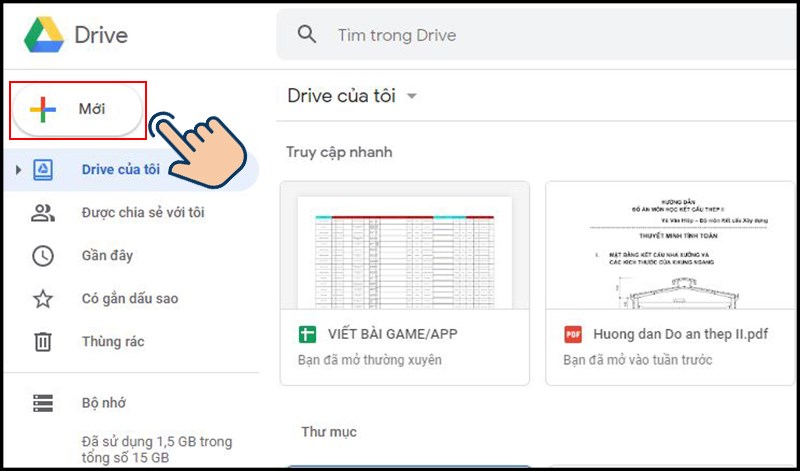
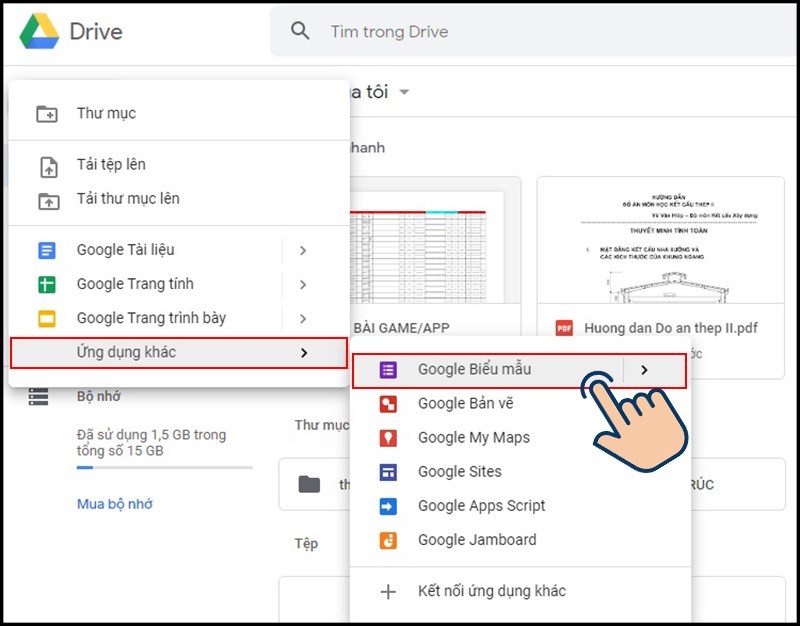
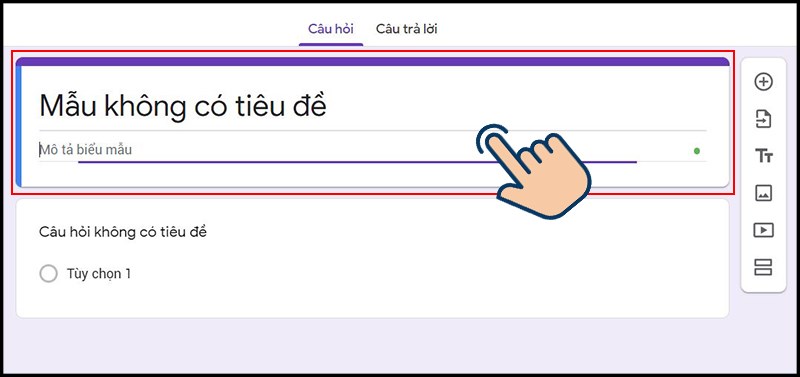
Vào Google Drive > Chọn Mới > Ở mục Ứng dụng khác chọn Google biểu mẫu > Nhập tiêu đề và mô tả biểu mẫu > Nhập câu hỏi và chọn hình thức đáp án > Chọn chế độ cho câu hỏi bắt buộc hoặc không > Chọn biểu tượng 2 hình chữ nhật để chia thành 2 phần biểu mẫu > Thêm hình ảnh hoặc video nếu muốn > Tuỳ chỉnh chủ đề để thay đổi màu sắc > Chọn biểu tượng răng cưa để cài đặt tính năng chung > Chọn biểu tượng “mắt” để xem trước biểu mẫu > Chọn Gửi để chia sẻ biểu mẫu.
Bước 1: Đầu tiên bạn hãy mở Google Drive và chọn Mới.
Bước 2: Tiếp theo tại Ứng dụng khác bạn hãy chọn vào Google biểu mẫu.
Bước 3: Nhập tiêu đề và mô tả biểu mẫu bạn muốn làm.
Bước 4: Nhập câu hỏi của bạn mà bạn muốn khảo sát và tuỳ chọn hình thức đáp án( trắc nghiệm, văn bản,…)
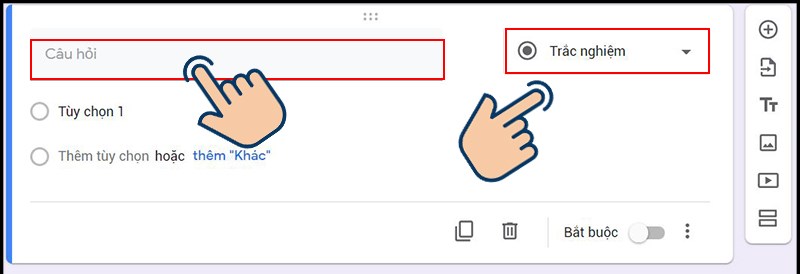
Bước 5: Chọn chế độ cho câu hỏi bắt buộc hoặc không.
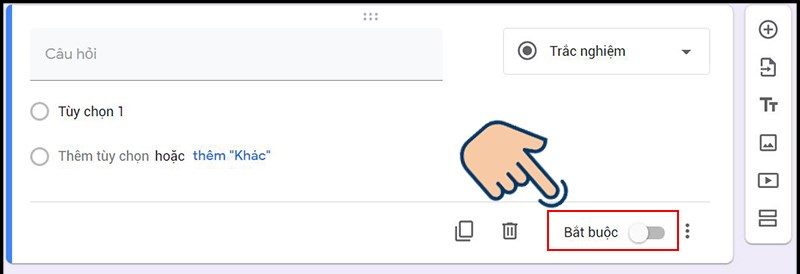
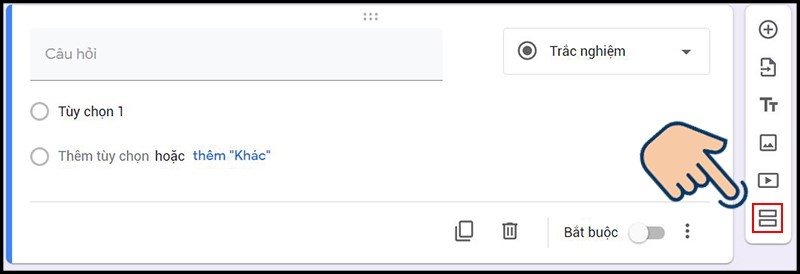
Bước 6: Trong trường hợp form có nhiều phần như: phần 1, phần 2,...chọn biểu tượng 2 hình chữ nhật bên góc phải. Biểu mẫu sẽ được chia thành 2 phần.
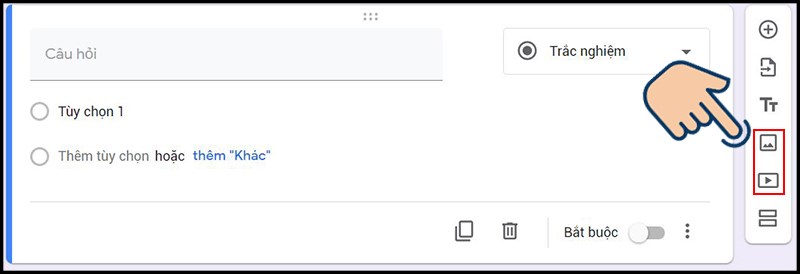
Bước 7: Bạn cũng có thể thêm hình ảnh hoặc thêm video cho biểu mẫu.
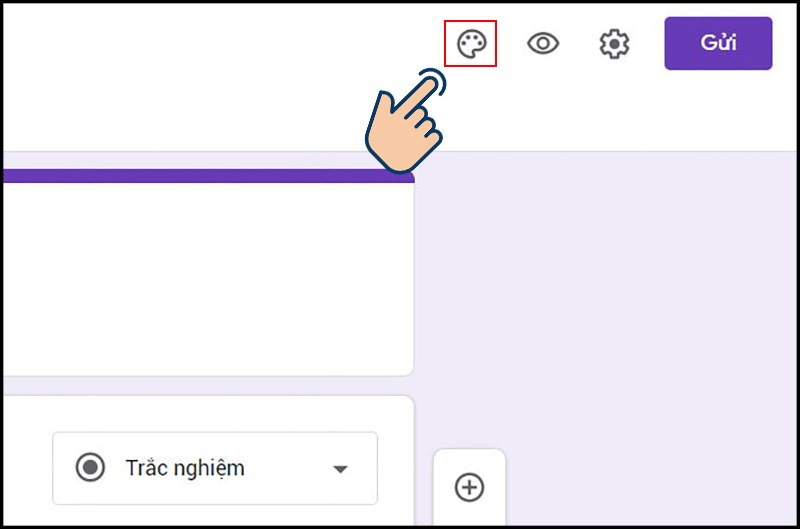
Bước 8: Tuỳ chỉnh chủ đề (góc trên bên phải) để thay đổi màu sắc biểu mẫu.
Bước 9: Chọn biểu tượng răng cưa để cài đặt tính năng chung biểu mẫu. Lưu lại nếu có thay đổi ở cài đặt.
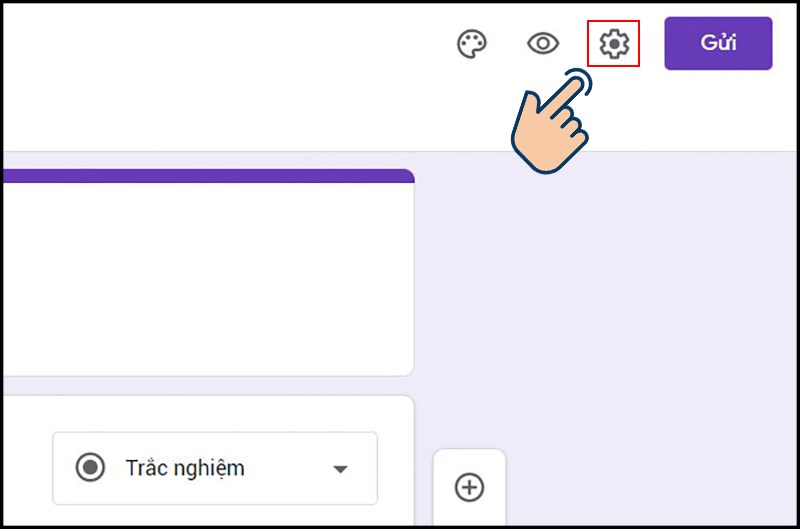
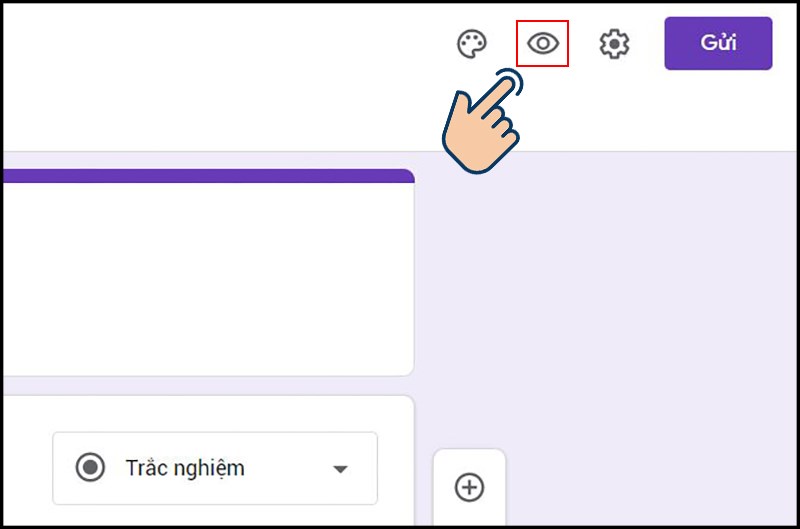
Bước 10: Chọn biểu tượng “mắt” để xem trước biểu mẫu.
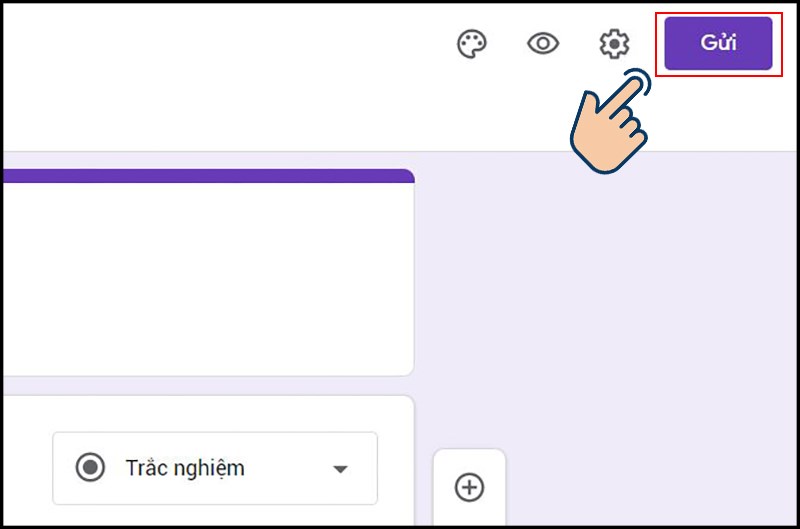
Bước 11: Chọn Gửi để chia sẻ biểu mẫu qua mail, Facebook, Twitter hoặc lấy liên kết bằng link URL gửi trực tiếp cho mọi người muốn làm đánh giá.
Với các bước hướng dẫn trên bạn có thể tạo được biểu mẫu hoàn chỉnh một cách dễ dàng. Để xem lại câu trả lời đánh giá, bạn tiếp tục thực hiện các bước sau:
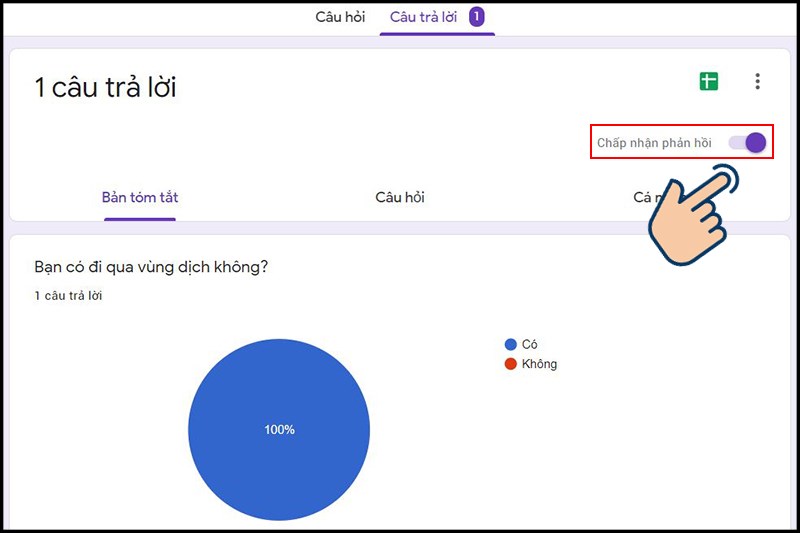
Bước 1: Truy cập lại Google Form bạn tạo. Chọn danh mục Câu trả lời.
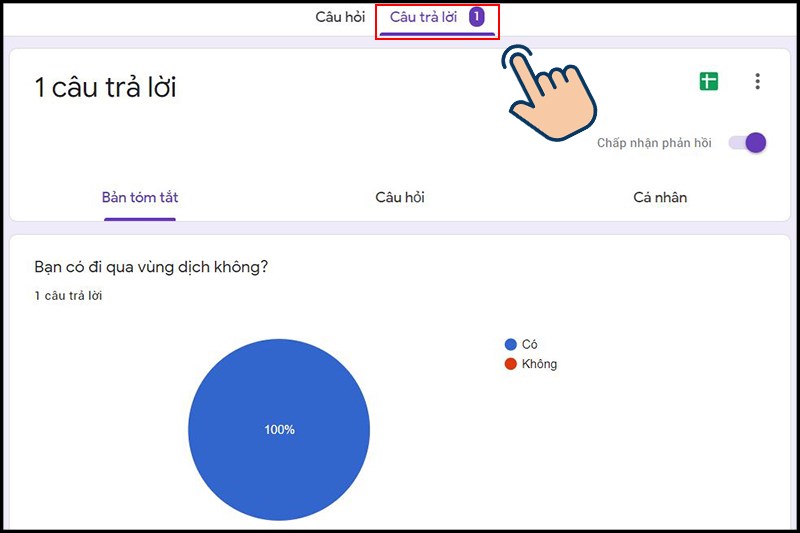
Bước 2: Nếu muốn ngưng nhận câu trả lời bạn chọn gạt thanh ngang “Chấp nhận phản hồi”. Và sẽ không ai nhập được câu trả lời vào form nữa.
Với các bước đơn giản ở trên, giờ đây bạn đã có thể tạo cho mình những Google biểu mẫu khảo sát từ Google Drive một cách dễ dàng và nhanh chóng rồi đấy. Chúc các bạn thành công!
Trung tâm bảo hành có bán linh kiện và dịch vụ chính hãng, gọi là có ngay hỗ trợ miễn phí, bảo hành suốt đời.
 0967891080

