Hướng dẫn các bước tạo hiệu ứng hình ảnh, chuyển trang dành cho PowerPoint 2016, 2010, 2007,... giúp bài thuyết trình bắt mắt, làm rõ nội dung, chuyên nghiệp hơn.
Một bài thuyết trình PowerPoint không hiệu ứng sẽ dễ gây nhàm chán cho người theo dõi. Vậy nên, trong bài viết này, mình muốn chia sẻ với bạn các bước tạo hiệu ứng chuyển slide và các đối tượng có trong bài PowerPoint giúp thể hiện tính chuyên nghiệp, làm rõ được nội dung mà mình đang muốn thể hiện.
Bài hướng dẫn này được thực hiện trên Laptop Dell, hệ điều hành Windows 10 sử dụng PowerPoint 2016. Bạn cũng có thể thực hiện thao tác tương tự trên các thiết bị máy tính, laptop có hệ điều hành Windows, macOS với phiên bản PowerPoint 2013, 2010, 2007,...
I. Lợi ích
- Tạo hiệu ứng bắt mắt, không gây nhàm chán cho người theo dõi.
- Tạo nên sự chuyên nghiệp, tập trung làm rõ nội dung được nói tới.
II. Cách tạo hiệu ứng chuyển trang, hiệu ứng hình ảnh trong PowerPoint
1. Tạo hiệu ứng cho văn bản
Hướng dẫn nhanh
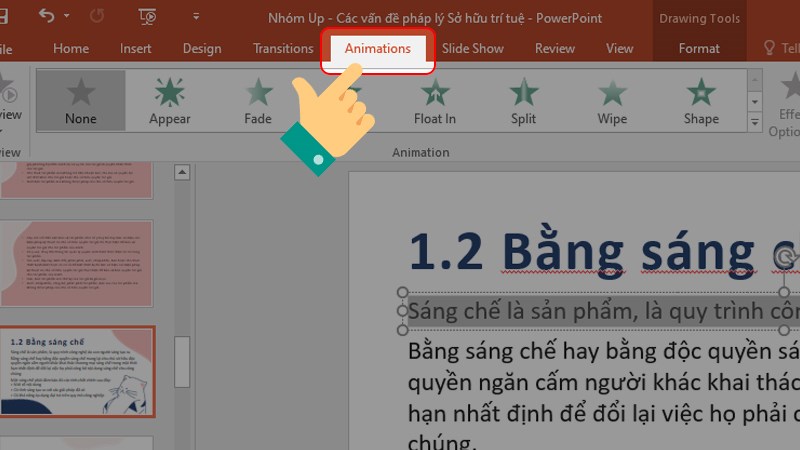
- Chọn đoạn văn bản cần tạo hiệu ứng > Chọn tab Animations > Chọn hiệu ứng trong khung Animation.
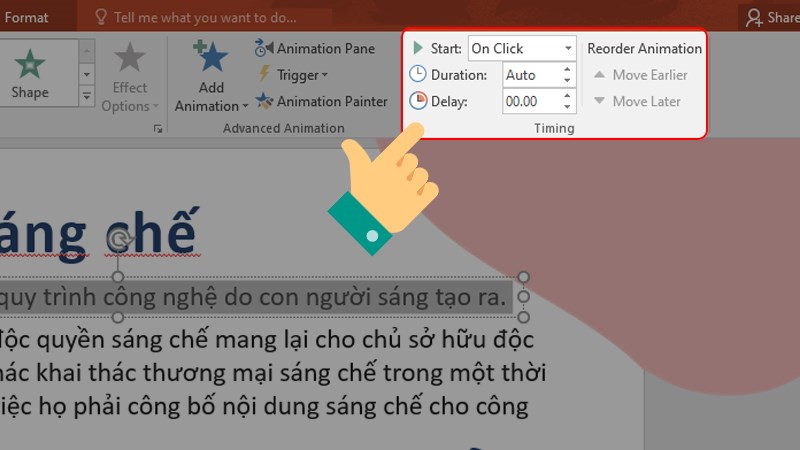
- Để chỉnh sửa hiệu ứng, bạn thực hiện trong phần Timing.
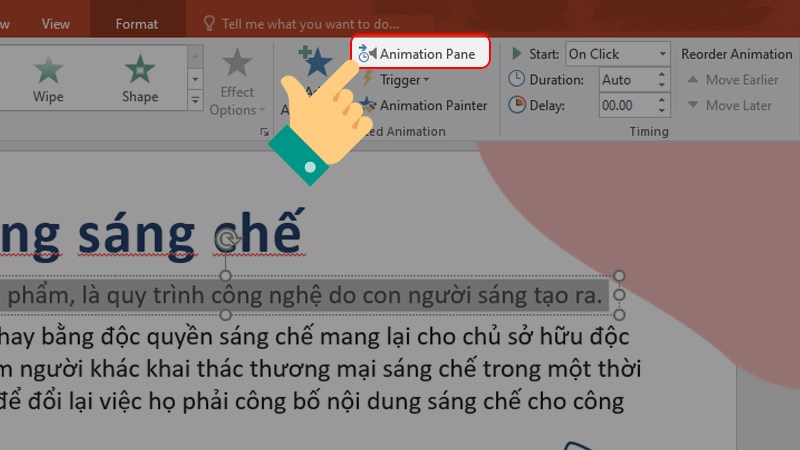
- Để kiểm tra và chỉnh sửa, bạn nhấn chọn Animation Pane.
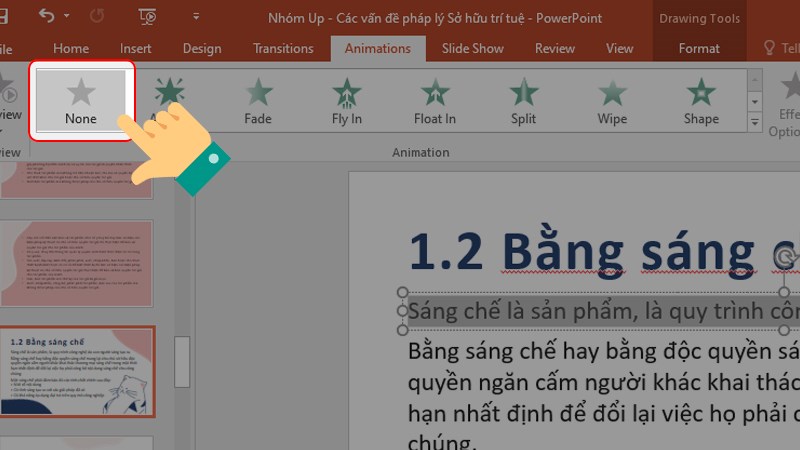
- Để xóa hiệu ứng, bạn bôi đen đoạn văn bản và chọn None trong phần Animation.
Hướng dẫn chi tiết
Bước 1: Bôi đen đoạn văn bản hoặc chọn ô text mà bạn cần tạo hiệu ứng > Nhấn chọn tab Animations.
Bước 2: Trong khung Animation, bạn chọn hiệu ứng cho văn bản.
Để hiển thị nhiều hiệu ứng, bạn nhấn chọn More bên dưới khung hiệu ứng.
- Entrance: hiệu ứng xuất hiện - đối tượng sẽ hiện ra theo kiểu chuyển động và cài đặt mà bạn thiết lập.
- Emphasis: hiệu ứng nhấn mạnh - đối tượng sẽ hiện tập trung sự chú ý của người nghe giúp bạn làm nổi bật nội dung đó.
- Exit: hiệu ứng biến mất - đối tượng sẽ bị giấu đi theo kiểu chuyển động và cài đặt mà bạn thiết lập.
- Motion Paths: hiệu ứng chuyển động theo đường vẽ - đối tượng sẽ xuất hiện và biến mất theo đường bạn vẽ trước đó.
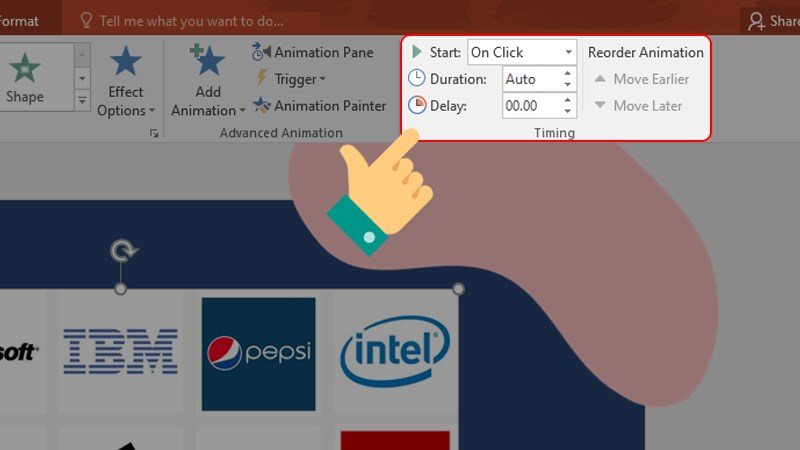
Bước 3: Để chỉnh sửa hiệu ứng, bạn thực hiện trong phần Timing của thẻ Animations đã chọn.
- Start: cài đặt thời điểm hiệu ứng xảy ra bao gồm khi bạn click chuột (On Click), hoặc cùng thời điểm với hiệu ứng trước (With Previous) hoặc sau khi hiệu ứng trước hoàn thành (After Previous).
- Duration: cài đặt quãng thời gian hiệu ứng xảy ra.
- Delay: cài đặt thời gian hoãn hiệu ứng xảy ra.
Bước 4: Để kiểm tra và chỉnh sửa lại những hiệu ứng đã sử dụng, bạn nhấn chọn Animation Pane để hiển thị khung hiệu ứng bên phải màn hình. Tại đây bạn sẽ nhìn thấy từng hiệu ứng đã sử dụng cho các đối tượng trong slide.
Lưu ý: Ngoài ra, bạn cũng có thể nhấn chọn Preview để xem trước hiệu ứng đã dùng.
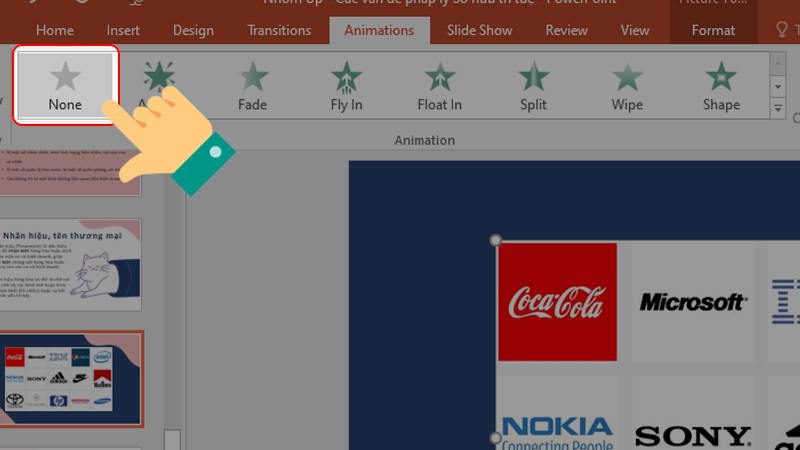
Bước 5: Để xóa hiệu ứng, bạn bôi đen đoạn văn bản và chọn None trong phần Animation.
2. Tạo hiệu ứng cho đồ thị
Hướng dẫn nhanh
- Chọn đồ thị cần tạo hiệu ứng > Chọn tab Animations > Chọn hiệu ứng trong khung Animation.
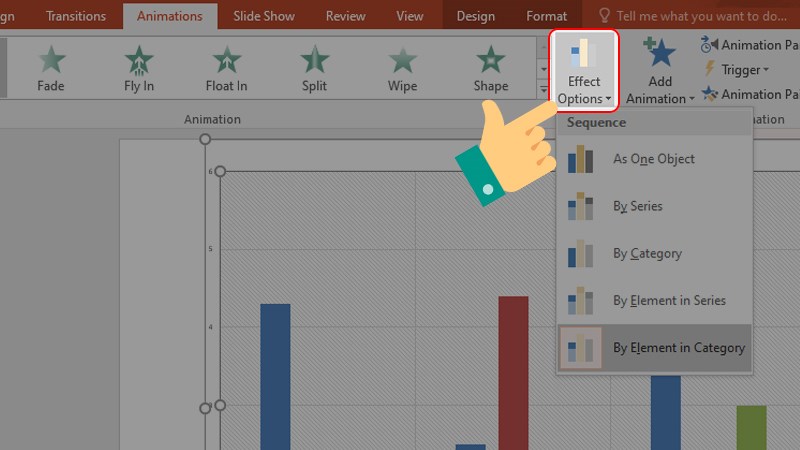
- Để tạo hiệu ứng cho các đối tượng có trong đồ thị, nhấn chọn Effect Option.
- Để chỉnh sửa hiệu ứng, bạn thực hiện trong phần Timing.
- Để xóa hiệu ứng, bạn bôi đen đoạn văn bản và chọn None trong phần Animation.
Hướng dẫn chi tiết
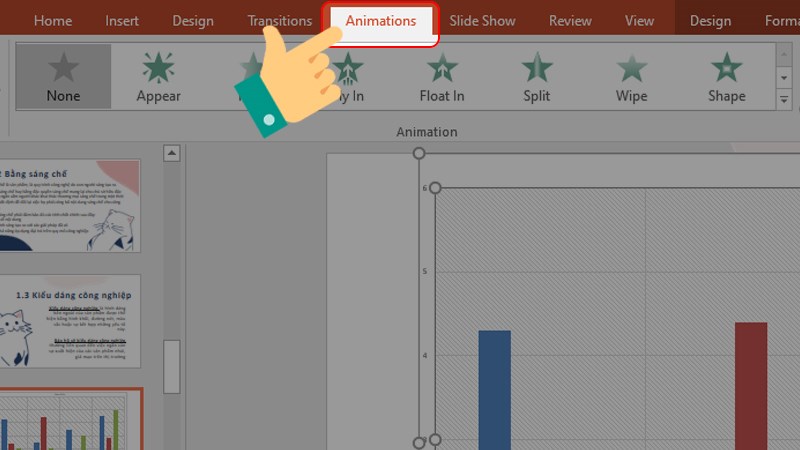
Bước 1: Nhấn chọn đồ thị mà bạn cần tạo hiệu ứng > Chọn tab Animations.
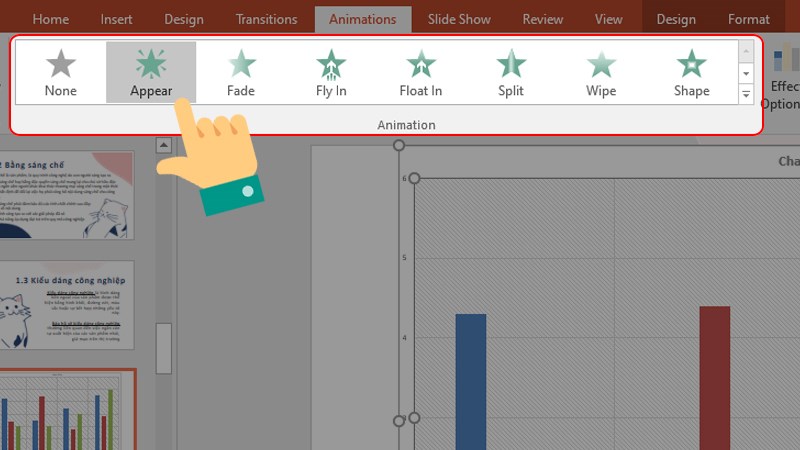
Bước 2: Trong khung Animation, bạn chọn hiệu ứng cho đồ thị.
Để hiển thị nhiều hiệu ứng, bạn nhấn chọn More bên dưới khung hiệu ứng.
- Entrance: hiệu ứng xuất hiện - đối tượng sẽ hiện ra theo kiểu chuyển động và cài đặt mà bạn thiết lập.
- Emphasis: hiệu ứng nhấn mạnh - đối tượng sẽ hiện tập trung sự chú ý của người nghe giúp bạn làm nổi bật nội dung đó.
- Exit: hiệu ứng biến mất - đối tượng sẽ bị giấu đi theo kiểu chuyển động và cài đặt mà bạn thiết lập.
- Motion Paths: hiệu ứng chuyển động theo đường vẽ - đối tượng sẽ xuất hiện và biến mất theo đường bạn vẽ trước đó.
Bước 3: Để tạo hiệu ứng cho các đối tượng có trong đồ thị, bạn nhấn chọn Effect Option.
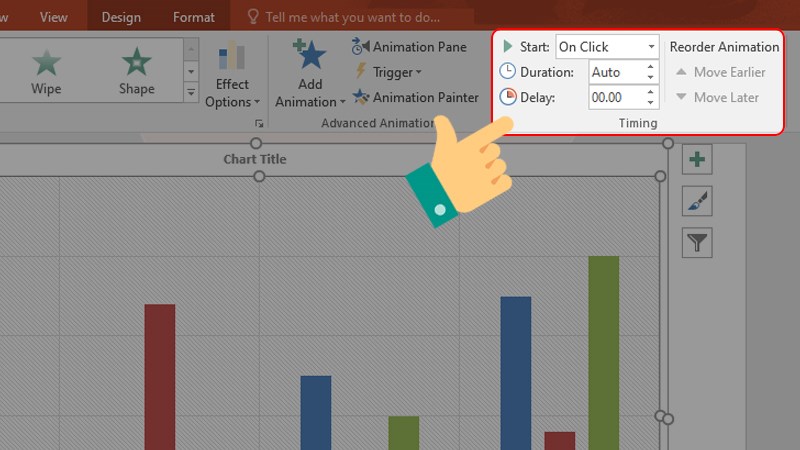
Bước 4: Để chỉnh sửa hiệu ứng, bạn thực hiện trong phần Timing của thẻ Animations đã chọn.
- Start: cài đặt thời điểm hiệu ứng xảy ra bao gồm khi bạn click chuột (On Click), hoặc cùng thời điểm với hiệu ứng trước (With Previous) hoặc sau khi hiệu ứng trước hoàn thành (After Previous).
- Duration: cài đặt quãng thời gian hiệu ứng xảy ra.
- Delay: cài đặt thời gian hoãn hiệu ứng xảy ra.
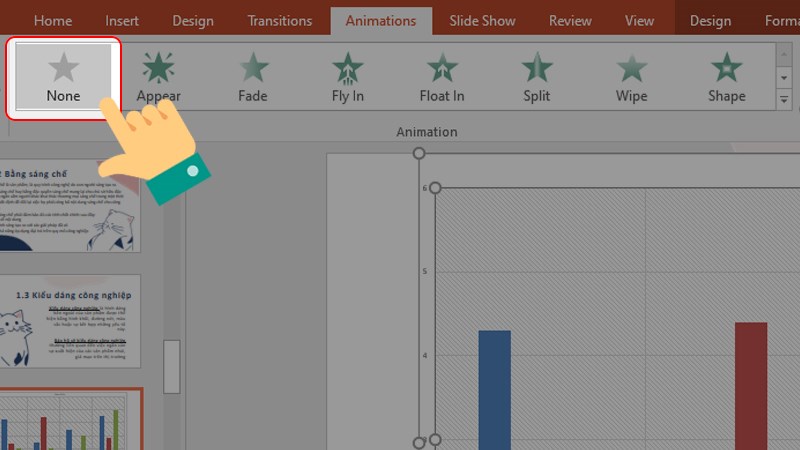
Bước 5: Để xóa hiệu ứng, bạn chọn lại đồ thị và nhấn chọn None trong phần Animation.
3. Tạo hiệu ứng cho hình ảnh
Hướng dẫn nhanh
- Chọn hình ảnh cần tạo hiệu ứng > Chọn tab Animations > Chọn hiệu ứng trong khung Animation.
- Để chỉnh sửa hiệu ứng, bạn thực hiện trong phần Timing.
- Để xóa hiệu ứng, bạn bôi đen đoạn văn bản và chọn None trong phần Animation.
Hướng dẫn chi tiết
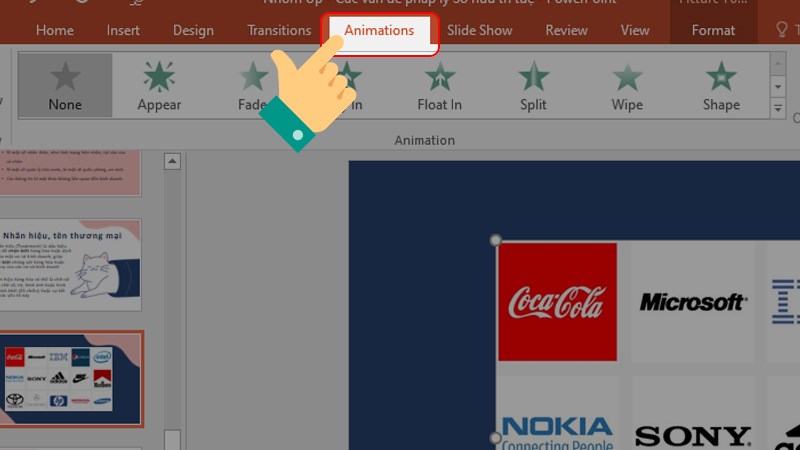
Bước 1: Nhấn chọn hình ảnh mà bạn cần tạo hiệu ứng > Nhấn chọn tab Animation.
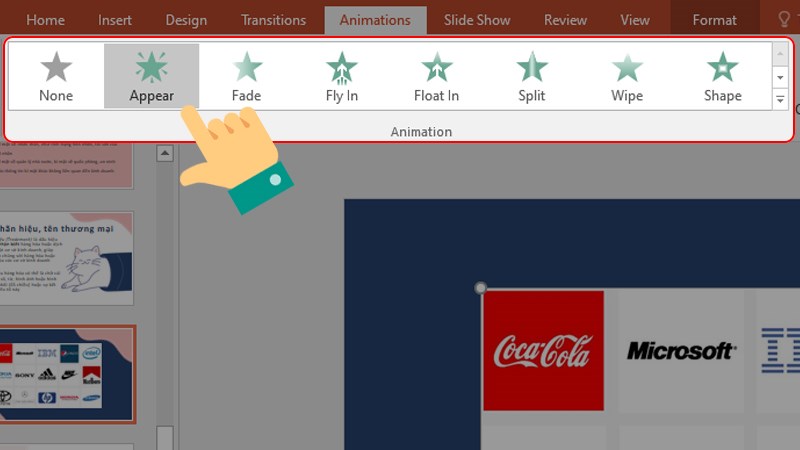
Bước 2: Trong phần Animation, bạn chọn hiệu ứng cho hình ảnh.
Để hiển thị nhiều hiệu ứng, bạn nhấn chọn More bên dưới khung hiệu ứng.
- Entrance: hiệu ứng xuất hiện - đối tượng sẽ hiện ra theo kiểu chuyển động và cài đặt mà bạn thiết lập.
- Emphasis: hiệu ứng nhấn mạnh - đối tượng sẽ hiện tập trung sự chú ý của người nghe giúp bạn làm nổi bật nội dung đó.
- Exit: hiệu ứng biến mất - đối tượng sẽ bị giấu đi theo kiểu chuyển động và cài đặt mà bạn thiết lập.
- Motion Paths: hiệu ứng chuyển động theo đường vẽ - đối tượng sẽ xuất hiện và biến mất theo đường bạn vẽ trước đó.
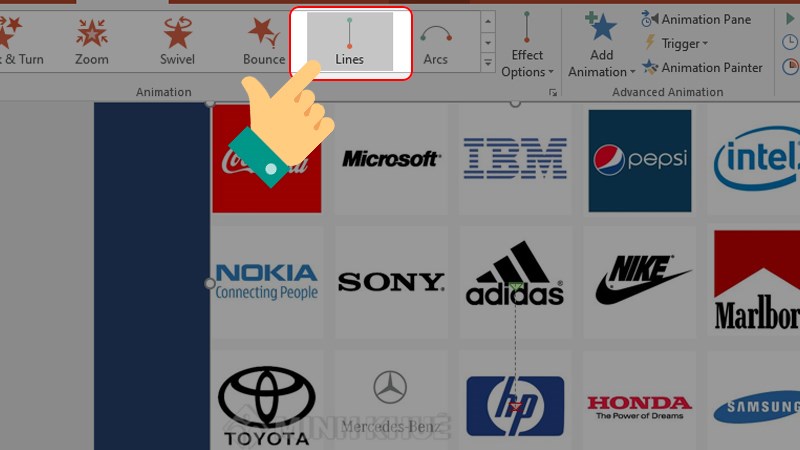
Bước 3: Chọn loại hiệu ứng Motion Paths mà bạn muốn tạo. Lúc này trên giao diện xuất hiện đường hiệu ứng, bạn có thể chỉnh sửa đường hiệu ứng dài, ngắn.. bằng cách đặt con trỏ chuột vào các ô vuông trắng nhỏ, sau đó nhấn giữ và kéo chuột đến vị trí mong muốn.
Bước 4: Để chỉnh sửa hiệu ứng, bạn thực hiện trong phần Timing của thẻ Animations đã chọn.
- Start: cài đặt thời điểm hiệu ứng xảy ra bao gồm khi bạn click chuột (On Click), hoặc cùng thời điểm với hiệu ứng trước (With Previous) hoặc sau khi hiệu ứng trước hoàn thành (After Previous).
- Duration: cài đặt quãng thời gian hiệu ứng xảy ra.
- Delay: cài đặt thời gian hoãn hiệu ứng xảy ra.
Bước 5: Để xóa hiệu ứng, bạn chọn lại hình ảnh và nhấn chọn None trong phần Animation.
4. Tạo hiệu ứng chuyển slide
Hướng dẫn nhanh
- Chọn slide cần tạo hiệu ứng > Chọn tab Transitions > Chọn hiệu ứng chuyển trang trong phần Transition to This Slide.
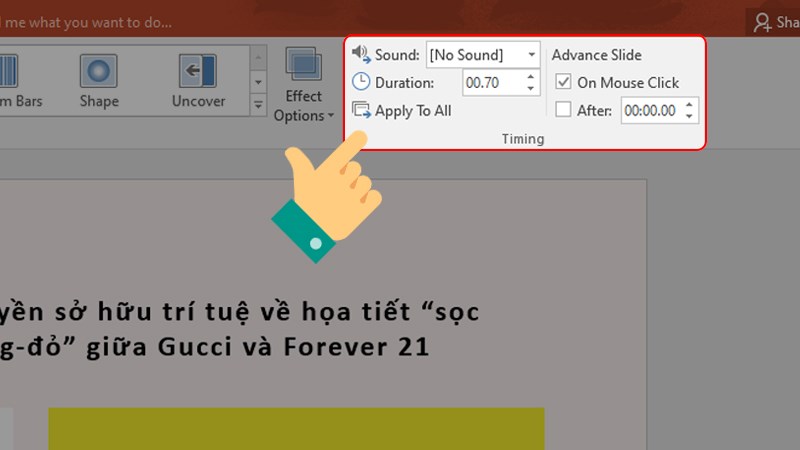
- Để chỉnh sửa hiệu ứng, bạn thực hiện trong phần Timing.
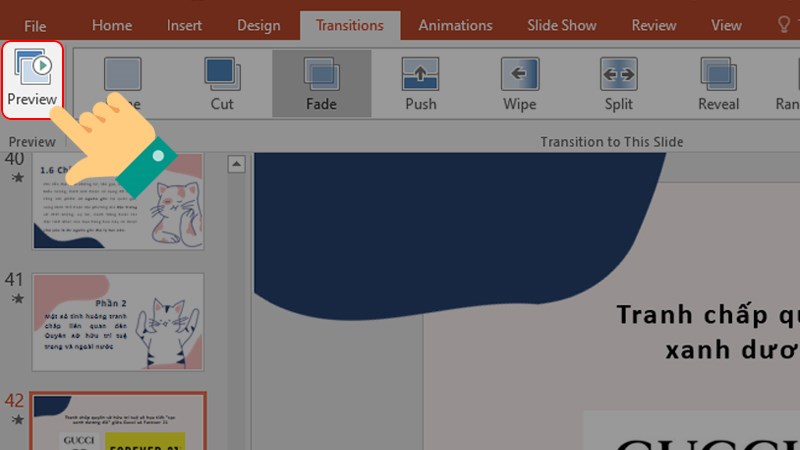
- Để xem trước hiệu ứng, nhấn chọn Preview.
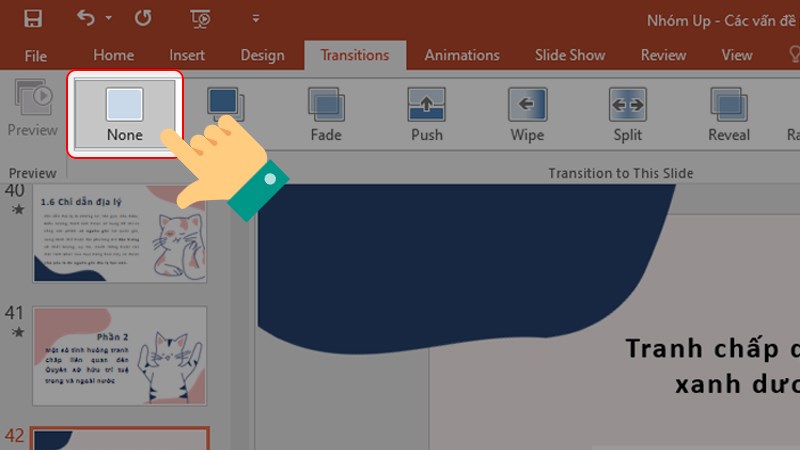
- Để xóa hiệu ứng, bạn nhấn chọn None trong phần Transition to This Slide.
Hướng dẫn chi tiết
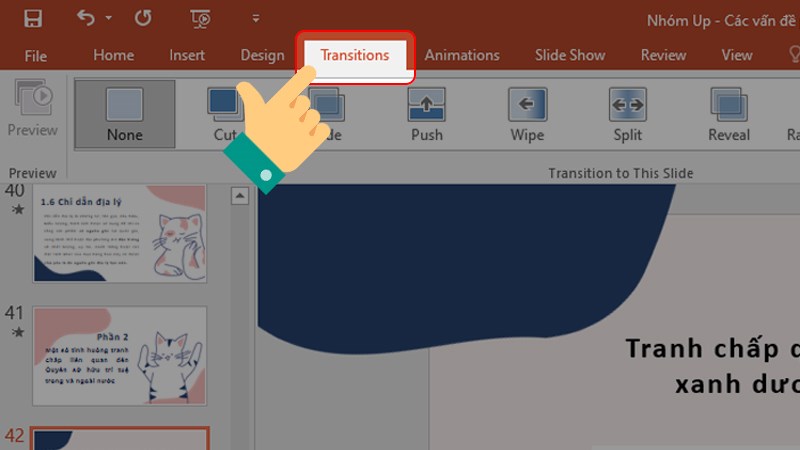
Bước 1: Chọn slide mà bạn cần tạo hiệu ứng chuyển trang > Nhấn chọn tab Transitions.
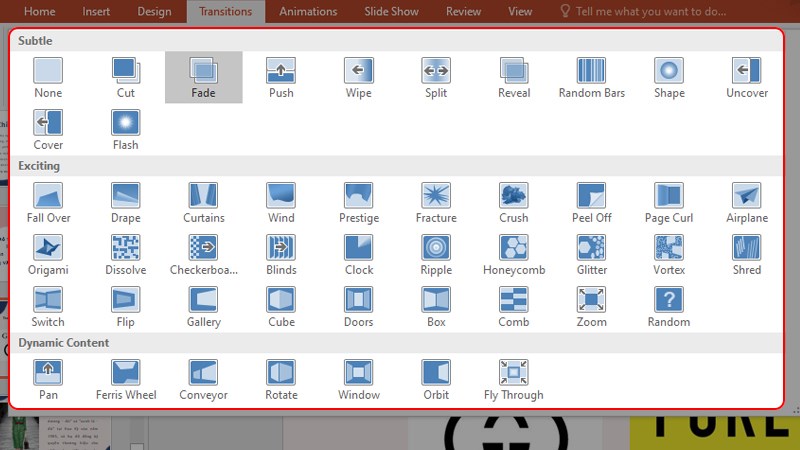
Bước 2: Trong phần Transition to This Slide, bạn chọn hiệu ứng chuyển slide theo ý thích.
Lưu ý: Bạn có thể nhấn biểu tượng dấu gạch ngang và mũi tên để có nhiều lựa chọn hiệu ứng chuyển slide hơn.
Bước 3: Để chỉnh sửa hiệu ứng, bạn thực hiện trong phần Timing của thẻ chuyển slide đã chọn.
Bước 4: Bạn nhấn chọn Preview để xem trước hiệu ứng đã dùng cho slide.
Bước 5: Để xóa hiệu ứng, bạn nhấn chọn None trong phần Transition to This Slide.
Trên đây là những chia sẻ của mình về các bước tạo hiệu ứng chuyển trang, hiệu ứng hình ảnh trong PowerPoint. Hy vọng cũng sẽ thao tác thành công và nếu có thắc mắc gì trong quá trình thực hiện thì để lại bình luận phía bên dưới để mình có thể được hỗ trợ bạn nhé!
Trung tâm bảo hành có bán linh kiện và dịch vụ chính hãng, gọi là có ngay hỗ trợ miễn phí, bảo hành suốt đời.







 0967891080

