
-
7:30 - 20:30
Cả CN & Lễ -

-


Hướng dẫn chi tiết cách tạo hiệu ứng con dấu tròn, dấu mộc trên phần mềm Photoshop từ những công cụ đơn giản. Mang dấu ấn riêng cá nhân bạn. Click xem ngay!

Cách tạo hiệu ứng con dấu tròn, dấu mộc trong Photoshop
Bài hướng dẫn được thực hiện trên Laptop MSI, các bạn có thể thao tác tương tự trên các dòng máy tính khác chạy hệ điều hành Windows hoặc macOS.
Bước 1: Để cho con dấu của bạn được đẹp, bạn nên thêm Grunge Stained Paper Texture trong layer mới.
Bạn có thể tham khảo trên trang textures4photoshop.com để tải cho mình những nền ưng ý.
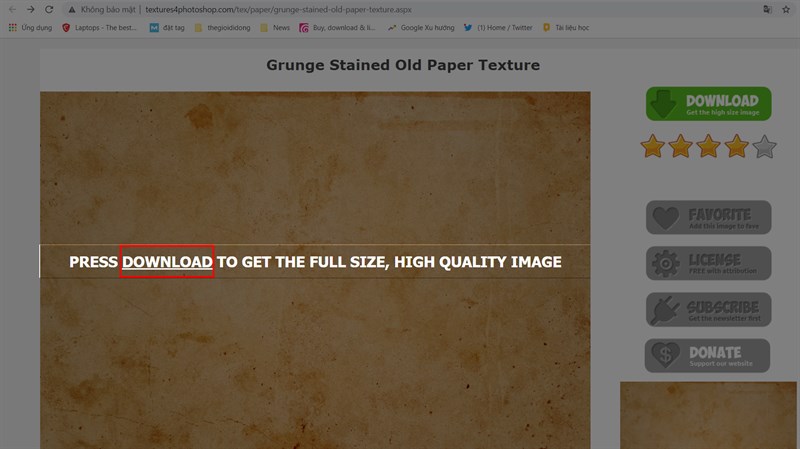
Nhấn vào Download để tải nền về máy
Bước 2: Từ mục Layer trên thanh công cụ bạn chọn New Adjustment Layer > Gradient Map...
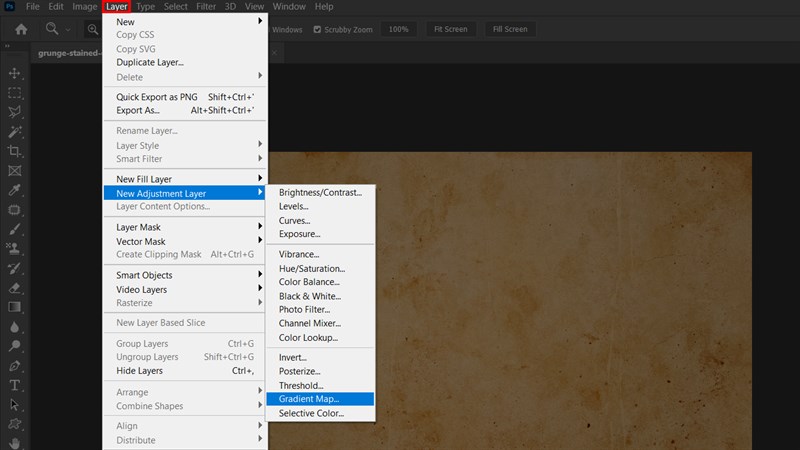
Tạo một layer Radient Map
Màu sử dụng cho gradient map sẽ là #7a6848 và #fffbf8.
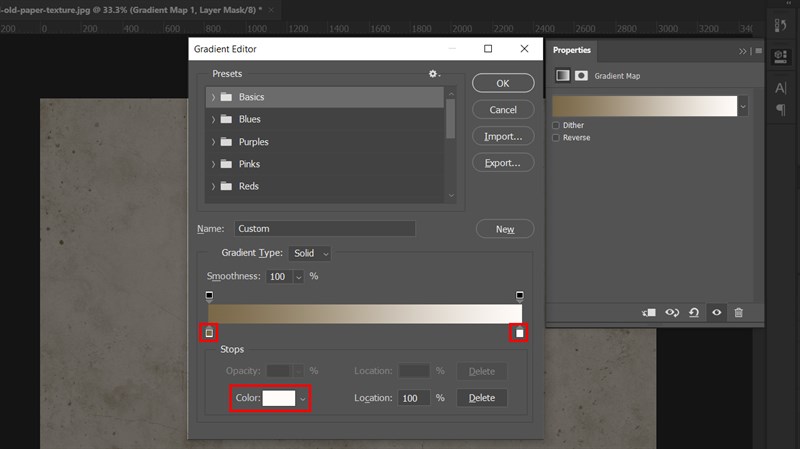
Chỉnh màu cho radient map
Bước 1: Tạo hình dáng con dấu bằng cách sử dụng công cụ Ellipse Tool. Bạn nhớ nhấn giữ Shift để tạo được một hình tròn hoàn hảo. Mình đặt tên là circle 1 để dễ nhận biết nhé!
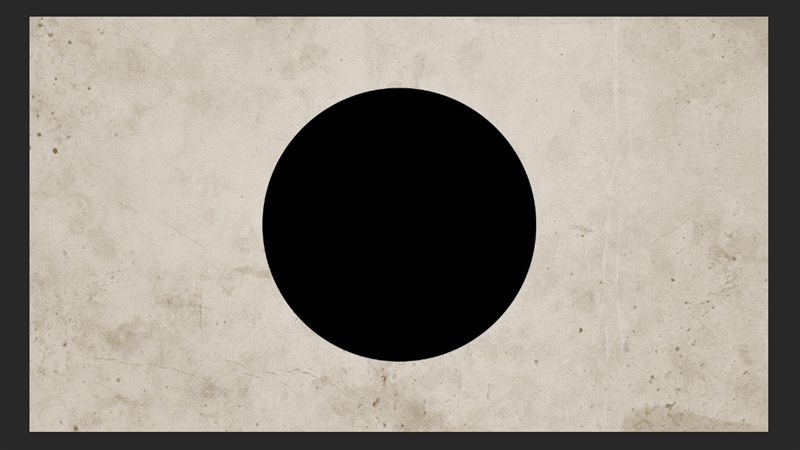
Tạo dấu cho con mộc
Bước 2: Tiếp theo, các bạn nhân bản circle 1 thành 3 layer mới như hình bằng cách nhấn Ctrl + J (hoặc Command + J đối với Mac) và đặt tên theo thứ tự circle 2, 3, 4.
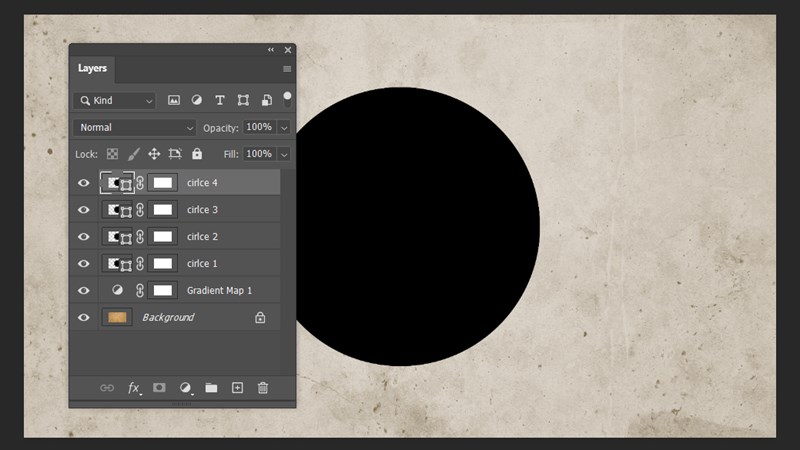
Sao chép thành 3 layer hình tròn
Thiết lập Fill của layer circle 1 xuống 0%, Size Stroke là 15 px với mã màu là #000000.
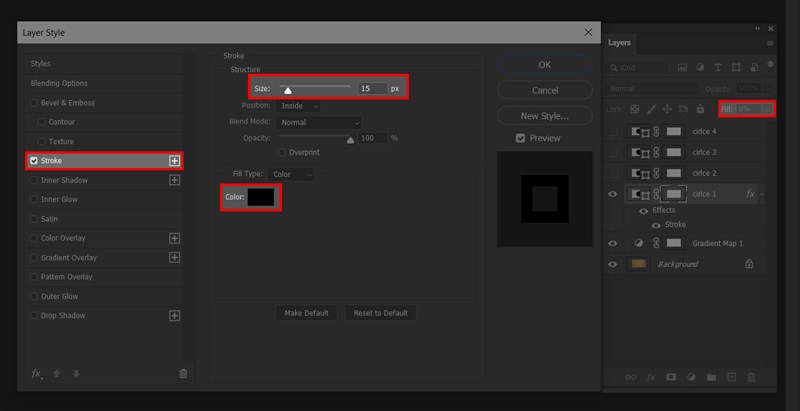
Thiết lập Fill và Stroke
Kết quả hiển thị sẽ như sau:
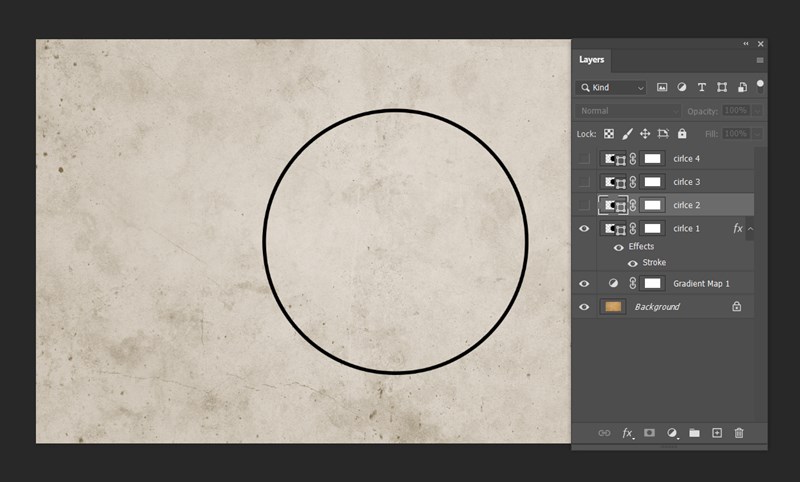
Kết quả sau khi chỉnh circle 1
Bước 3: Đối với circle 2, nhấn Ctrl + T (hoặc Command + T), nhấp vào nút Maintain Aspect Ratio điều chỉnh kích thước Set virtical scale thành 95%.
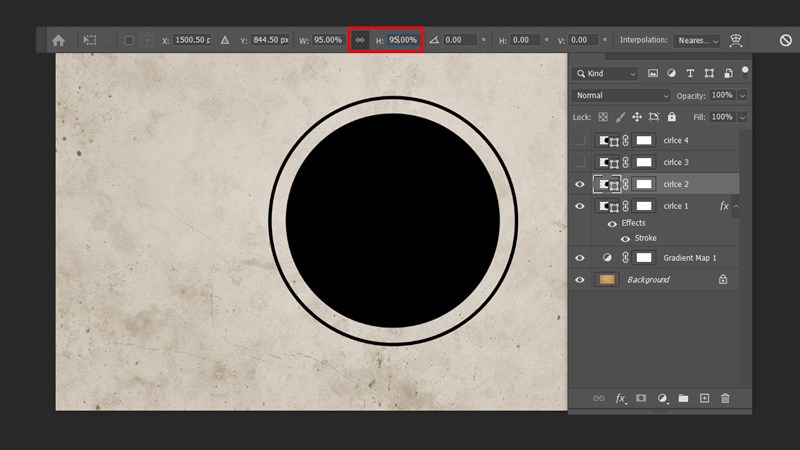
Điều chỉnh kích thước circle 2
Thiết lập Fill của layer circle 2 xuống 0%, Size Stroke là 9 px với mã màu là #000000.
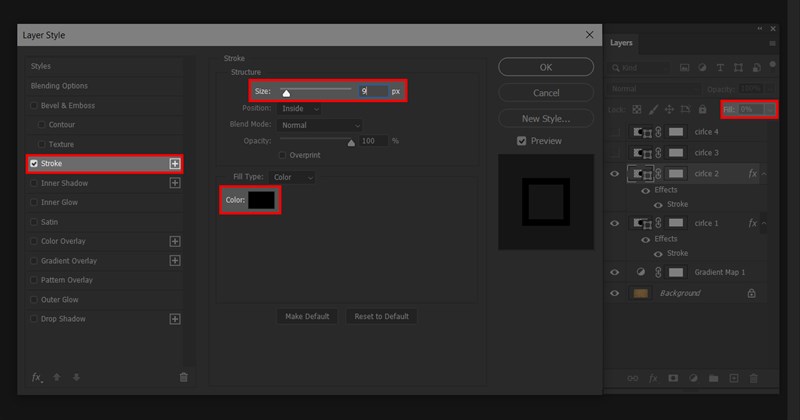
Thiết lập circle 2 như circle 1 với thông số như trên
Bước 4: Tương tự như circle 2, điều chỉnh kích thước Set virtical scale circle 3 thành 75%.
Thiết lập Fill của layer circle 3 xuống 0%, Size Stroke là 12 px với mã màu là #000000.
Bước 5: Đối với cirle 4, điều chỉnh kích thước Set virtical scale circle 4 thành 66%.
Thiết lập Fill của layer circle 4 xuống 0%, Size Stroke là 8 px với mã màu là #000000.
Sau khi thiết lập ta có kết quả như sau:

Kết quả sau khi thiết lập 4 circle
Bước 6: Tải Circle Photoshop Shapes và dùng công cụ Custom Shape Tool để vẽ viền răng cửa.
Tải Circle Photoshop Shapes và nạp tập tin CSH vào Photoshop. Đi tới Edit > Presets > Preset Manager và chọn Preset Type > Custom Shapes. Nhấp vào nút Load để nạp tập tin CSH.
Thiết lập Foreground color là #000000. Chọn công cụ Custom Shape Tool và đánh dấu tùy chọn Defined Proportions.
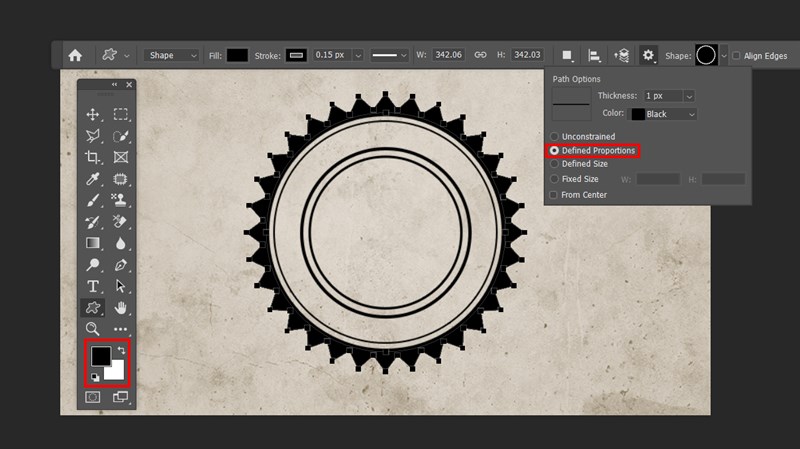
Thêm răng cưa vào dấu mộc
Nhấp vào Vector Mask Thumbnail của layer circle 3. Chọn công cụ Horizontal Type Tool và di chuyển trực tiếp lên đường tròn. Con trỏ sẽ thay đổi thành một dòng gợn sóng.
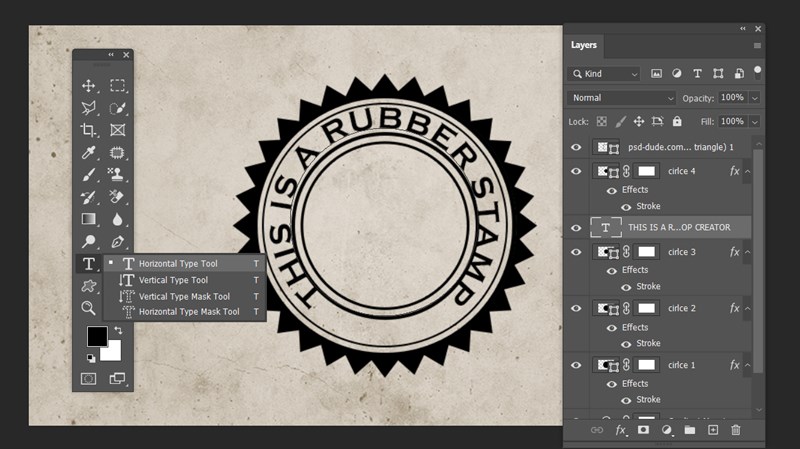
Tạo chữ cho con dấu
Bước 1: Mở ảnh đại diện của bạn và di chuyển sang trang thành 1 layer mới.
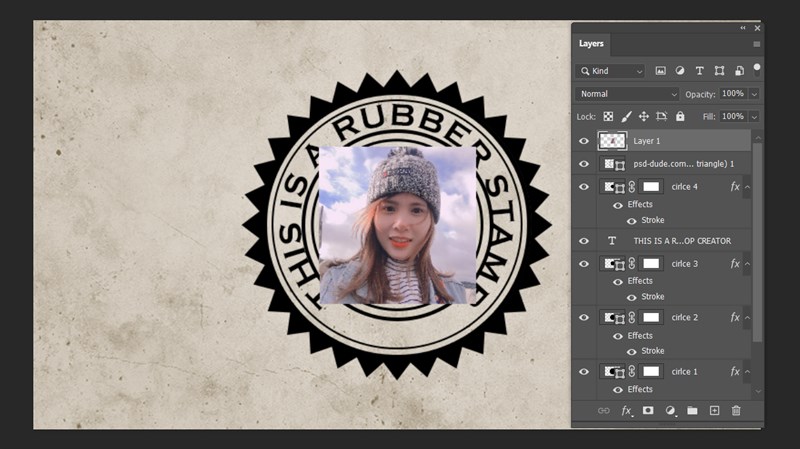
Thêm ảnh của vào layer mới
Bước 2: Nhấn giữ phím Control và nhấn vào Vector Mask Thumbnail của layer Circle 4 để tạo một lựa chọn. Và nhấp vào nút Add Layer Mask từ tab Layers để thêm một mặt nạ cho layer Man Portrait
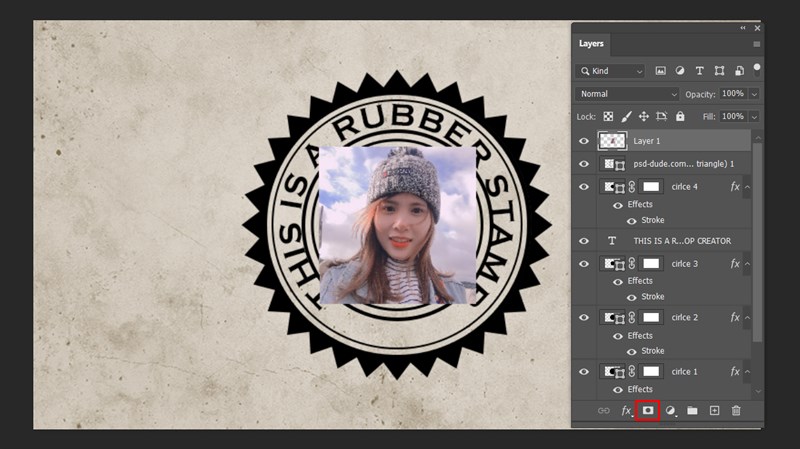
Tạo mặt nạ cho layer ảnh đại diện
Bước 3: Chỉnh màu Foreground được thiết lập là #000000 và Background là #ffffff. Sau đó đi tới Filter > Filter Gallery > Sketch > Stamp và thiết lập Light/Dark Balance thành 5 và Smoothness là 1 (hoặc tùy theo ý muốn của bạn).
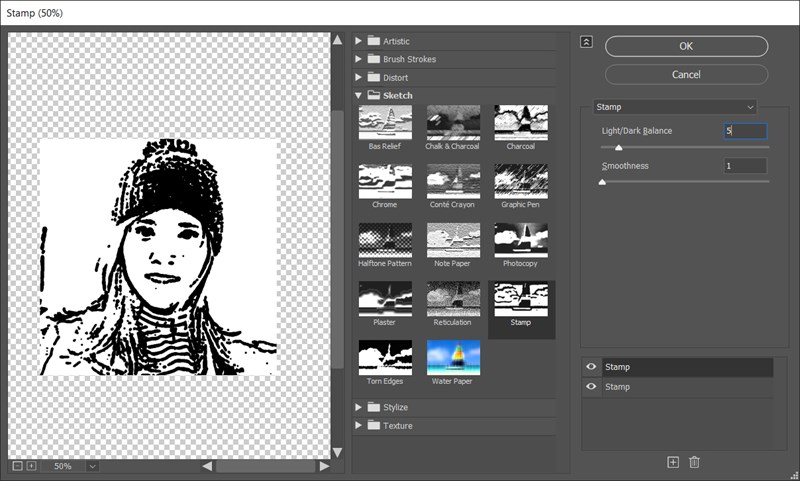
Chính sửa màu cho ảnh
Bước 4: Mở cửa sổ Layer Style của layer 1, kéo giá trị thanh This Layer xuống 180 để xóa màu trắng của ảnh.
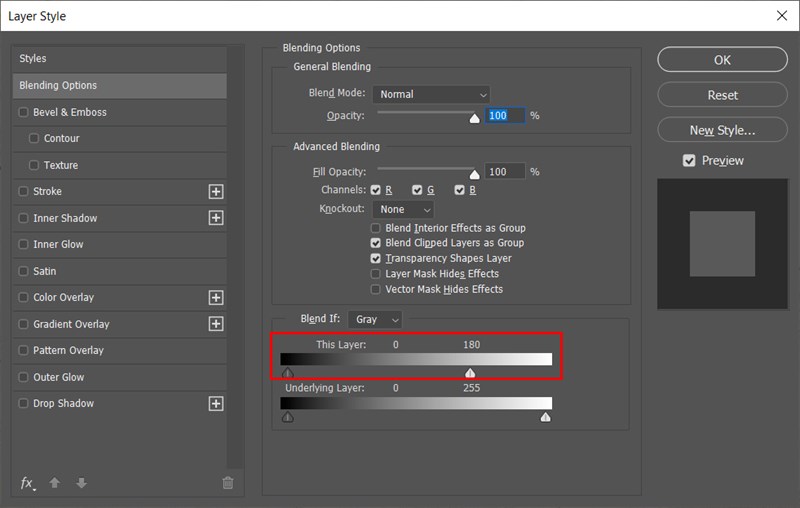
Xóa màu trắng của ảnh
Bước 5: Nhấn chuột phải vào ảnh đại diện nhấn chọn Convert to Smart Object ta được kết quả sau.

Nhấn chuột phải vào ảnh nhấn Convert to Smart Object
Bài viết trên mình đã hướng dẫn các bạn cách tạo hiệu ứng con dấu tròn, dấu mộc trong Photoshop một cách đơn giản. Hy vọng giúp các bạn tạo được một dấu ấn trang trí cho riêng mình khi tạo thư điện tử. Để lại ý kiến của bạn dưới phần bình luận và chúc các bạn thành công!
Trung tâm bảo hành có bán linh kiện và dịch vụ chính hãng, gọi là có ngay hỗ trợ miễn phí, bảo hành suốt đời.
 0967891080

