
-
7:30 - 20:30
Cả CN & Lễ -

-


Hướng dẫn cách tạo Hyperlink trong Excel, cách sử dụng Hyperlink, cách bỏ Hyperlink trong Excel đơn giản, chi tiết, có ví dụ. Nhấn vào xem ngay!!!

Cách tạo Hyperlink trong Excel đơn giản, chi tiết, có ví dụ
Bài viết được thực hiện trên laptop HP hệ điều hành Window với phiên bản Excel 2016, ngoài ra bạn cũng có thể thực hiện trên các phiên bản Excel 2003, 2007, 2010, 2013 với thao tác tương tự.
Hyperlink là một siêu liên kết, thứ mà sẽ liên kết các nguồn dẫn của tài liệu để khi người dùng nhấn vào nó sẽ được dẫn đến một trang khác hoặc một vị trí nào đó trên trang Excel hoặc Word hoặc bất kỳ trang web nào khác mà người dùng chèn vào.
Ứng dụng của Hyperlink trong Excel
Việc tạo Hyperlink này sẽ làm cho trang tính Excel của bạn trở nên chuyên nghiệp hơn, nhưng đừng sử dụng quá nhiều vì sẽ dễ gây khó chịu cho người xem.
Đầu tiên để tạo Hyperlink trong Excel bạn thực hiện như sau:
Mở file Excel > Chọn 1 ô bất kỳ > Nhấn chuột phải > Chọn Link (hoặc Hyperlink).
Sau đây mình sẽ hướng dẫn các bạn thực hiện tạo Hyperlink theo 4 cách khác nhau.
Việc tạo Hyperlink với 1 trang web sẽ giúp bạn có thể mở trang web đó khi nhấn vào đường link đã tạo trong file Excel.
Bước 1: Chọn 1 ô bạn muốn đi link > Nhấp chuột phải > Chọn Link (hoặc Hyperlink).
-800x450.jpg "Chọn 1 ô bạn muốn đi link > Nhấp chuột phải > Chọn Link (hoặc Hyperlink).")
Chọn 1 ô bạn muốn đi link > Nhấp chuột phải > Chọn Link (hoặc Hyperlink).
Bước 2: Hộp thoại Insert Hyperlink xuất hiện > Chọn Existing File or Web Page.
-800x450.jpg "Hộp thoại Insert Hyperlink xuất hiện > Chọn Existing File or Web Page.")
Hộp thoại Insert Hyperlink xuất hiện > Chọn Existing File or Web Page.
Bước 3: Nhập địa chỉ trang web bạn muốn đi link ở phần Address > Ở phần Text to Display bạn nhập tên của trang web hoặc gợi ý.
Bước 4: Ở phần Screentip.. bạn nhập tên sẽ hiện lên khi di chuyển con trỏ chuột tới link liên kết.
Ví dụ: Mình sẽ nhập
-800x450.jpg "Thực hiện nhập theo các bước của ví dụ.")
Thực hiện nhập theo các bước của ví dụ.
Bước 1: Chọn 1 ô bạn muốn đi link > Nhấp chuột phải > Chọn Link (hoặc Hyperlink).
Chọn 1 ô bạn muốn đi link > Nhấp chuột phải > Chọn Link (hoặc Hyperlink).
Bước 2: Hộp thoại Insert Hyperlink xuất hiện > Chọn Place in This Document.
-800x450.jpg "Hộp thoại Insert Hyperlink xuất hiện > Chọn Place in This Document.")
Hộp thoại Insert Hyperlink xuất hiện > Chọn Place in This Document.
Bước 3: Ở phần Cell Reference bạn chọn sheet muốn liên kết > Ở phần Type the cell reference nhập ô mặc định con trỏ chuột sẽ nhảy đến khi nhấn vào link.
Bước 4: Ở phần Text to Display bạn nhập tên của sheet liên kết hoặc gợi ý > Ở phần Screentip.. bạn nhập tên sẽ hiện lên khi di chuyển con trỏ chuột tới link liên kết.
Ví dụ: Mình sẽ nhập
-800x450.jpg "Tạo Hyperlink với sheet có sẵn trên 1 file Excel")
Tạo Hyperlink với sheet có sẵn trên 1 file Excel
Bước 1: Chọn 1 ô bạn muốn đi link > Nhấp chuột phải > Chọn Link (hoặc Hyperlink).
Chọn 1 ô bạn muốn đi link > Nhấp chuột phải > Chọn Link (hoặc Hyperlink).
Bước 2: Hộp thoại Insert Hyperlink xuất hiện > Chọn Create New Document.
-800x450.jpg "Hộp thoại Insert Hyperlink xuất hiện > Chọn Create New Document.")
Hộp thoại Insert Hyperlink xuất hiện > Chọn Create New Document.
Bước 3: Nhấp vào Change và chọn vị trí để tạo 1 file Excel mới.
-800x450.jpg "Nhấp vào Change và chọn vị trí để tạo 1 file Excel mới.")
Nhấp vào Change và chọn vị trí để tạo 1 file Excel mới.
Bước 4: Nhập tên file Excel mới ở phần Name of new document > Ở phần Text to Display bạn nhập tên của file Excel liên kết hoặc gợi ý
Bước 5: Ở phần Screentip.. bạn nhập tên sẽ hiện lên khi di chuyển con trỏ chuột tới link liên kết.
Bước 6: Ở phần When to edit bạn lựa chọn khi nào sẽ thực hiện chỉnh sửa.
Trong đó:
Ví dụ: Mình sẽ nhập
-800x450.jpg "Tạo Hyperlink trong Excel với 1 file mới")
Tạo Hyperlink trong Excel với 1 file mới
Việc tạo liên kết trong Excel với Email này sẽ giúp bạn mở địa chỉ Email cần mở chỉ với 1 cú nhấp chuột từ file Excel.
Bước 1: Chọn 1 ô bạn muốn đi link > Nhấp chuột phải > Chọn Link (hoặc Hyperlink).
Chọn 1 ô bạn muốn đi link > Nhấp chuột phải > Chọn Link (hoặc Hyperlink).
Bước 2: Hộp thoại Insert Hyperlink xuất hiện > Chọn E-mail Address.
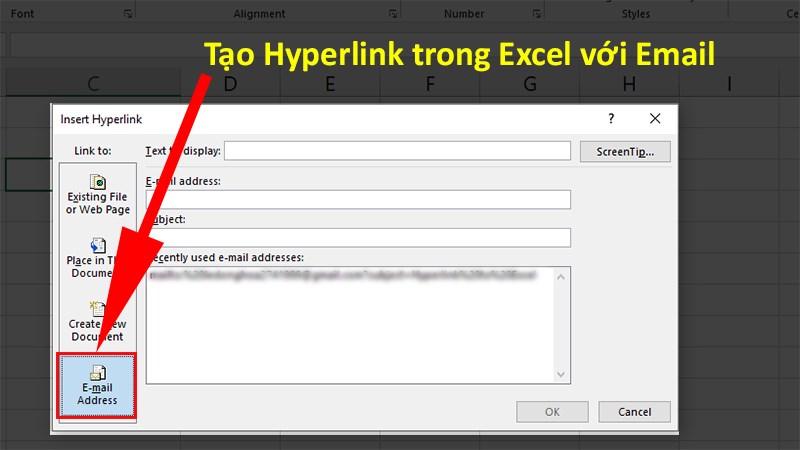
Hộp thoại Insert Hyperlink xuất hiện > Chọn E-mail Address.
Bước 3: Nhập địa chỉ Email bạn muốn liên kết tại E-mail Address > Nhập nội dung tiêu đề trong phần Subject.
Bước 4: Ở phần Text to Display bạn nhập tên của E-mail liên kết hoặc gợi ý > Ở phần Screentip.. bạn nhập tên sẽ hiện lên khi di chuyển con trỏ chuột tới link liên kết.
Ví dụ: Mình sẽ nhập
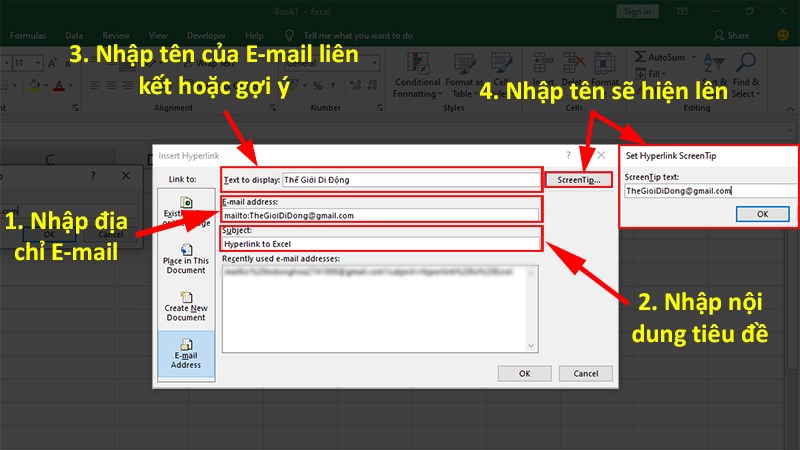
Tạo Hyperlink trong Excel với Email
Lưu ý:
Để bỏ được Hyperlink đã tạo trong Excel bạn thực hiện như sau:
Nhấp chuột phải vào ô Hyperlink muốn bỏ > Chọn Remove Hyperlink.
-800x451.jpg "Nhấp chuột phải vào ô Hyperlink muốn bỏ > Chọn Remove Hyperlink.")
Nhấp chuột phải vào ô Hyperlink muốn bỏ > Chọn Remove Hyperlink.
Và đó là những cách tạo Hyperlink cực hiệu quả cho file Excel của bạn thêm chuyên nghiệp và có thể liên kết với các trang khác thuận tiện cho việc chỉnh sửa. Nếu có thắc mắc hay góp ý về cách làm bạn hãy để lại bình luận bên dưới nhé. Chúc bạn thực hiện thành công!!
Trung tâm chuyên sửa chữa thay thế, bảo hành miễn phí, nhượng quyền thương hiệu trungtambaohanh.com + marketing.
 0967891080

