
-
7:30 - 20:30
Cả CN & Lễ -

-


Bài viết hướng dẫn cụ thể cách thức tạo ra hóa đơn trên Word. Ngoài ra, bài viết cũng giới thiệu các mẫu hóa đơn trên Word chuyên nghiệp, đẹp mắt. Cùng theo dõi nhé
Hướng dẫn dựa trên phiên bản Word 2010
Bước 1: Nhấn chọn vào New.
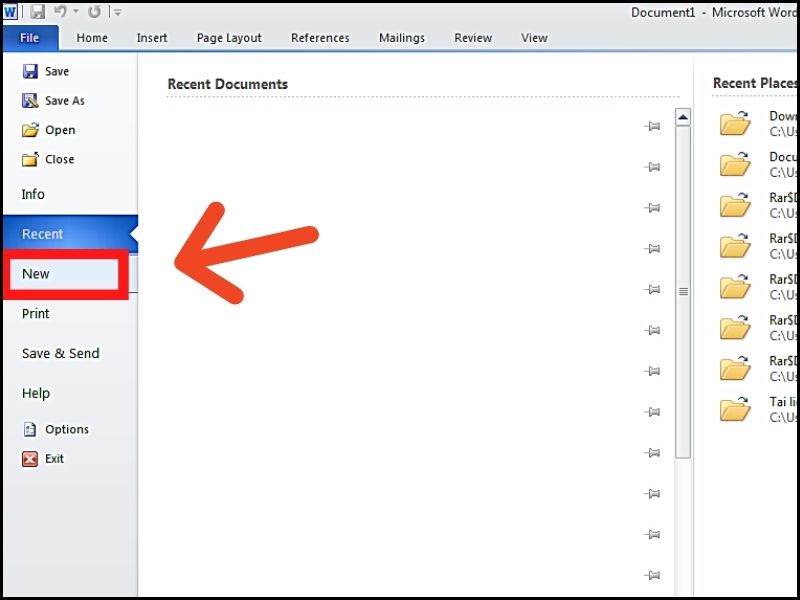
Cách tạo hóa đơn trên Word
Bước 2: Tìm kiếm invoice.
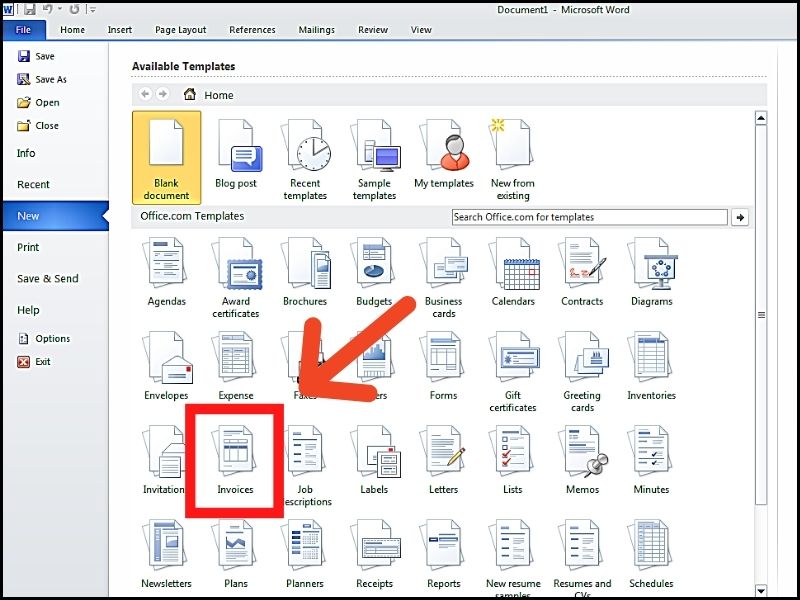
Cách tạo hóa đơn trên Word
Bước 3: Nhấn đúp vào một mẫu ưng ý.

Cách tạo hóa đơn trên Word
Bước 4: Chỉnh sửa các thông tin trên hóa đơn
- Tiêu đề hóa đơn
Tiêu đề hóa đơn thường được đặt ở đầu trang giúp bạn nhận biết được loại hóa đơn đang được sử dụng là loại hóa đơn nào.

Khung tiêu đề hóa đơn
- Ngày lập hóa đơn
Word có một tính năng Ngày Tự động sẽ tự động chèn ngày cho bạn. Mặc dù tính năng này rất tiện dụng, nếu bạn in và gửi hóa đơn của mình, bạn không nên sử dụng nó cho các hoá đơn bạn gửi bằng điện tử, vì nó luôn hiển thị ngày hôm nay bất cứ khi nào nó được xem.

Khung ngày lập hóa đơn và số hóa đơn
- Số hóa đơn
Số hoá đơn của bạn cung cấp cho bạn một cách để theo dõi hoá đơn khi bạn có nhiều hoá đơn chưa thanh toán.
- Địa chỉ người gửi, người nhận
Bao gồm địa chỉ của bạn và tên và địa chỉ của khách hàng của bạn trên hóa đơn của bạn.Thông tin liên lạc của bạn nên bao gồm tên của bạn (hoặc số người phải thu của bạn), địa chỉ công ty, số điện thoại, số fax (nếu có) và email.Thông tin khách hàng của bạn nên liệt kê tên công ty, tên của người phải trả tài khoản, địa chỉ của khách hàng và, tùy chọn, điện thoại, fax và email.
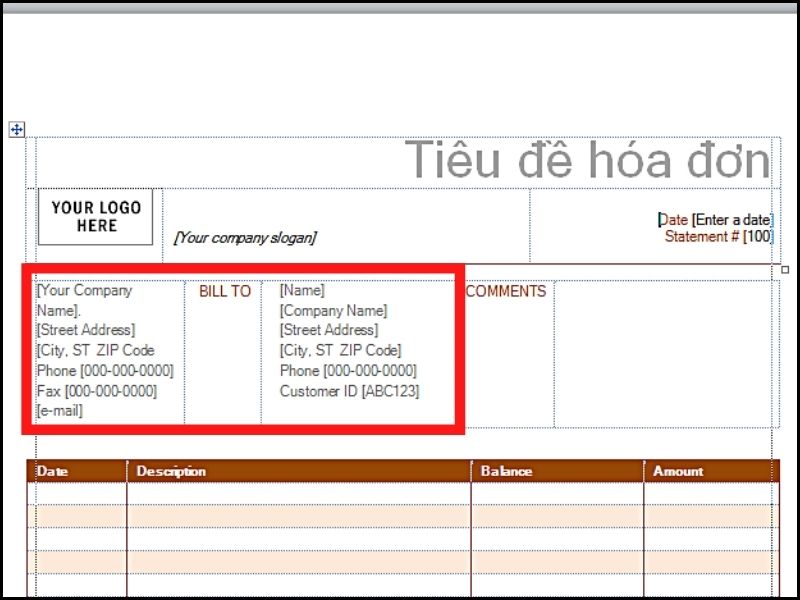
Địa chỉ người gửi, người nhận
- Thông tin thanh toán
Các mẫu hóa đơn có sẵn trên word đã cung cấp cho bạn bảng biểu giá tiền, các mục chi tiêu,... Bạn chỉ cần điền đúng thông tin vào vị trí của nó.

Bảng biểu thông tin số tiền, tổng số tiền phải thanh toán và phương thức thanh toán
- Tổng số tiền thanh toán
Phần này sẽ xuất hiện ở bên phải, ngay dưới danh sách các khoản phí được chia từng phần. Bạn có thể hiển thị số tiền bằng chữ đậm để dễ nhìn hơn.
- Điều khoản thanh toán
Bạn có thể hiển thị các điều khoản thanh toán ở trên hoặc dưới thông tin thanh toán.
Bước 5: Lưu hóa đơn
Lựa chọn biểu tượng Lưu để lưu hóa đơn sau khi hoàn thành các thông tin.
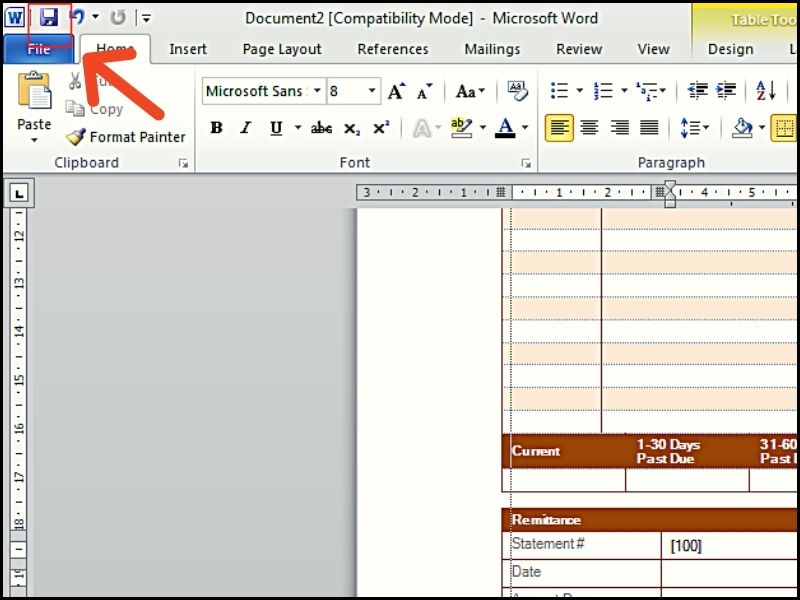
Lưu hóa đơn
- Hóa đơn bán hàng (Thiết kế vòng cung)
Sử dụng mẫu hóa đơn này để lập hóa đơn cho khách hàng khi bán sản phẩm. Mẫu có các cột để chỉ định giảm giá và liệu các mặt hàng có phải chịu thuế hay không.
-800x600.jpg)
Hóa đơn bán hàng (Thiết kế vòng cung)
- Châm ngôn bán hàng (thiết kế Gradient xanh)
Trình bày châm ngôn bán sản phẩm của bạn cho khách hàng một cách rõ ràng và ngắn gọn với mẫu dễ tiếp cận này hiển thị tất cả thông tin bạn cần truyền tải.
-800x600.jpg)
Châm ngôn bán hàng (thiết kế Gradient xanh)
- Hóa đơn bán hàng đơn giản
Tạo hóa đơn chuyên nghiệp cho hàng hóa vận chuyển; mẫu bao gồm các thông tin về hàng hóa đã mua, tuyến đường vận chuyển, công ty và người mua.

Hóa đơn bán hàng đơn giản
- Hóa đơn dịch vụ đơn giản
Bạn muốn cung cấp cho các hóa đơn đặt hàng của mình một cái nhìn chuyên nghiệp? Bắt đầu với mẫu này và bạn sẽ có những hóa đơn bắt mắt, dễ điền và sẵn sàng gửi cho khách hàng của bạn ngay lập tức.

Hóa đơn dịch vụ đơn giản
- Hóa đơn dịch vụ (thiết kế Gradient màu xanh lam)
Mẫu hóa đơn dịch vụ được thiết kế chuyên nghiệp này sẽ tính toán tổng chi tiết đơn hàng, thuế bán hàng và tổng cộng số tiền.
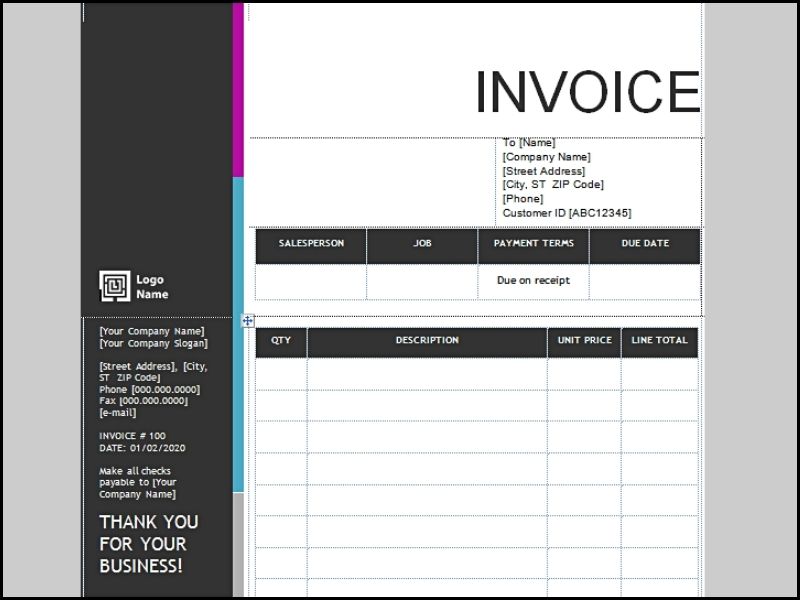
Hóa đơn dịch vụ (thiết kế Gradient màu xanh lam)
- Báo giá dịch vụ (Thiết kế Gradient Xanh)
Đã tạo báo giá chi tiết của tất cả các dịch vụ hoặc sản phẩm được yêu cầu bằng cách sử dụng bảng ước tính sắc nét này; nó có chỗ cho các chi tiết và biểu tượng kinh doanh của bạn.

Báo giá dịch vụ (Thiết kế Gradient Xanh)
- Hóa đơn (Thiết kế màu đỏ)
Sử dụng hóa đơn kinh doanh này để lập hóa đơn cho khách hàng của bạn. Hóa đơn này là một phần của bộ thiết kế Màu đỏ, bao gồm một số mẫu để mang lại cho doanh nghiệp nhỏ của bạn một cái nhìn bóng bẩy và chuyên nghiệp. Dễ dàng tùy chỉnh mẫu này và các mẫu khác trong bộ bằng cách sử dụng màu và chủ đề tích hợp trong Word, thêm logo và thông tin doanh nghiệp của riêng bạn.

Hóa đơn (Thiết kế màu đỏ)
Vì máy in hóa đơn khác với loại máy in thường, nên bạn cần chuẩn bị riêng. Đi kèm theo nó là giấy in hóa đơn. Bạn cũng cần chú ý cài driver cho máy in bill.
Bước 1. Page Layout > Page Setup > Paper.

Cách in hóa đơn
Bước 2. Lựa chọn khổ giấy. Custom Paper để lựa chọn kích cỡ muốn in. Nên chọn khổ 8x21.
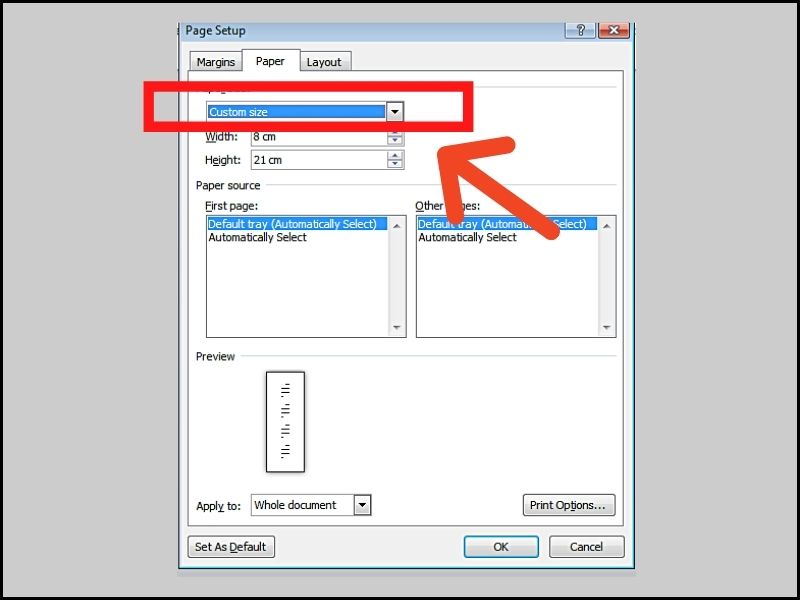
Cách in hóa đơn
Bước 3. Thiết kế mẫu hóa đơn.
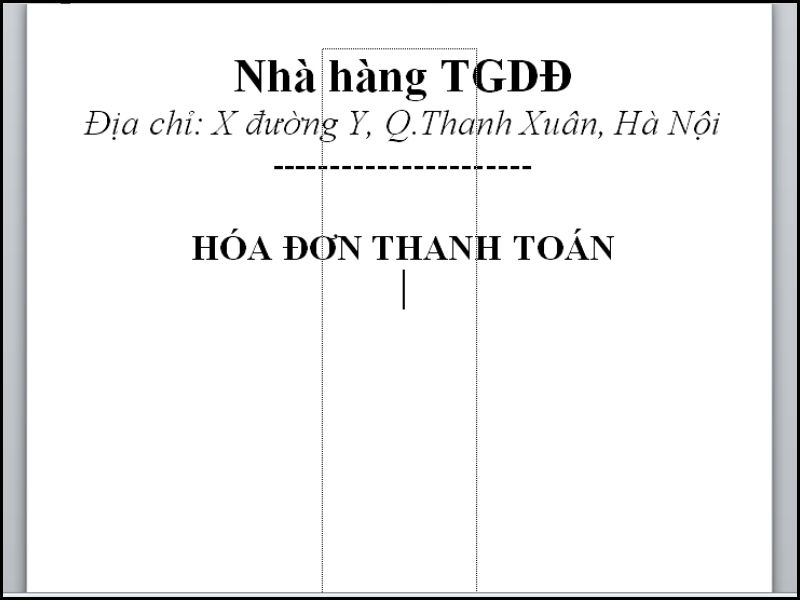
Cách in hóa đơn
Bước 4. File > Print (hoặc tổ hợp phím Ctrl + P). Sau đó, bạn chọn máy in để in ra.
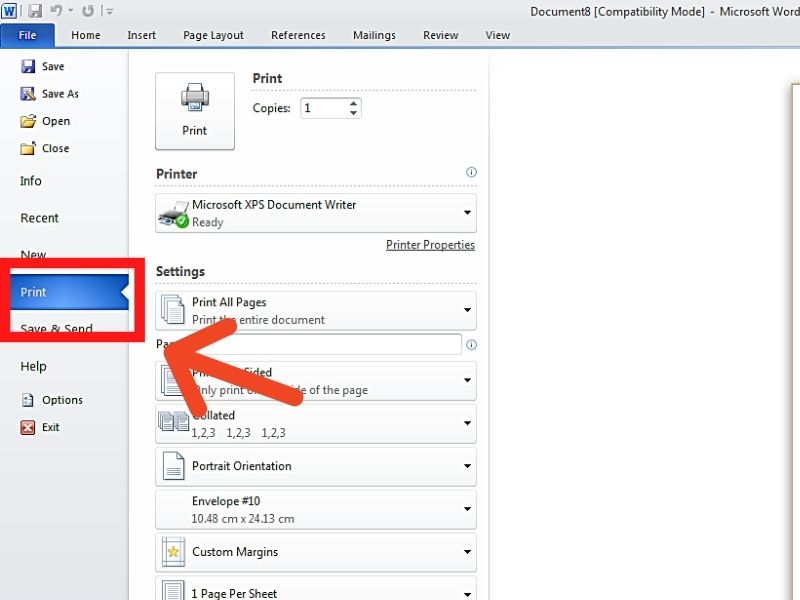
Cách in hóa đơn
Bạn có thể tham khảo thêm Top 7 phần mềm kế toán cho doanh nghiệp trên máy tính.
Bravo ứng dụng những công nghệ tiên tiến, hỗ trợ nhiều tính năng mới theo xu hướng thời đại công nghiệp 4.0, được xây dựng để quản trị tổng thể doanh nghiệp, hỗ trợ bộ phận kế toán giải quyết bài toán quản lý cho nhiều ngành nghề lĩnh vực khác nhau. Đây là phần mềm được nhiều doanh nghiệp tin dùng và uy tín trên thị trường.
Phần mềm này giám sát chặt chẽ hoạt động sản xuất, kinh doanh của doanh nghiệp, giảm thiểu các chi phí vô lý phát sinh, tối ưu hóa thao tác xử lý, đảm bảo tính liên tục của công việc và nâng cao năng suất của người lao động và dữ liệu sẽ chính xác tới từng thời điểm.

Phần mềm Bravo
Với thế mạnh về giao diện đơn giản, dễ sử dụng, đầy đủ tất cả các phần hành kế toán, chi phí giá cả vô cùng hợp lý. Phần mềm kế toán 3TSoft đang là sản phẩm phần mềm kế toán phổ biến trên thị trường, ứng dụng phù hợp cho đa số loại hình doanh nghiệp thương mại, xây dựng, dịch vụ,...

Phần mềm kế toán 3TSoft
Hợp nhất tất cả nghiệp vụ trên một nền tảng quản trị doanh nghiệp, ứng dụng công nghệ tiên tiến như AI, Blockchain, linh hoạt kết nối các dịch vụ giúp nâng cao năng suất làm việc, giảm chi phí và tăng lợi nhuận cho doanh nghiệp. Vì thế Misa đã được hơn 150.000 doanh nghiệp tin dùng phần mềm và có mặt trên 16 quốc gia.
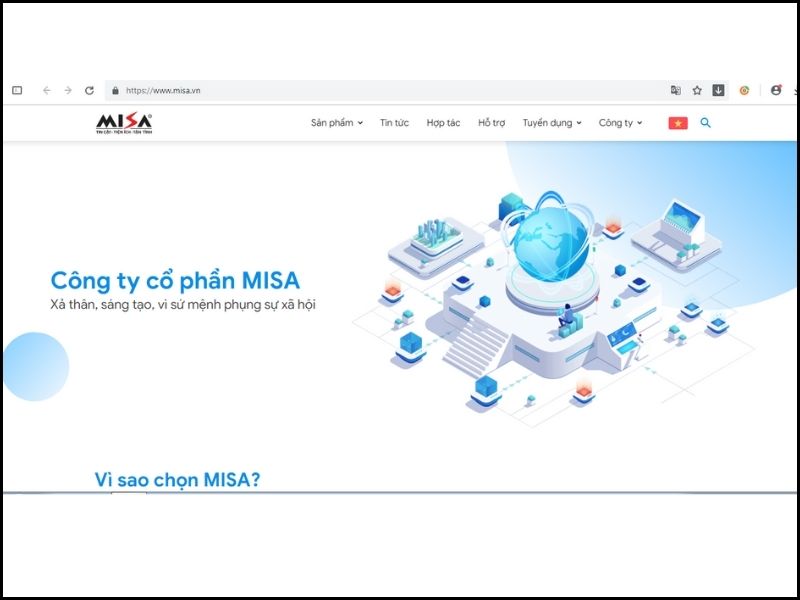
Phần mềm Misa
Đừng quên chia sẻ thông tin hữu ích này đến với mọi người xung quanh nhé!
Trung tâm bảo hành có bán linh kiện và dịch vụ chính hãng, đào tạo KTV miễn phí, gọi là có mặt ngay, bảo hành tại nhà. 0967891080

