
-
7:30 - 20:30
Cả CN & Lễ -

-


Bài viết trên đây sẽ hướng dẫn bạn cách tạo khung trong Word giúp tài liệu báo cáo trở nên hấp dẫn và thu hút được người xem hơn từ đó nâng cao hiệu quả. Click vào xem để biết thêm nhé!
Lợi ích thực hiện: Việc tạo khung trong Word giúp tài liệu (bài báo cáo) của bạn đẹp đẽ, có được điểm nhấn và thu hút được người xem. Ngoài ra việc tạo khung còn giúp đánh dấu những thông tin quan trọng mà bạn muốn cung cấp cho người xem từ đó giúp người xem hiểu rõ hơn bài báo cáo của bạn.
Mình sẽ hướng dẫn trên Microsoft Word 365, đối với các phiên bản Word 2019, 2016, 2013 có thể thực hiện tương tự nhé!
Bước 1: Mở tài liệu Word, chọn Insert > Chọn Shapes > Chọn biểu tượng khung mà bạn muốn.
-800x452.jpg)
Chọn biểu tượng khung Word
Bước 2: Bấm chuột phải tại khung viền và chọn Format Shape sau khi kéo khung.
-800x426.jpg)
Nhấp chuột phải chọn Format Shape
Bước 3: Để chỉnh sửa màu nền trong khung, tại Color trong mục Fill chọn biểu tượng hình tam giác ngược > Chọn màu bạn muốn là xong.
-800x414.jpg)
Chỉnh màu nền cho khung
Bước 4: Để chỉnh sửa màu đường viền khung, tại mục Color trong mục Line chọn biểu tượng hình tam giác ngược > Chọn màu bạn muốn là xong.
-800x392.jpg)
Chỉnh màu viền cho khung
Bước 5: Chỉnh sửa kiểu khung bằng cách tại mục Compound type trong mục Line mẫu kiểu khung bạn muốn là xong.
-800x354.jpg)
Chỉnh kiểu khung tại Compound type
Bước 6: Để chỉnh sửa kích thước khung, nhập kích thước khung tại mục Width là xong.
-800x429.jpg)
Nhập kích thước tại Width
Bước 1: Vào Word chọn Insert > Chọn Shapes > Chọn biểu tượng hình chữ nhật.
-800x415.jpg)
Chọn biểu tượng hình chữ nhật tại Shapes
Bước 2: Nhấn chuột phải tại viền khung để chọn Format Shape sau khi kéo khung đến vị trí thích hợp.
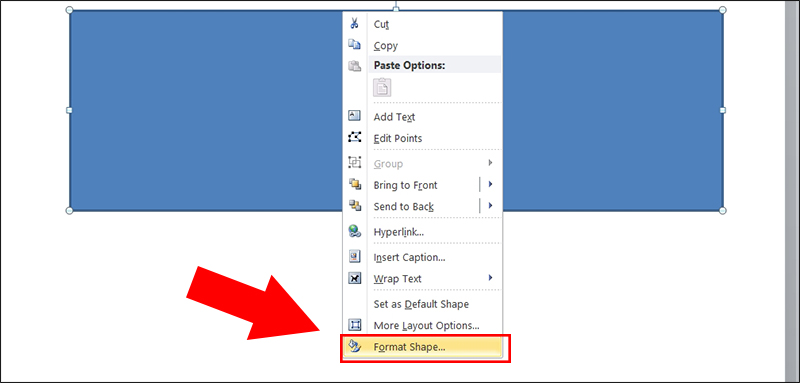
Vào Format Shape để chỉnh khung
Bước 3: Điều chỉnh màu sắc, kiểu khung và độ đậm nhạt tại Fill, Line Color và Line Style.
-800x364.jpg)
Điều chỉnh khung cho phù hợp
Có thể bạn quan tâm: Cách chèn Clip Art trong Word 2010, 2016, 2019, 365 đơn giản
Bước 1: Mở tài liệu Word, chọn Design > Chọn Page Borders.
-800x342.jpg)
Chọn Design và chọn Page Borders
Bước 2: Tại mục Borders, chọn kiểu Borders tại mục Settings > Bấm OK để hoàn tất.
Lưu ý:
+ Để thay đổi kiểu đường viền, chọn kiểu đường viền tại mục Style.
+ Để thay đổi màu đường viền, chọn màu tại mục Color.
+ Để chỉnh sửa kích thước đường viền, chọn kích thước đường viền tại mục Width.
-800x419.jpg)
Điều chỉnh khung và nhấn OK
Bước 3: Sau đó, bạn sẽ nhận được kết quả khung trang giấy.
-800x406.jpg)
Và đây là kết quả
Bước 1: Chọn Page Layout > Chọn Page Borders.
-800x384.jpg)
Chọn công cụ Page Borders
Bước 2: Điều chỉnh kiểu khung, độ đậm nhạt và màu sắc > Nhấn OK.
-800x433.jpg)
Điều chỉnh khung cho phù hợp
Bước 3: Và đây là kết quả.
-800x385.jpg)
Khung đã được tạo cho tất cả các trang
Bước 1: Để tạo được viền cho báo cáo chuẩn thì bạn cần thiết lập cạnh lề trang giấy bằng cách vào Layout > Chọn Page Setup và chọn tỉ lệ như sau:
+ Top: 2cm.
+ Bottom: 2cm.
+ Inside: 3cm.
+ Outside: 2cm.
Sau đó chọn OK để lưu.
-800x515.jpg)
Thiết lập canh lề cho trang
Bước 2: Vào Design > Chọn Page Borders.
-800x342.jpg)
Vào Design để chọn Page Borders
Bước 3: Chọn mẫu khung viền, màu sắc và điều chỉnh độ đậm nhạt > Chọn This Section – First Pages Only tại Apply to > Nhấn OK để hoàn tất.
-800x421.jpg)
Thiết lập tạo khung cho trang đầu tiên
Bước 4: Và đây là kết quả.
-800x350.jpg)
Đã tạo thành công
Bước 1: Chọn Insert > Chọn Pictures > Chọn Online Picture.
-800x459.jpg)
Vào Online Picture
Bước 2: Nhập "page borders" vào tìm kiếm.
-800x427.jpg)
Nhập từ khóa page borders để tìm kiếm
Bước 3: Tìm mẫu phù hợp và nhấn Insert.
-800x423.jpg)
Tìm mẫu và nhấn Insert
Bước 4: Và đây là kết quả.
-800x484.jpg)
Khung đã được chèn
Có thể bạn chưa biết, 100% Laptop Thế Giới Di Động bán ra đều tích hợp sẵn Windows bản quyền. Nếu bạn đang tìm mua Laptop để học tập và làm việc, hãy lựa cho mình một mẫu "Laptop chính hãng - Windows bản quyền" ngay nhé!
Trên đây là cách tạo khung trong Word, mòng bài viết sẽ hữu ích dành cho bạn. Cảm ơn đã theo dõi và hẹn gặp lại!
Trungtambaohanh.com chuyên sửa chữa bảo hành các dòng điện thoại laptop máy tính bảng PC Surface Đồng Hồ cho tất cả khách hàng.
 0967891080

