
-
7:30 - 20:30
Cả CN & Lễ -

-


Hướng dẫn cách tạo logo chữ ký (watermark) hàng loạt trong Lightroom, có video hướng dẫn thao tác cụ thể, chi tiết. Click xem ngay!

Cách tạo, chèn chữ ký watermark hàng loạt trên Lightroom
Bài viết này được thực hiện trên máy tính Dell Inspiron 14 chạy Windows 10 phiên bản Adobe Lightroom Classic CC, bạn có thể thực hiện tương tự cho các dòng laptop, máy tính nền tảng Windows, macOS khác.
Chọn ảnh cần chèn chữ lý, logo > Nhấn vào File > Chọn Export… > Chọn Include Watermark > Tiếp tục, nhấn vào biểu tượng cài đặt tại mục Include Watermark.
Nhấn Done > Nhấn vào Export > Chọn thư mục lưu ảnh > Nhấn Select Folder để lưu ảnh.
Bước 1: Sau khi chỉnh sửa ảnh trên Lightroom xong, bạn hãy chọn ảnh cần chèn chữ lý, logo.

Chọn ảnh
Bước 2: Nhấn vào File > Chọn Export… hoặc nhấn tổ hợp phím Shift + E.
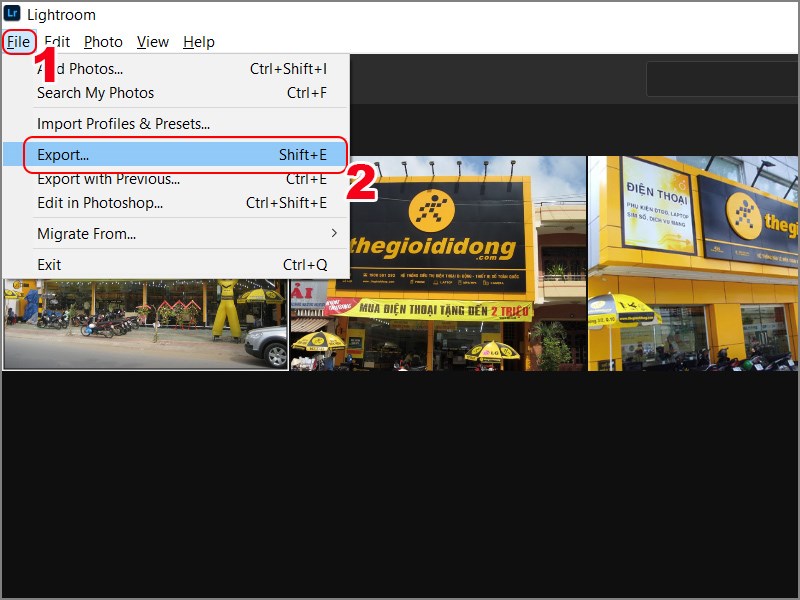
Chọn Export…
Bước 3: Sau đó, bạn hãy chọn Include Watermark > Tiếp tục, nhấn vào biểu tượng cài đặt tại mục Include Watermark.
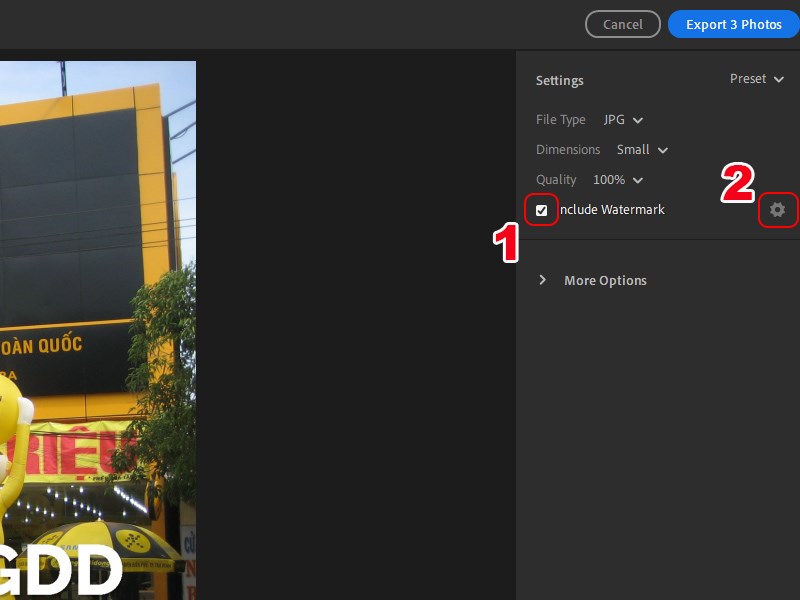
Chọn Include Watermark
Bước 4: Để chèn chữ ký, bạn hãy nhấn vào mục Text > Nhập chữ ký của bạn, chọn font chữ, style, màu sắc, vị trí, size,… theo ý muốn.
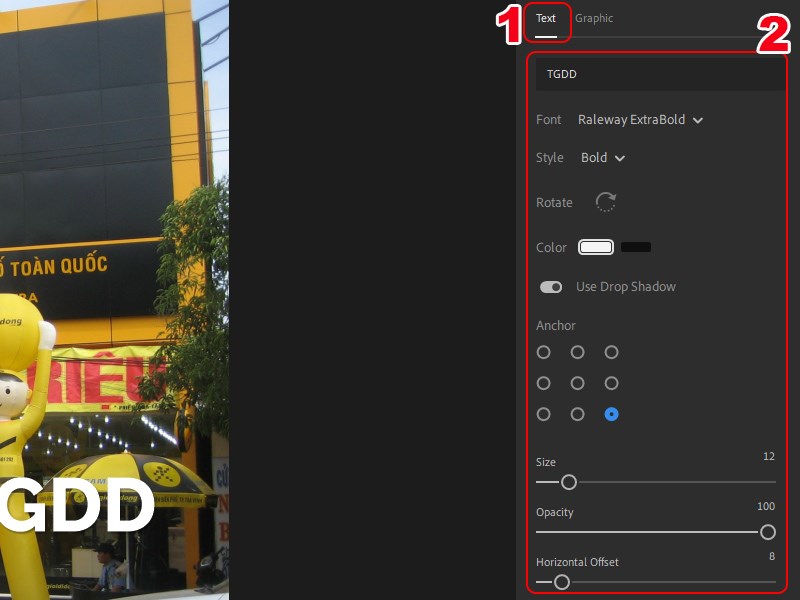
Nhấn vào Text để chèn chữ ký
Bước 5: Để chèn logo, bạn hãy nhấn vào mục Graphic, nhấn vào biểu tượng thư mục.
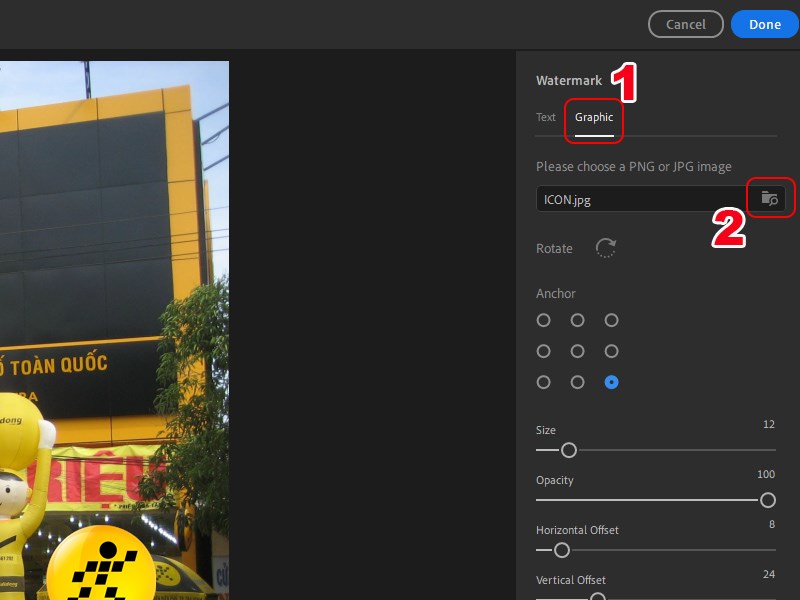
Nhấn vào Graphic để chèn logo
Bước 6: Sau đó chọn logo bạn muốn chèn > Nhấn Open.
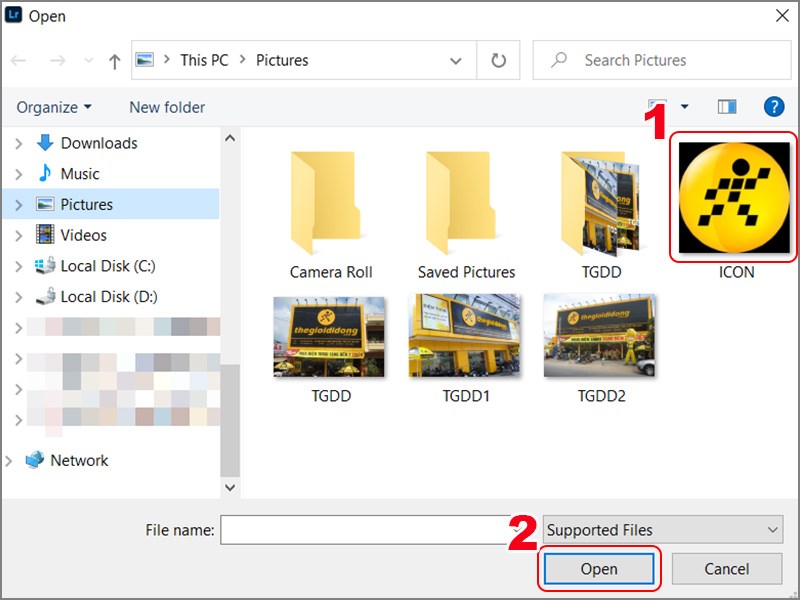
Chọn Logo của bạn
Sau đó, bạn hãy điều chỉnh vị trí, kích thước, độ mờ,… logo theo ý muốn.
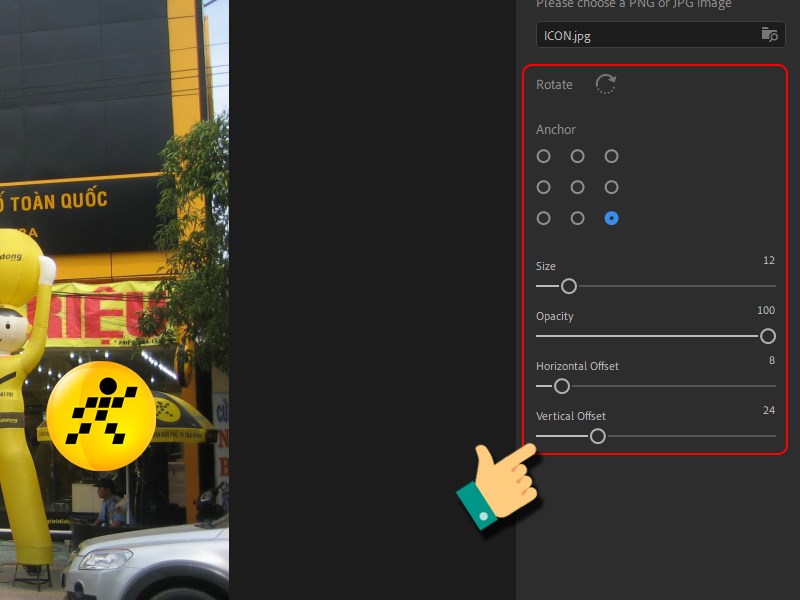
Điều chỉnh logo trong ảnh
Bước 7: Sau khi chèn logo, chữ ký xong, bạn hãy nhấn vào Done.
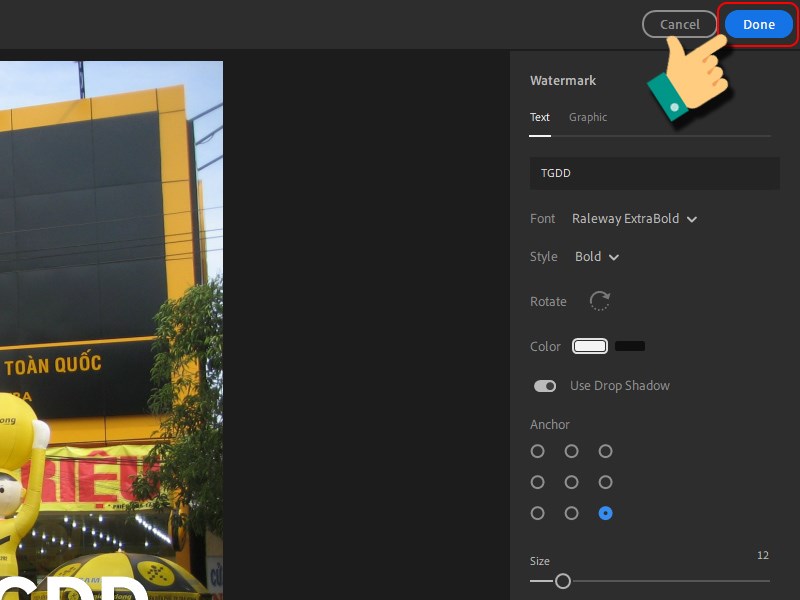
Nhấn Done
Bước 8: Nhấn vào Export để xuất ảnh.

Xuất ảnh
Bước 9: Chọn thư mục lưu ảnh > Nhấn Select Folder để lưu ảnh.
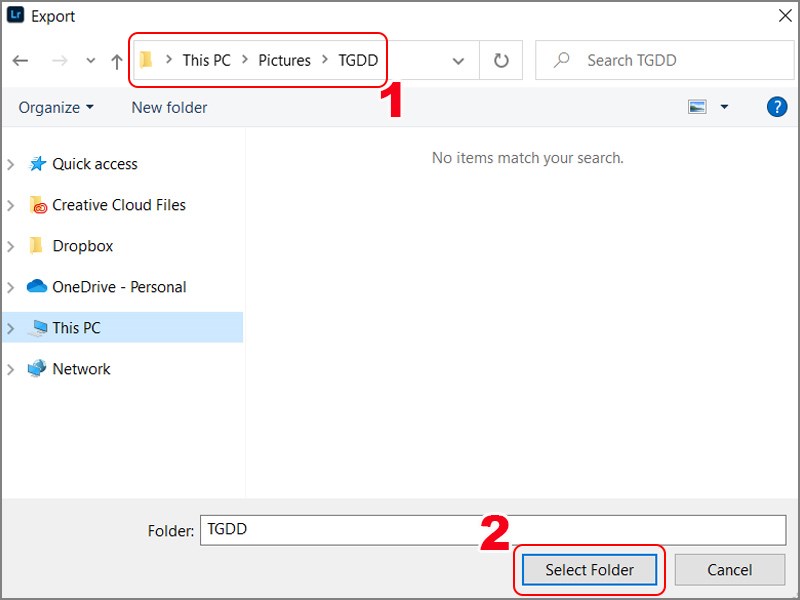
Chọn thư mục lưu ảnh
Trên đây là bài viết hướng dẫn cách tạo logo chữ ký (watermark) hàng loạt trong Lightroom kèm video hướng dẫn chi tiết. Hy vọng bài viết sẽ có ích với bạn. Chúc các bạn thành công!
Nguồn tham khảo: Adobe Photoshop Lightroom Learn & Support
Trung tâm chuyên sửa chữa thay thế, bảo hành miễn phí, nhượng quyền thương hiệu trungtambaohanh.com + marketing.
 0967891080

