
-
7:30 - 20:30
Cả CN & Lễ -

-


Xem ngay hướng dẫn cách tạo lớp học, họp trực tuyến trên Google Meet cực nhanh bằng máy tính, điện thoại chỉ với vài thao tác đơn giản
Bài hướng dẫn được thực hiện trên máy tính Macbook Air 2017 và điện thoại iPhone X. Bạn có thể thực hiện các bước tương tự với các điện thoại Android và máy tính hệ điều hành Windows.
Bước 1: Đăng nhập Gmail trên máy tính, nhấn vào biểu tượng dấu chấm ở góc trên bên phải > Chọn Meet.
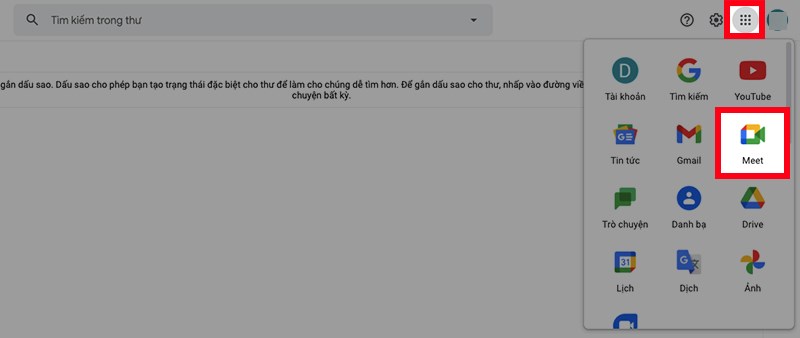
Đăng nhập Gmail trên máy tính, nhấn vào biểu tượng dấu chấm ở góc trên bên phải > Chọn Meet
Bước 2: Giao diện Google Meet sẽ xuất hiện, sau đó chọn Cuộc họp mới.
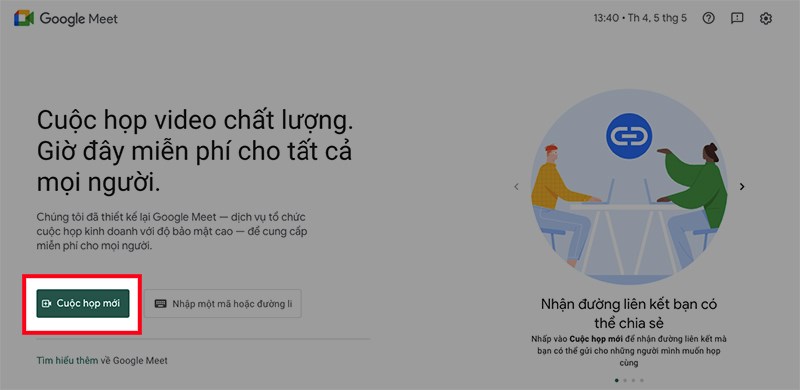
Giao diện Google Meet sẽ xuất hiện, sau đó chọn Cuộc họp mới
Bước 3: Chọn Bắt đầu một cuộc họp tức thì.
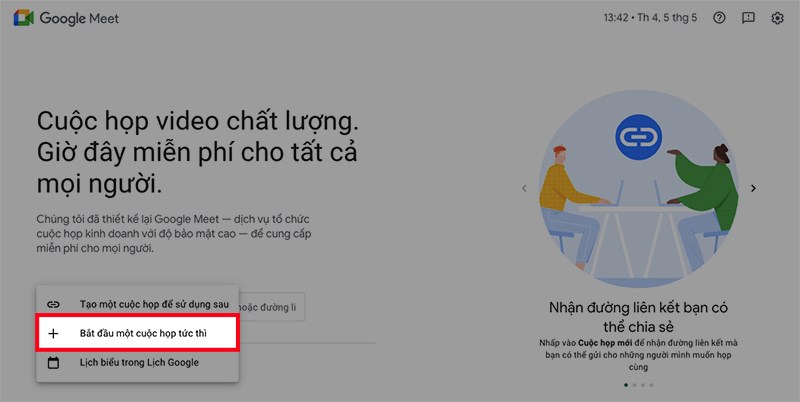
Chọn Bắt đầu một cuộc họp tức thì
Bước 4: Thêm thành viên vào lớp học, họp online.
Sẽ có 2 hình thức để bạn thêm thành viên vào lớp học, họp online:
Copy đường link ở khung bên trái để gửi link cho người dùng máy tính hoặc copy mã lớp học là các ký tự ở sau cụm meet.google.com/ để gửi mã lớp cho người dùng điện thoại.
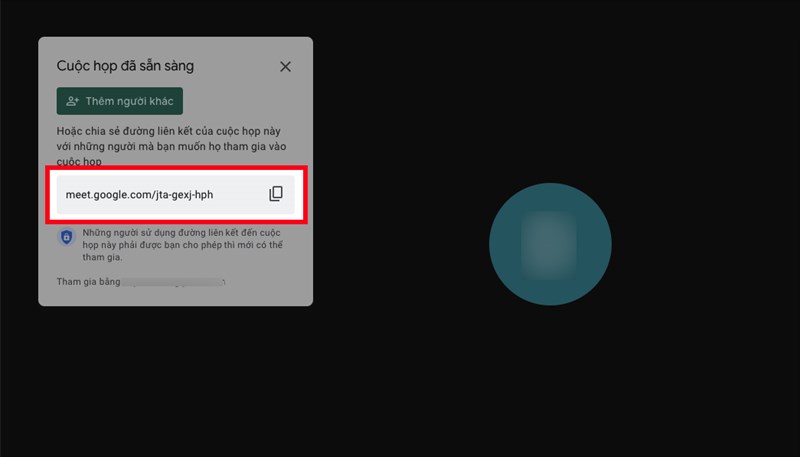
Copy đường link ở khung bên trái hoặc copy mã lớp học là các ký tự ở sau cụm meet.google.com/
Hoặc nhấn vào Thêm người khác ở góc bên trái.
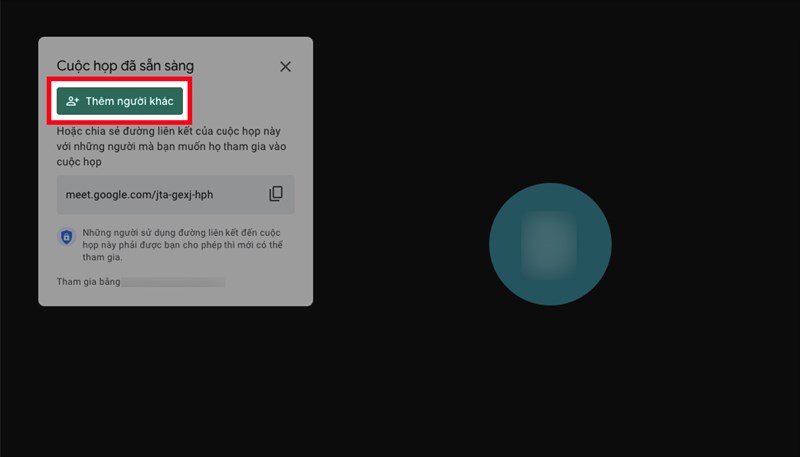
Hoặc nhấn vào Thêm người khác ở góc bên trái
Nhập tên hoặc email của người mà bạn muốn thêm vào lớp học > Chọn Gửi email.
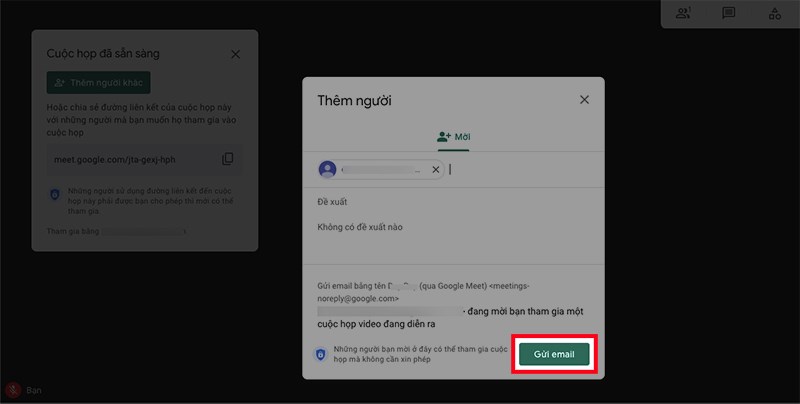
Nhập tên hoặc email của người mà bạn muốn thêm vào lớp học > Chọn Gửi email
Bước 5: Cài đặt cấu hình và các thông số cần thiết cho buổi , họp online.
Bạn có thể dễ dàng tùy chỉnh micro, camera của bản thân, quản lý danh sách người tham gia buổi học, họp online và xem cửa sổ thảo luận của mọi người với các biểu tượng tương ứng.
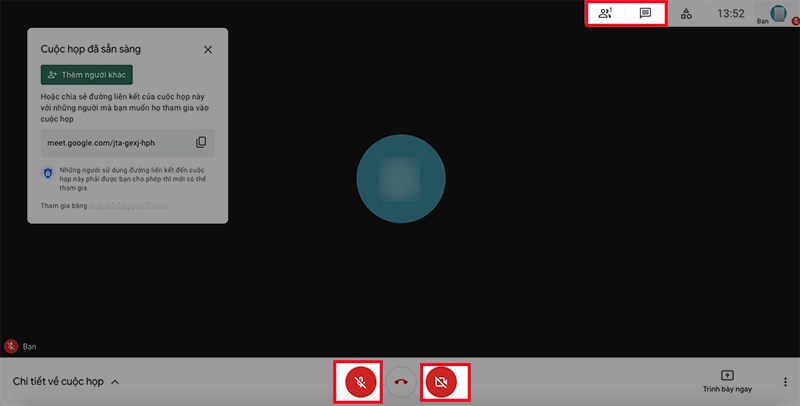
Có thể tùy chỉnh micro, camera của bản thân, quản lý danh sách người tham gia buổi học, họp online và xem cửa sổ thảo luận của mọi người
Ngoài ra, bạn cũng có thể truy cập vào mục quản lý danh sách người tham gia để tắt micro của những người làm ồn hoặc xóa những người không liên quan đến buổi học, họp online.
Bước 6: Chọn Trình bày ngay để bắt đầu buổi học, họp online.
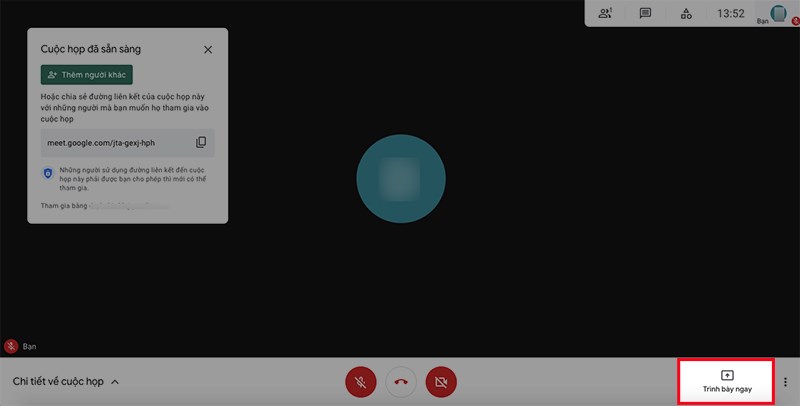
Chọn Trình bày ngay để bắt đầu buổi học, họp online
Sẽ có 3 hình thức để bạn lựa chọn:
Chọn Chia sẻ.
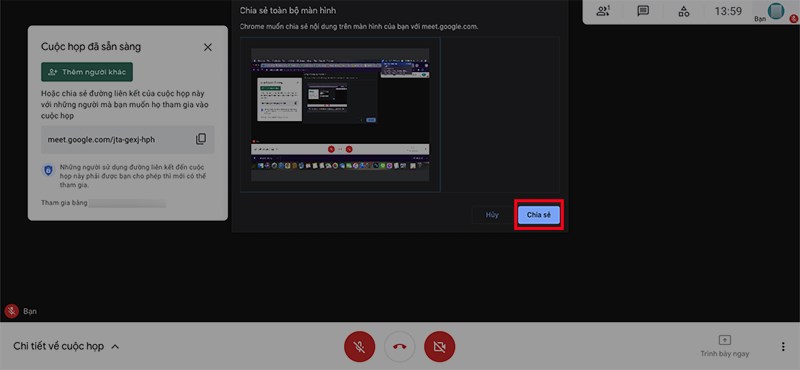
Chọn Chia sẻ
Bước 7: Để kết thúc buổi học, họp online, nhấn vào biểu tượng ở giữa micro và camera ở phía dưới.
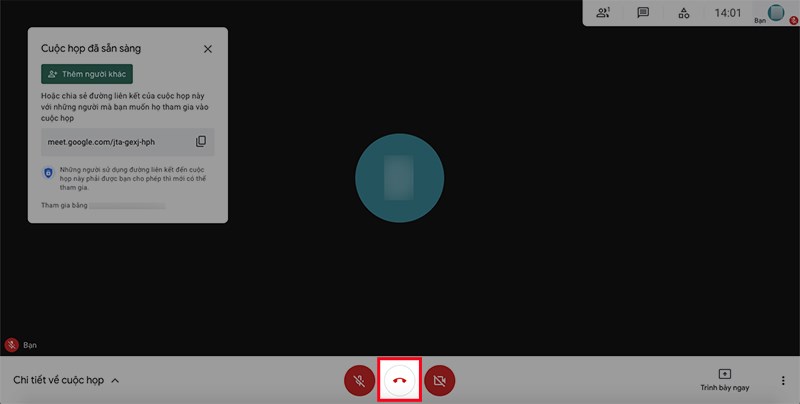
Để kết thúc buổi học, họp online, nhấn vào biểu tượng ở giữa micro và camera ở phía dưới
Bước 1: Mở ứng dụng Google Meet và đăng nhập tài khoản Gmail > Nhấn vào Cuộc họp mới.
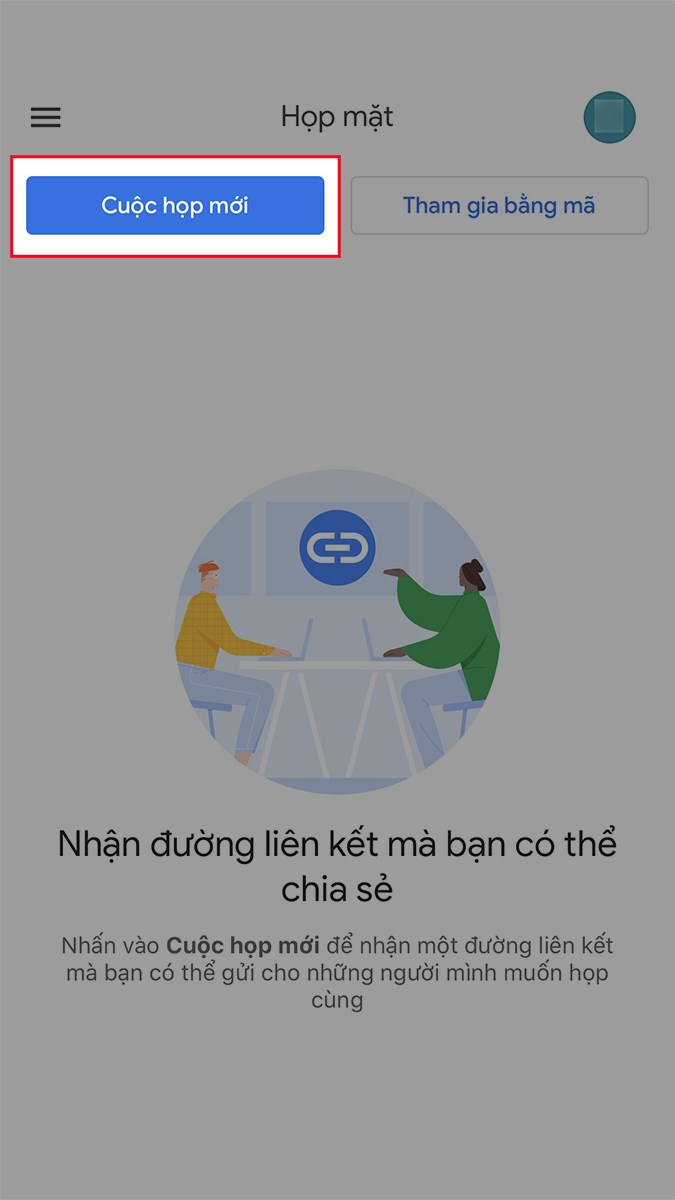
Mở ứng dụng Google Meet và đăng nhập tài khoản Gmail > Nhấn vào Cuộc họp mới
Bước 2: Chọn Bắt đầu cuộc họp tức thì.
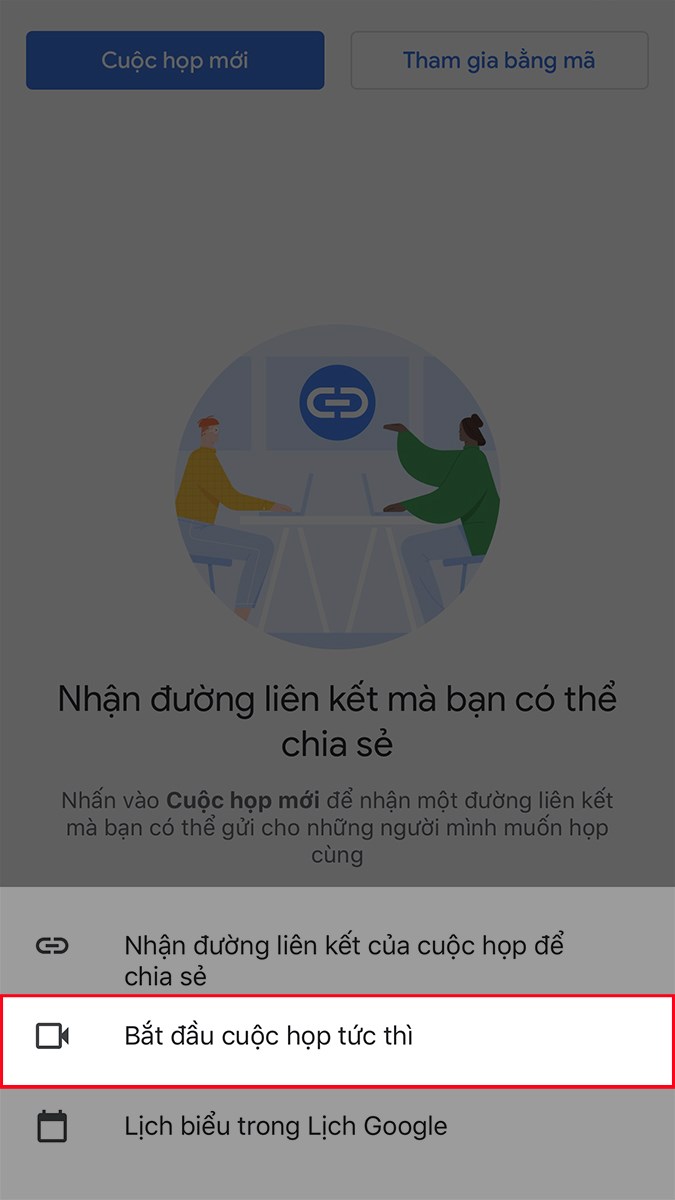
Chọn Bắt đầu cuộc họp tức thì
Bước 3: Thêm thành viên vào lớp học, họp online.
Sẽ có 2 hình thức để bạn thêm thành viên vào lớp học, họp online:
Copy đường link ở khung bên trái để gửi link cho người dùng máy tính hoặc copy mã lớp học là các ký tự ở sau cụm meet.google.com/ để gửi mã lớp cho người dùng điện thoại.
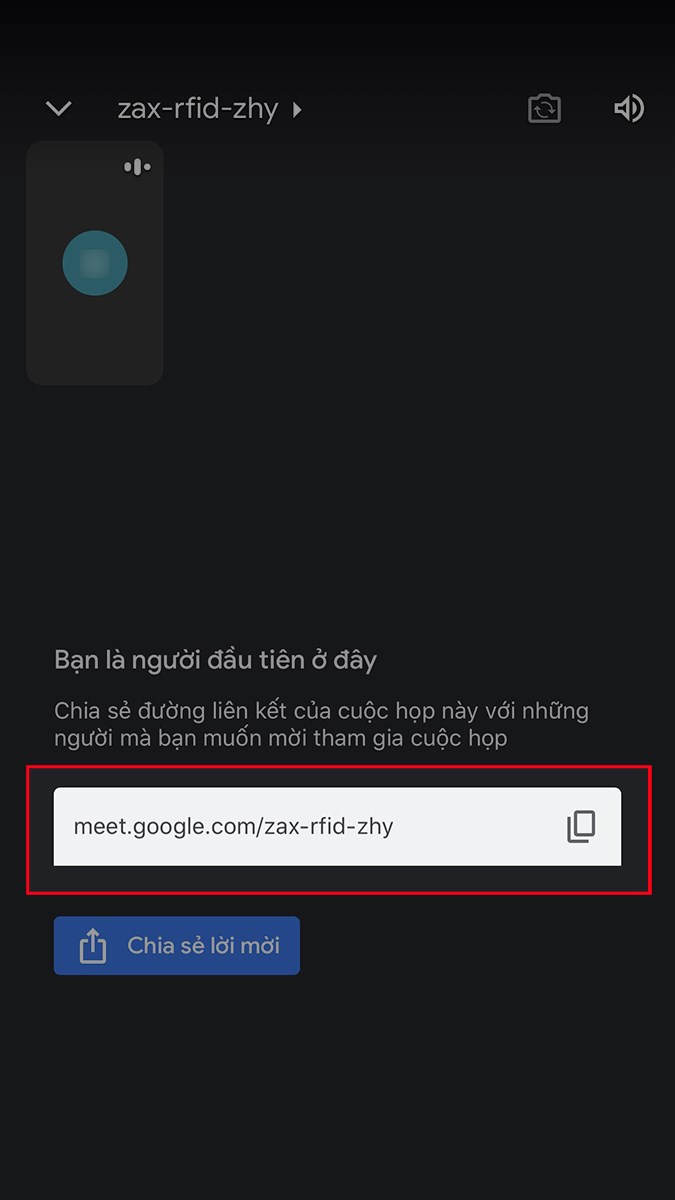
Copy đường link ở khung bên trái hoặc copy mã lớp học là các ký tự ở sau cụm meet.google.com/
Hoặc chọn Chia sẻ lời mời để chia sẻ đường link lớp học, họp online của bạn qua Facebook, Zalo,...
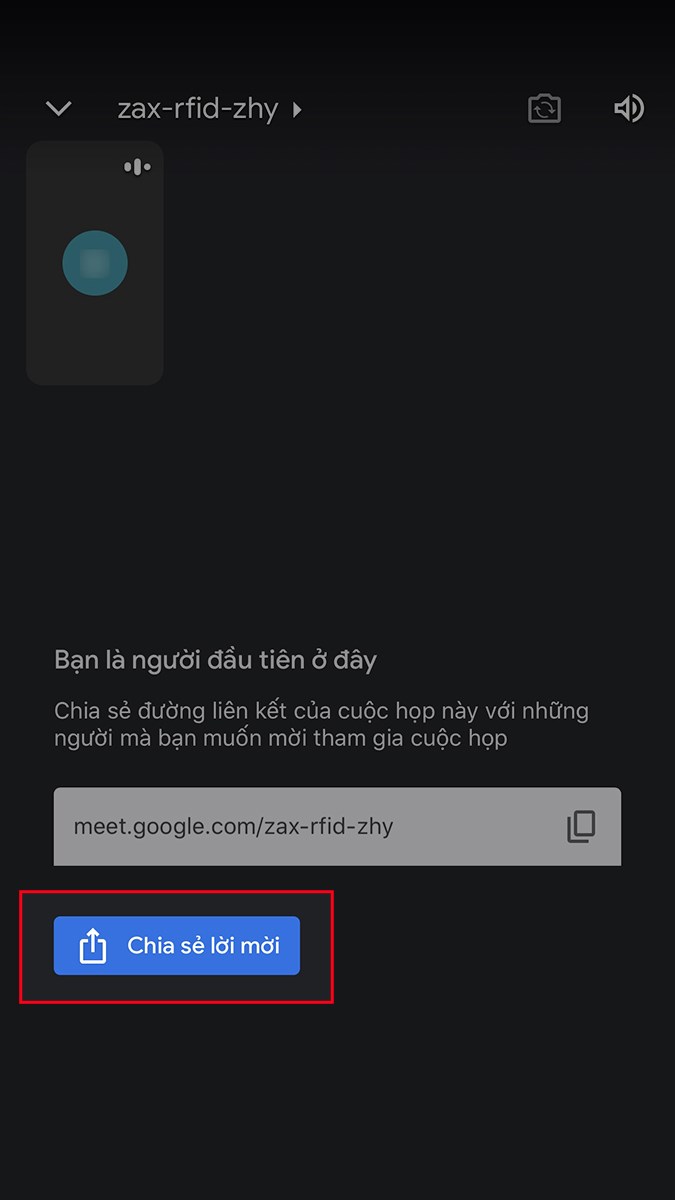
Chọn Chia sẻ lời mời để chia sẻ đường link lớp học, họp online của bạn qua Facebook, Zalo,...
Bước 4: Cài đặt cấu hình và các thông số cần thiết cho buổi , họp online.
Bạn có thể tùy chỉnh micro, camera của bản thân với các biểu tượng ở phía dưới.
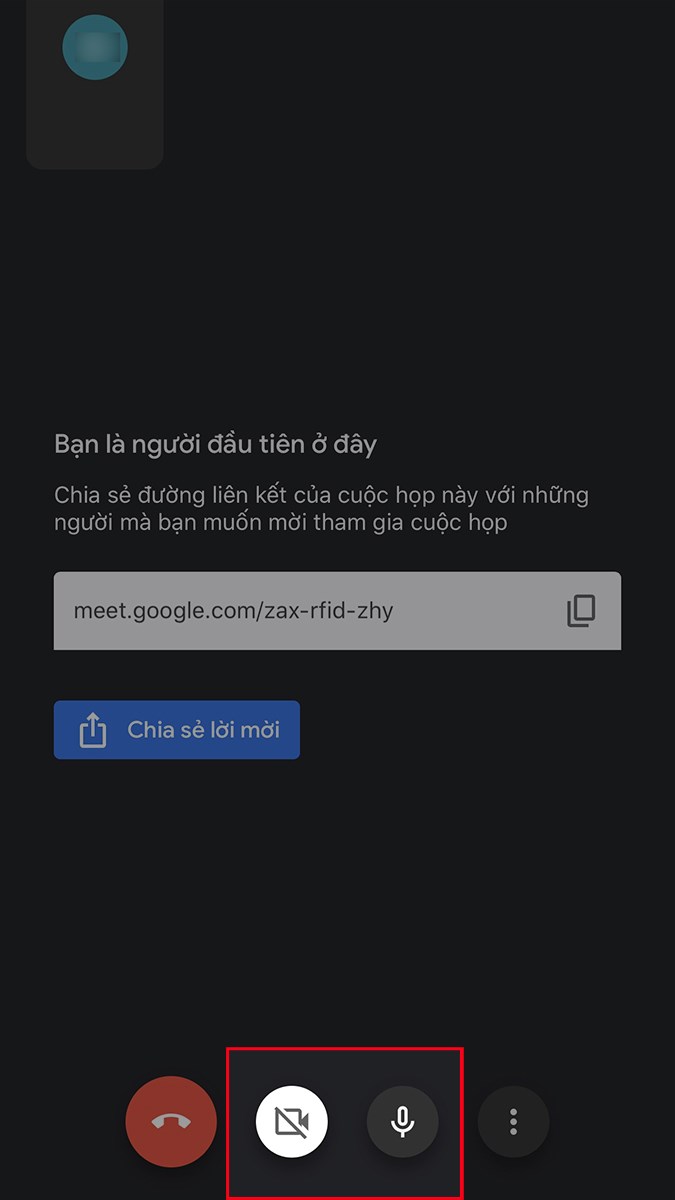
Bạn có thể tùy chỉnh micro, camera của bản thân với các biểu tượng ở phía dưới
Quản lý danh sách người tham gia buổi học, họp online bằng cách nhấn vào mã lớp học, họp online ở góc trên bên trái.
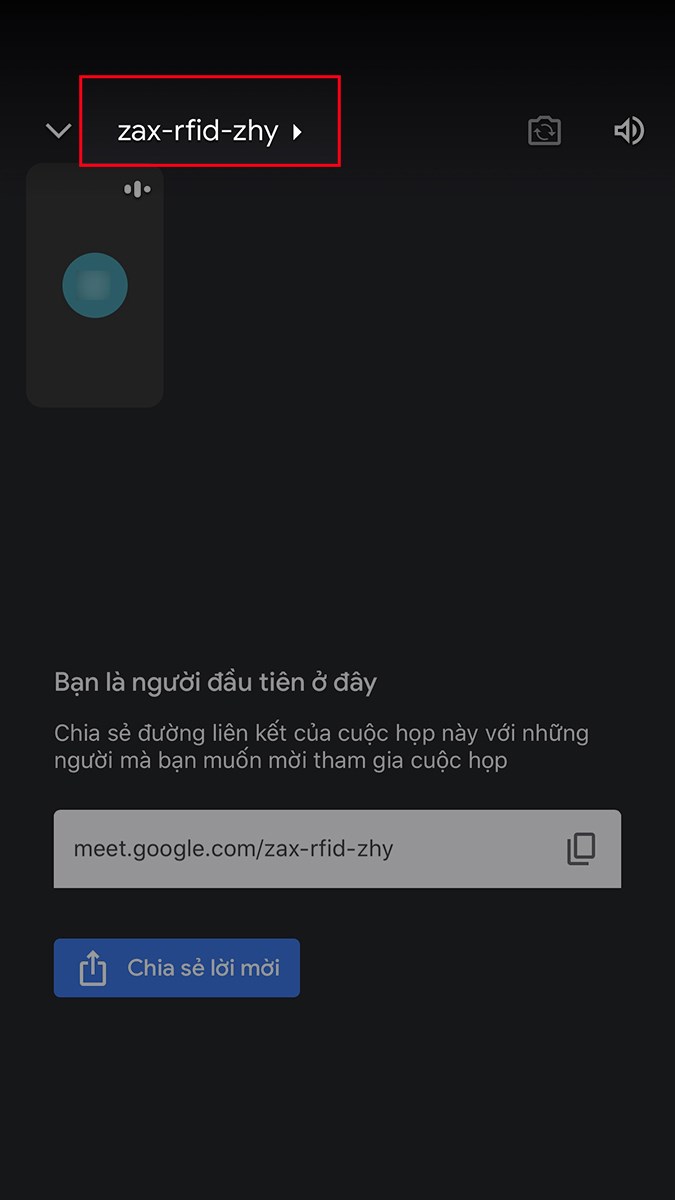
Quản lý danh sách người tham gia buổi học, họp online bằng cách nhấn vào mã lớp học, họp online ở góc trên bên trái
Ngoài ra, bạn cũng có thể truy cập vào mục quản lý danh sách người tham gia để tắt micro của những người làm ồn hoặc xóa những người không liên quan đến buổi học, họp online.
Bước 5: Để bắt đầu buổi học, họp online bạn thực hiện nhấn vào biểu tượng 3 dấu chấm ở bên phải biểu tượng micro.
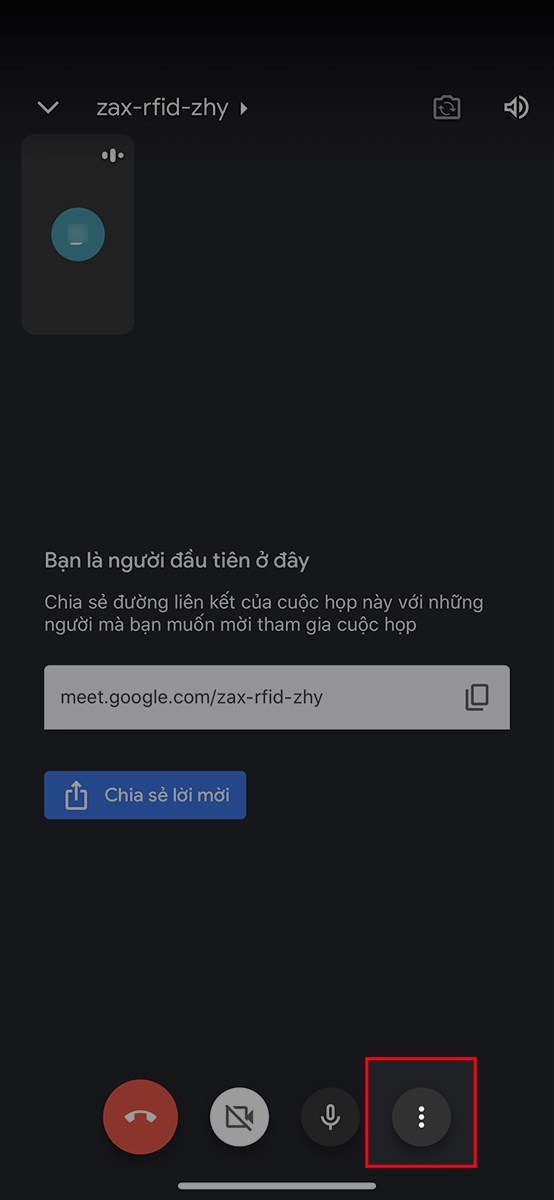
Để bắt đầu buổi học, họp online bạn thực hiện nhấn vào biểu tượng 3 dấu chấm ở bên phải biểu tượng micro
Chọn Chia sẻ màn hình.
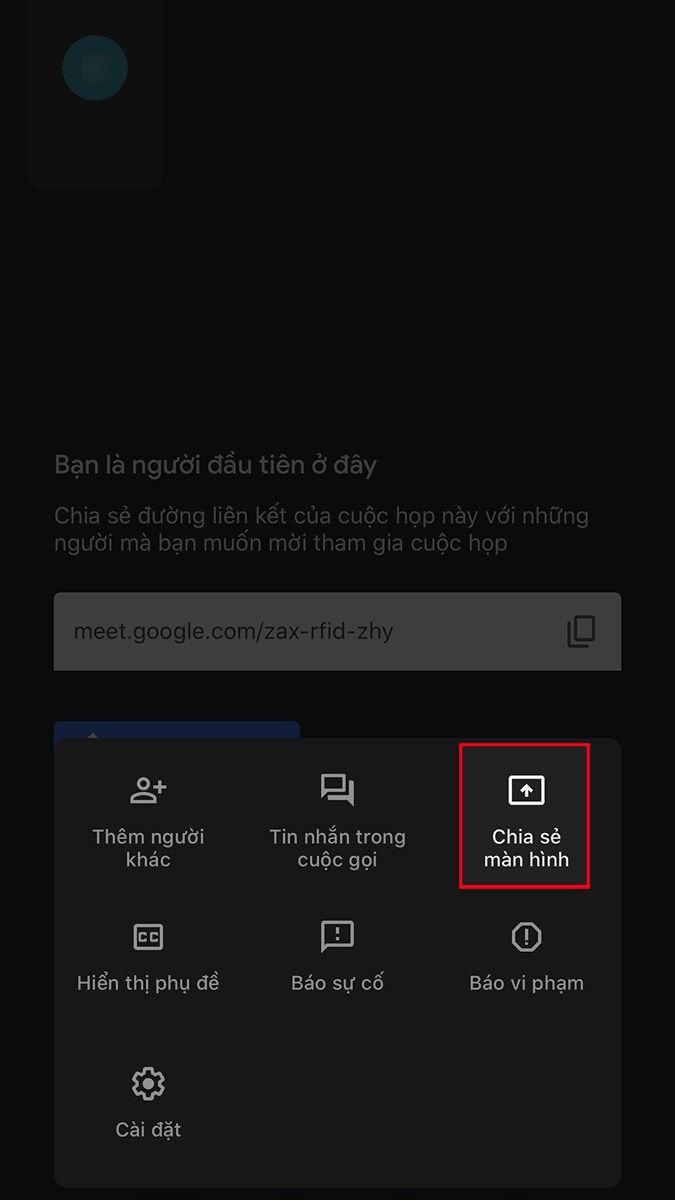
Chọn Chia sẻ màn hình
Chọn Bắt đầu truyền phát.
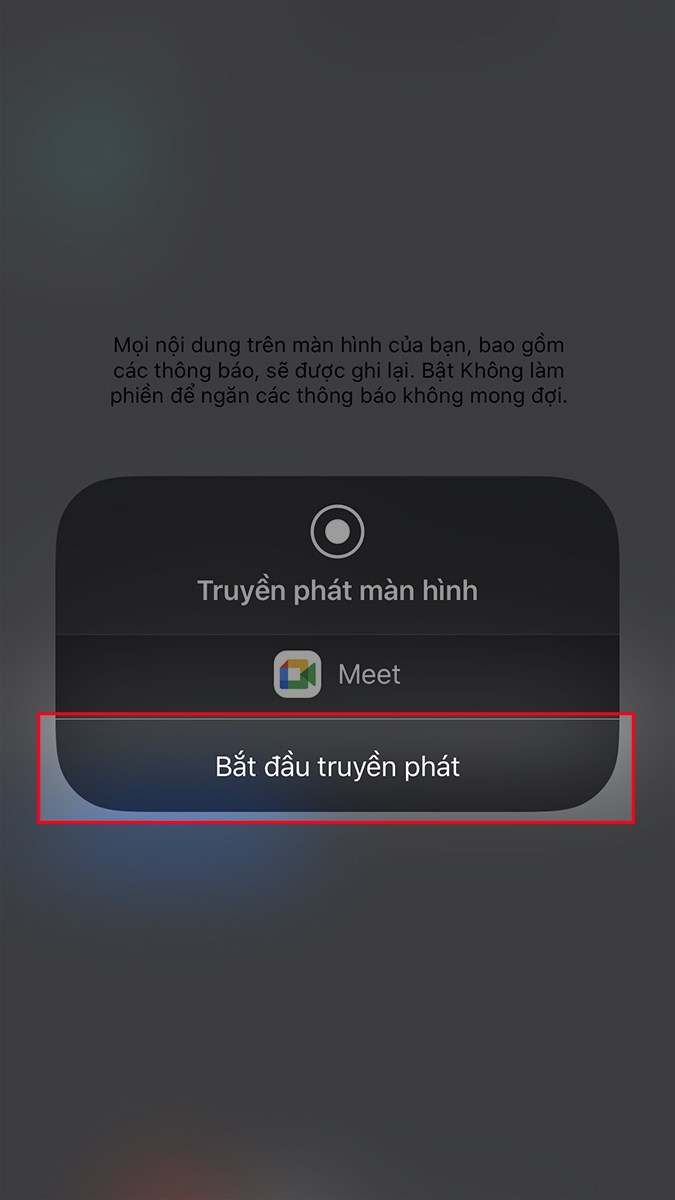
Chọn Bắt đầu truyền phát
Bước 6: Để dừng chia sẻ màn hình với mọi người, chọn Dừng chia sẻ.
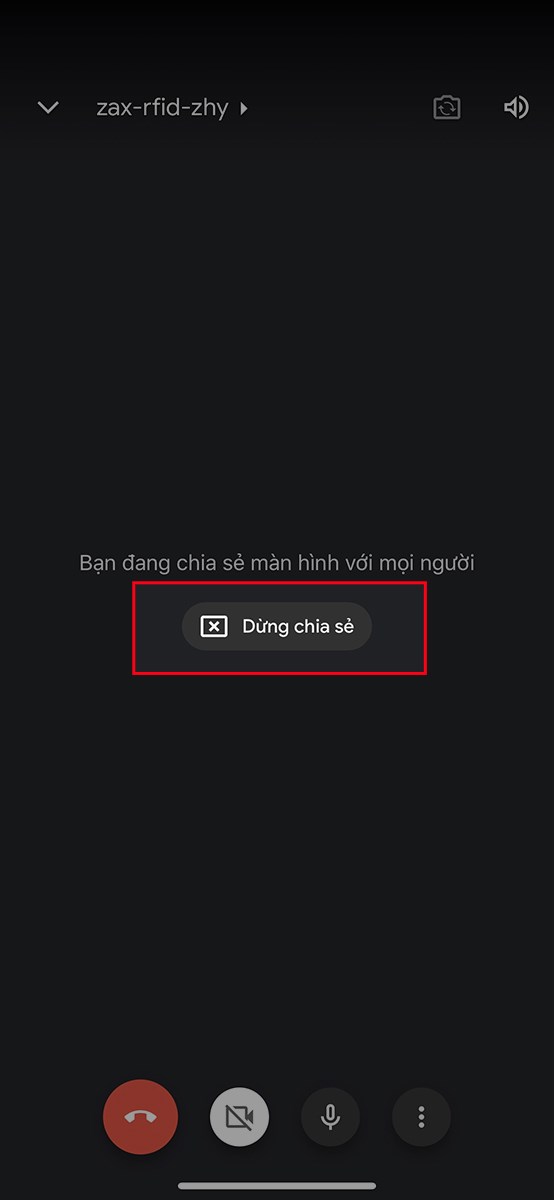
Để dừng chia sẻ màn hình với mọi người, chọn Dừng chia sẻ
Chọn OK.
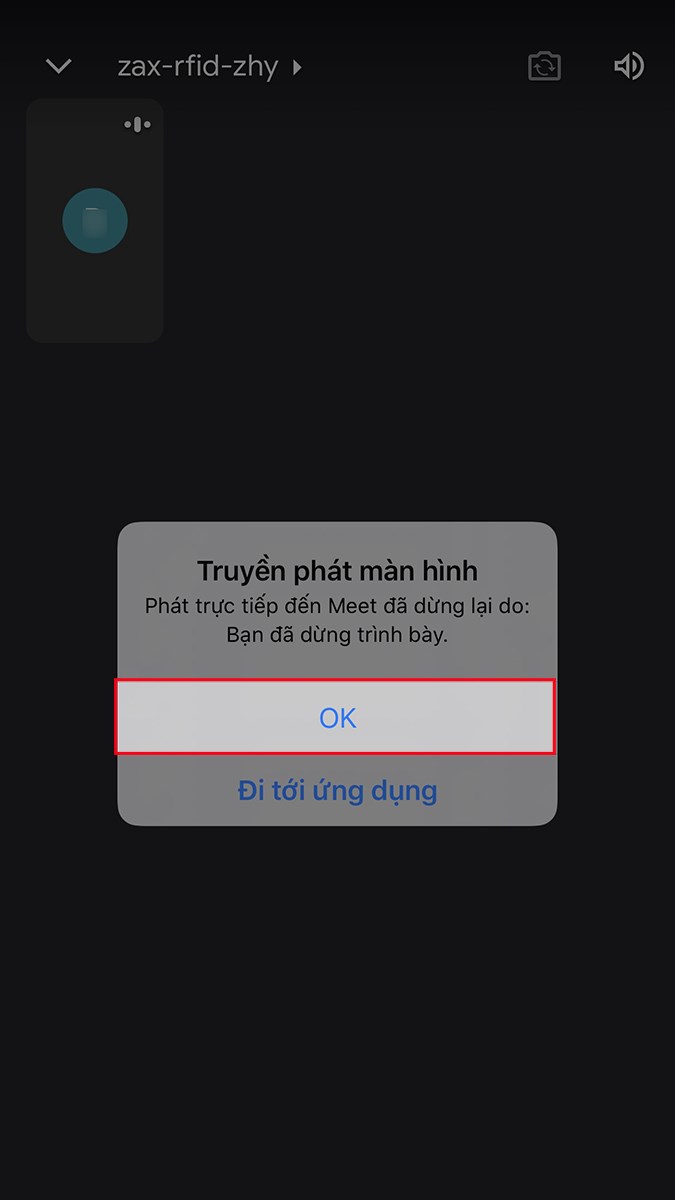
Chọn OK
Bước 7: Để kết thúc buổi học, họp online, nhấn vào biểu tượng màu đỏ bên trái micro và camera ở phía dưới.
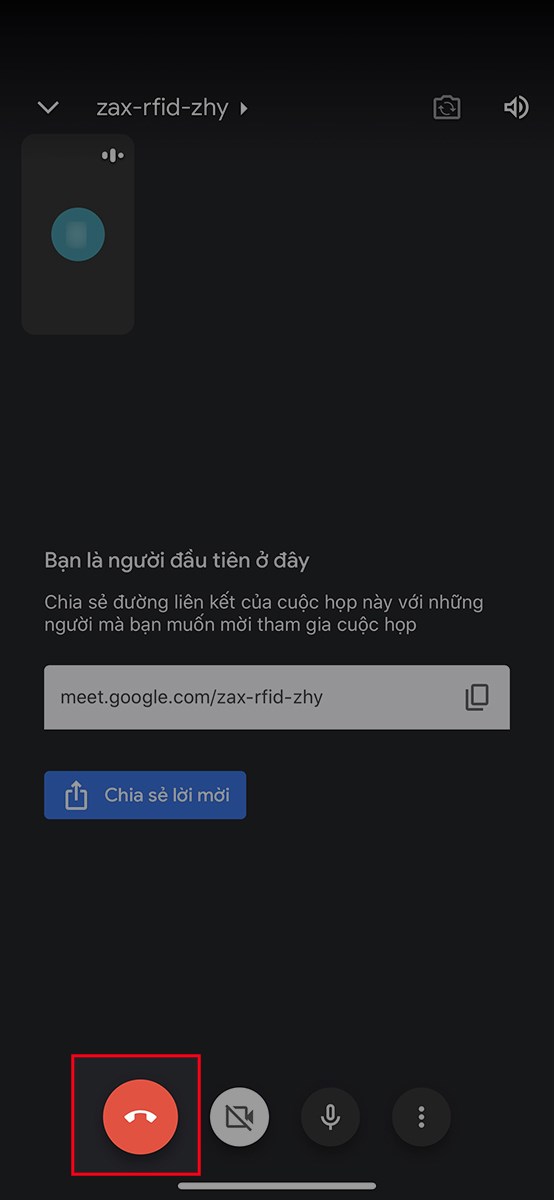
Để kết thúc buổi học, họp online, nhấn vào biểu tượng màu đỏ bên trái micro và camera ở phía dưới
Một số lưu ý khi sử dụng Google Meet:
Bài viết trên đã hướng dẫn cho các bạn cách tạo lớp học, họp online trên Google Meet cực nhanh, cực đơn giản. Nếu bạn thấy hữu ích thì hãy chia sẻ với bạn bè và đừng quên để lại bình luận phía bên dưới nhé!
Trung tâm bảo hành có bán linh kiện và dịch vụ chính hãng, gọi là có ngay hỗ trợ miễn phí, bảo hành suốt đời. 0967891080

