
-
7:30 - 20:30
Cả CN & Lễ -

-


Hướng dẫn tạo mã qr thả thính cực chất khiến crush đổ gục. Tạo mã qr tỏ tình trên android, ios và máy tính dễ dàng, đơn giản. Xem thêm cách cách tạo mã qr thả thính crush

Cách tạo mã QR tỏ tình Crush
Bài viết được thực hiện trên điện thoại Samsung Galaxy A52 5G. Bạn có thể thao tác tương tự trên các dòng điện thoại khác chạy hệ điều hành Android.
Tải ứng dụng QR Code Generator > Mở ứng dụng > Chọn Text > Nhập văn bản để tạo mã > Nhấn nút xuất mã QR > Lưu mã QR về máy.
Bước 1: Vào ứng dụng Play Store trên điện thoại, tìm ứng dụng QR Code Generator. Hoặc bạn có thể click vào đây để tiến hành tải ứng dụng.
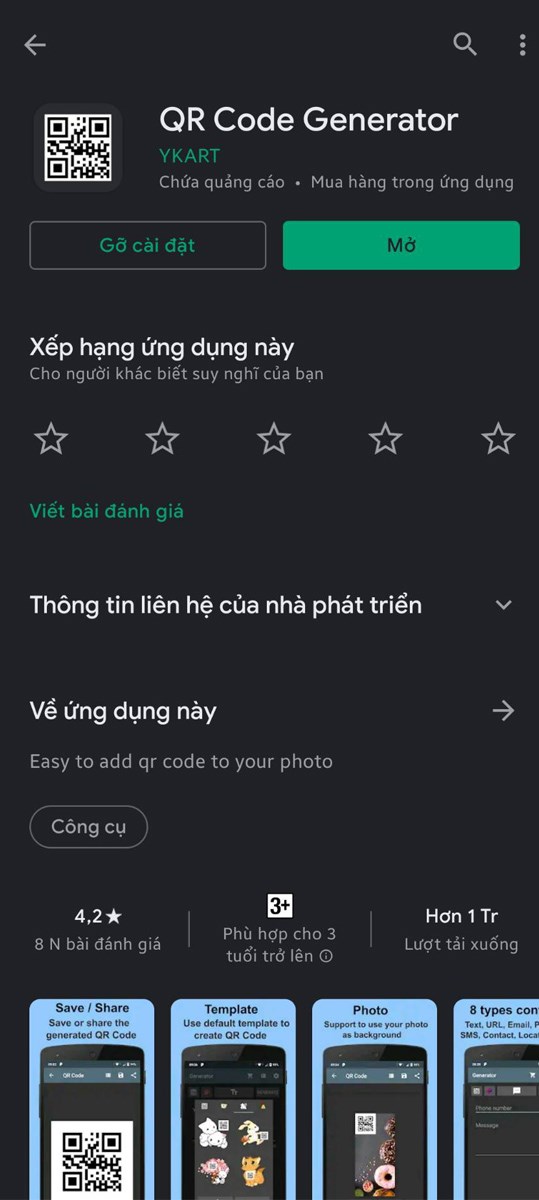
Tải QR Code Generator
Bước 2: Sau khi hoàn thành cài đặt, hãy mở ứng dụng lên và chọn Text ở trên cùng để tạo mã QR

Chọn Text
Bước 3: Gõ nội dung bạn muốn thổ lộ với crush, sau đó chọn nút tam giác bên góc phải màn hình để tạo mã QR.

Chọn nút
Bước 4: Bạn có thể chọn lưu mã QR vào thư viện ảnh bằng cách chọn biểu tượng camera ở góc trên bên phải.
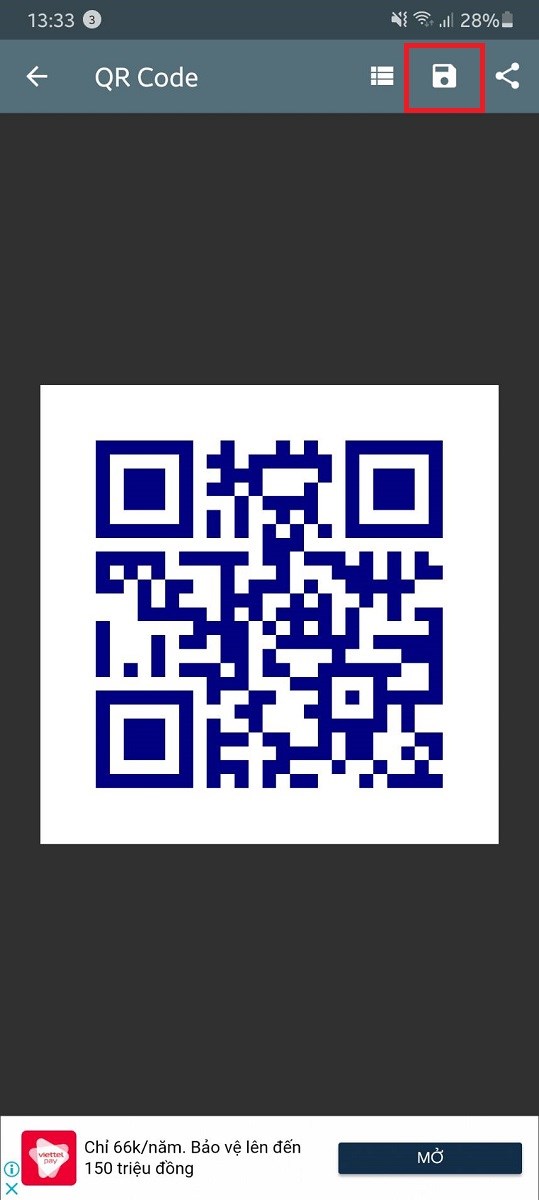
Chọn biểu tượng hình camera
Bước 5: Chọn PNG hoặc JPG sau đó chọn Save để lưu mã QR về thiết bị của bạn. Hoàn tất quá trình tạo mã QR code.
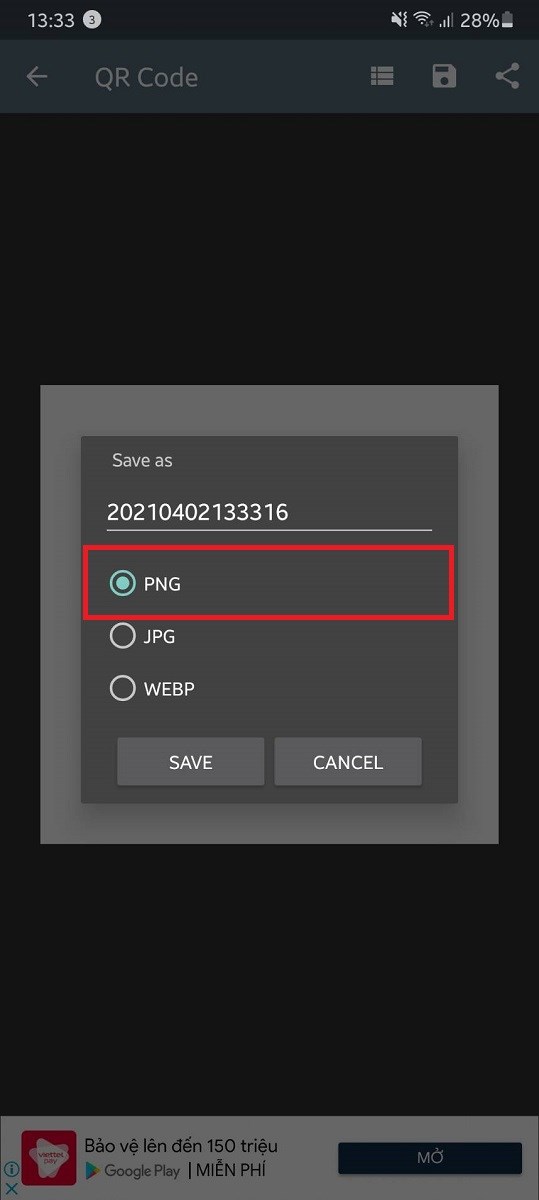
Chọn PNG
Bài viết được thực hiện trên điện thoại iPhone 12. Bạn có thể thao tác tương tự trên các dòng iPhone khác chạy hệ điều hành iOS.
Tải ứng dụng QR Reader > Mở ứng dụng > Chọn biểu tượng mã QR > Nhấn biểu tượng dấu cộng (+) ở góc trái trên màn hình > Chọn Text > Nhập văn bản > Nhấn Create > Chỉnh sửa màu sắc > Bấm Save > Chọn PNG > Nhấn Share > Chọn Save Image > Hoàn thành.
Bước 1: Vào App Store và tải ứng QR Reader
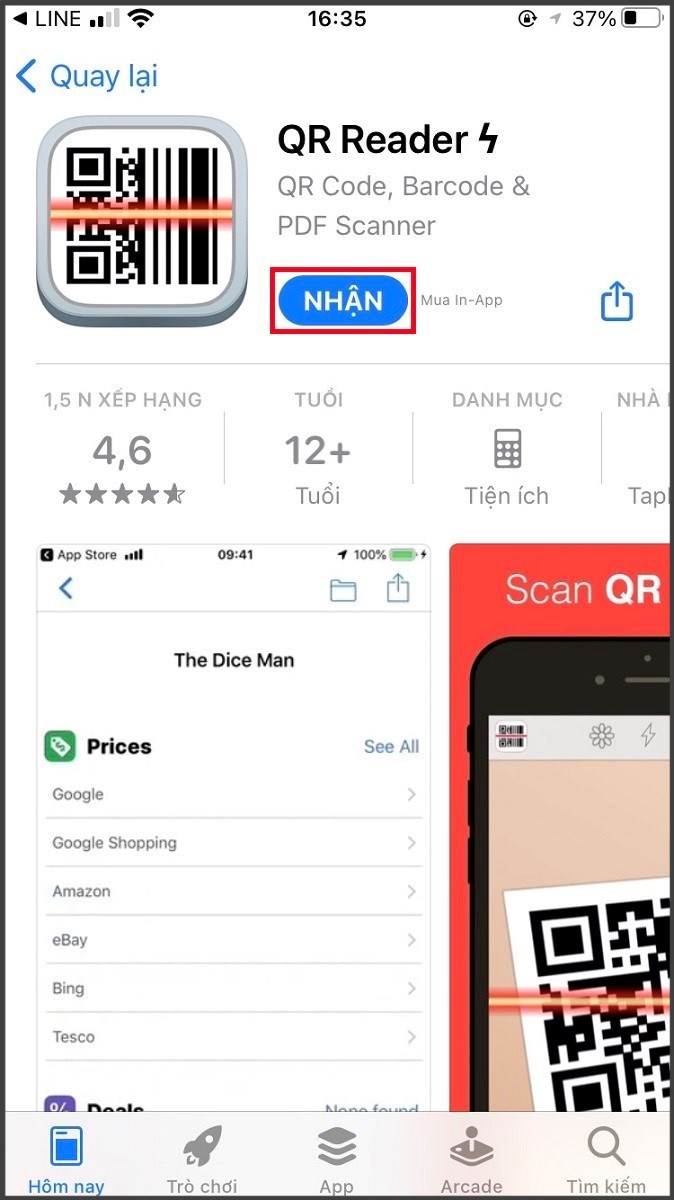
Tải QR Reader
Bước 2: Sau khi hoàn tất cài đặt, hãy mở ứng dụng lên, chọn biểu tượng mã QR phía cuối màn hình và nhấn nút dấu cộng (+) phía góc trên cùng bên trái màn hình.
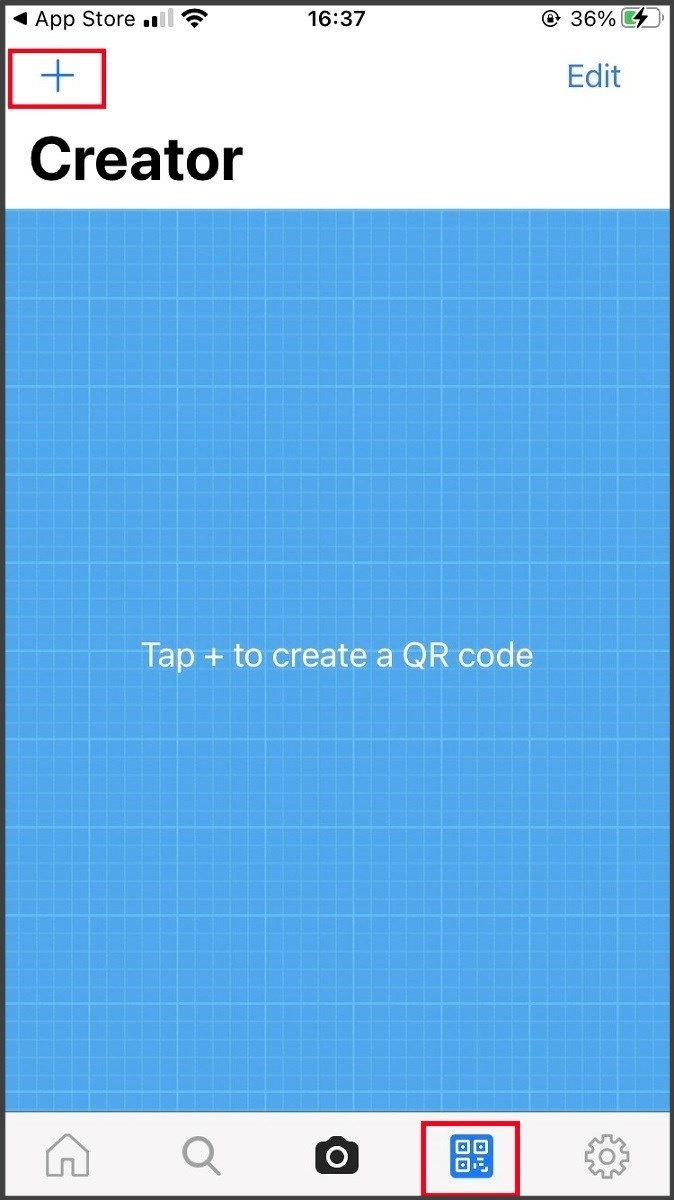
Chọn dấu cộng để bắt đầu tạo mã QR
Bước 3: Chọn một loại mã QR bạn muốn thực hiện trong danh sách được cung cấp. Ở đây bạn chọn Text để viết được điều thầm kín trong lòng đến crush.
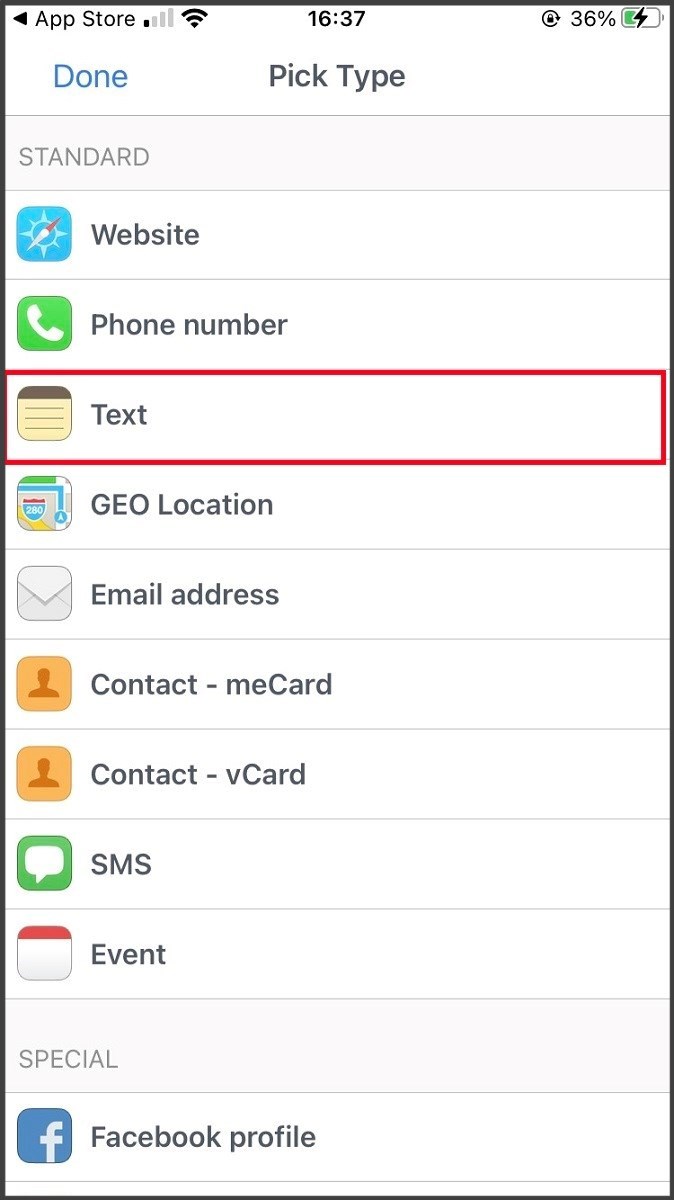
Chọn Text
Bước 4: Sau khi màn hình Text hiện ra, nhập điều bạn muốn nói với crush. Sau đó chọn Create góc trên cùng bên phải.
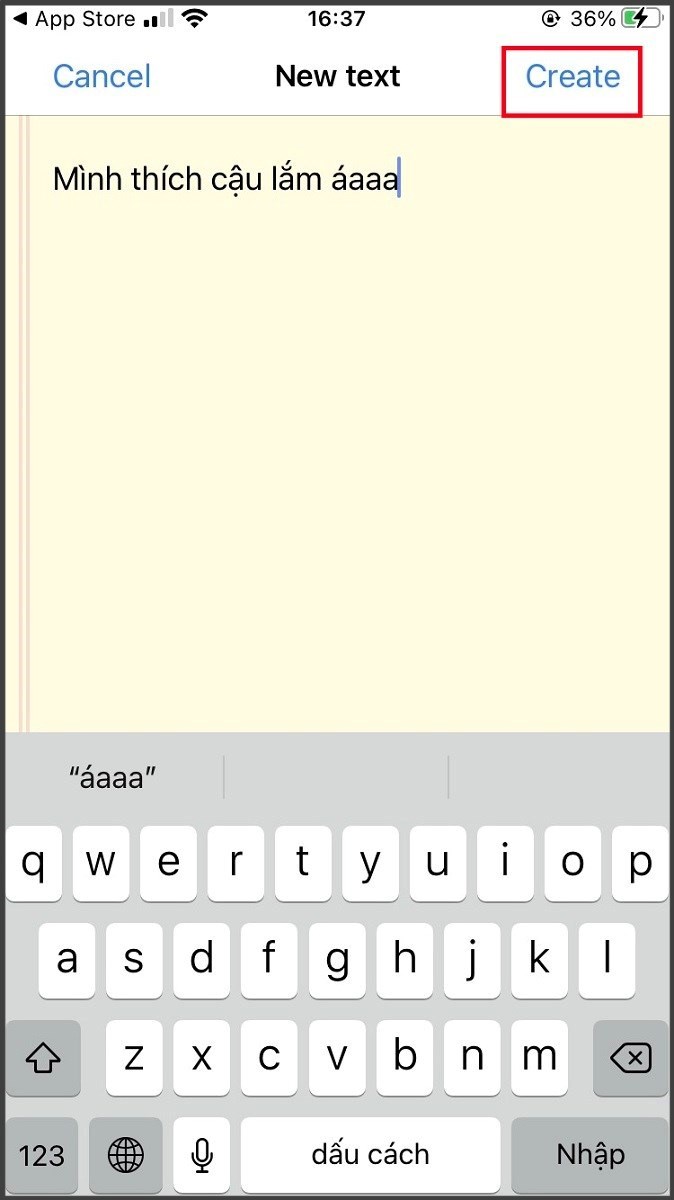
Chọn Create
Bước 5: Với tài khoản xài miễn phí bạn có thể tuỳ chọn màu sắc của mã QR. Sau đó nhán Save để lưu lại.
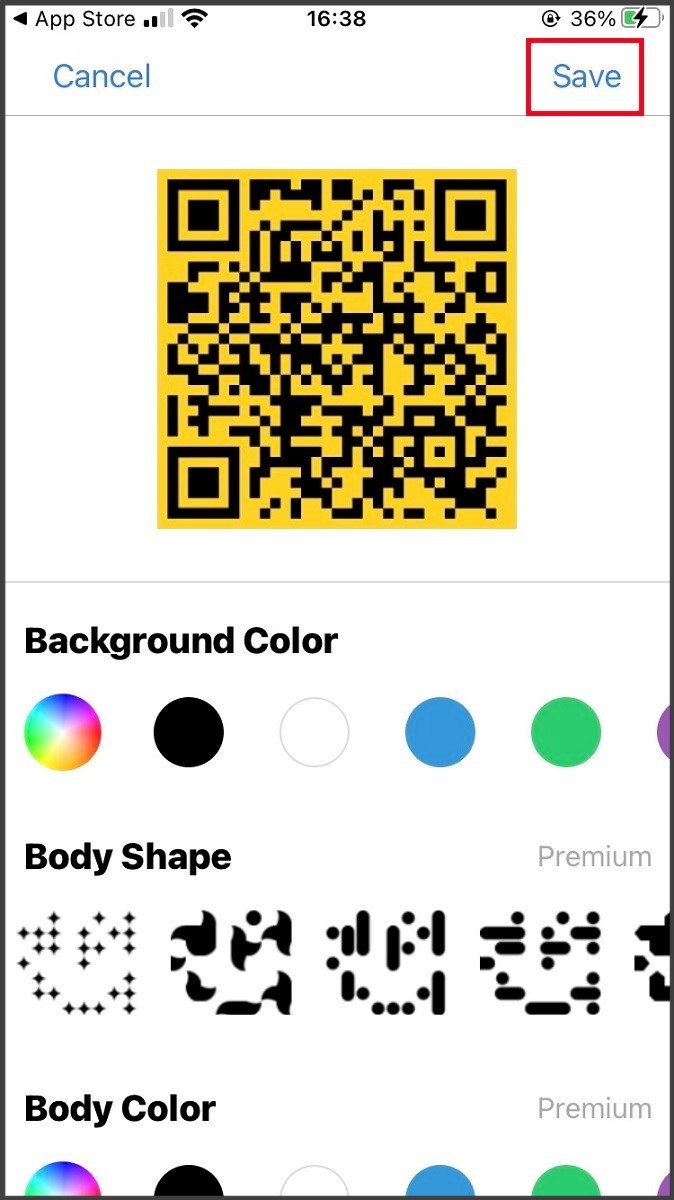
Chọn màu cho QR Code
Bước 6: Chọn PNG để lưu file ảnh về máy.
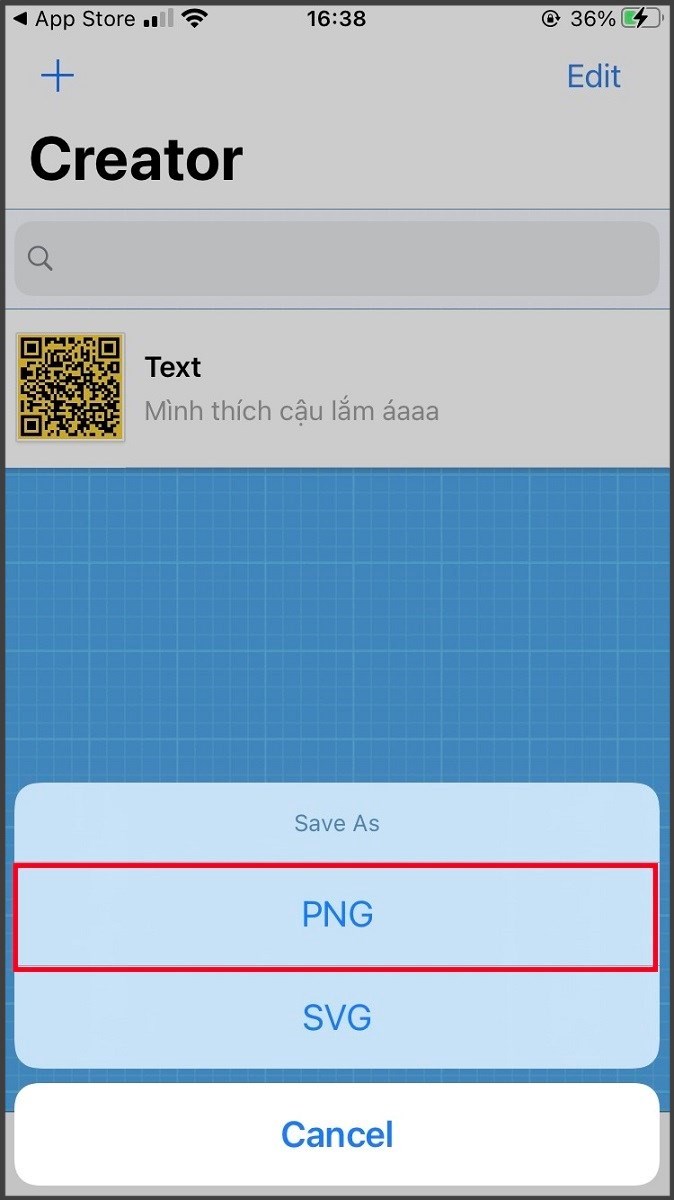
Bấm chọn PNG
Bước 7: Sau khi hoàn thành sẽ hiện mã QR của bạn. Bấm chọn Share.
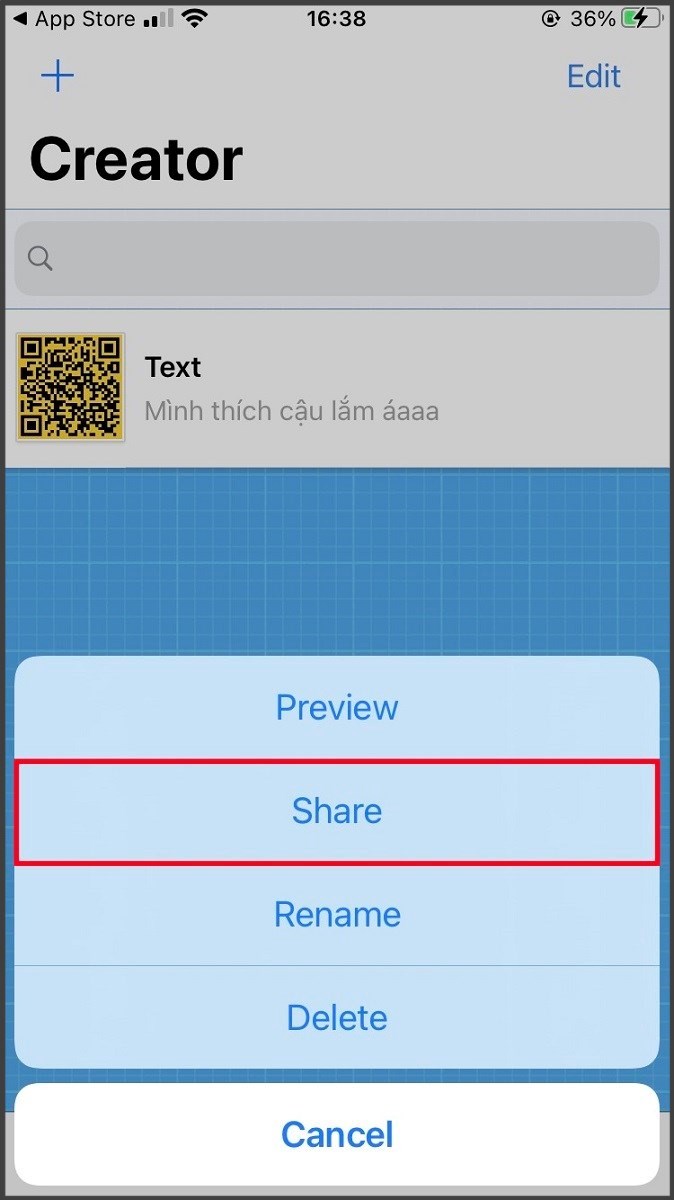
Chọn Share
Bước 8: Kéo xuống, chọn Save Image. Hoàn thành quá trình tạo mã QR tỏ tình.
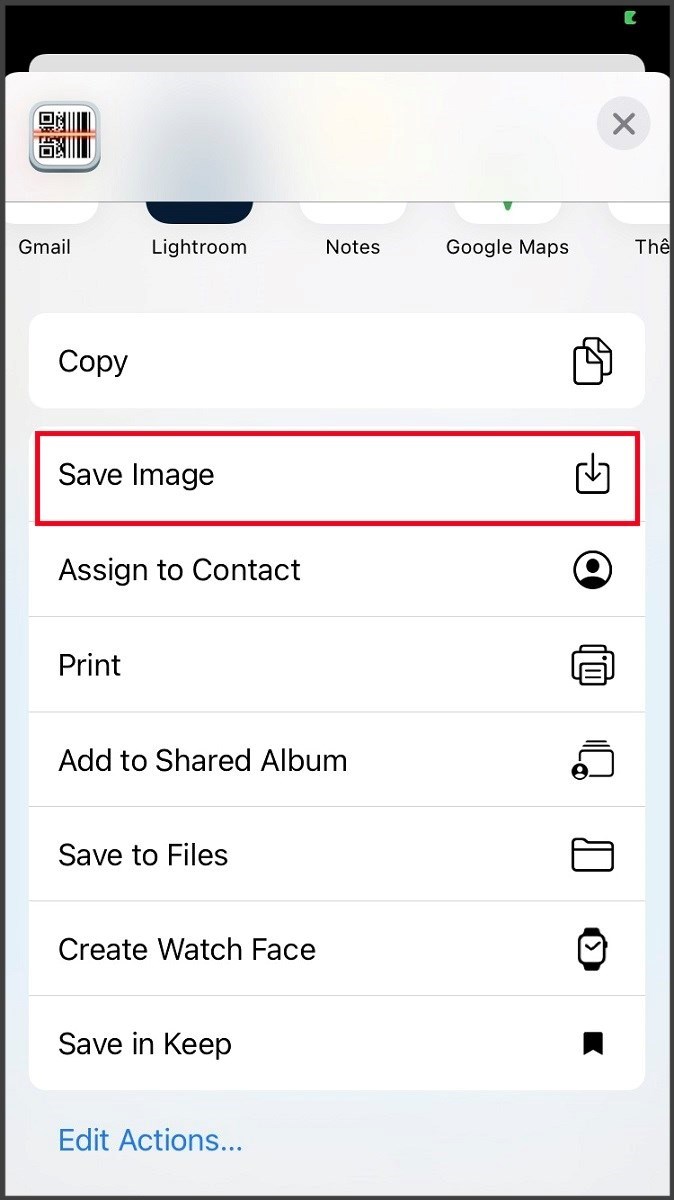
Lưu mã QR vào Album ảnh
Bài viết được thực hiện trên laptop Lenovo chạy Windows 10. Bạn có thể thao tác tương tự trên các dòng laptop khác có sử dụng hệ điều hành Windows và MacOS.
Truy cập website Unitag > Tạo tài khoản miễn phí để truy cập > Chọn QR code > Chọn Create New Qr Code > Chọn Other Type > Chọn Text > Nhập văn bản > Nhấn chọn Confirm > Nhấn Save and Close > Nhập tên mã QR bạn muốn lưu > Chọn Save > Download mã QR về máy tính > Hoàn thành.
Bước 1: Truy cập vào website Unitag và chọn Start for free
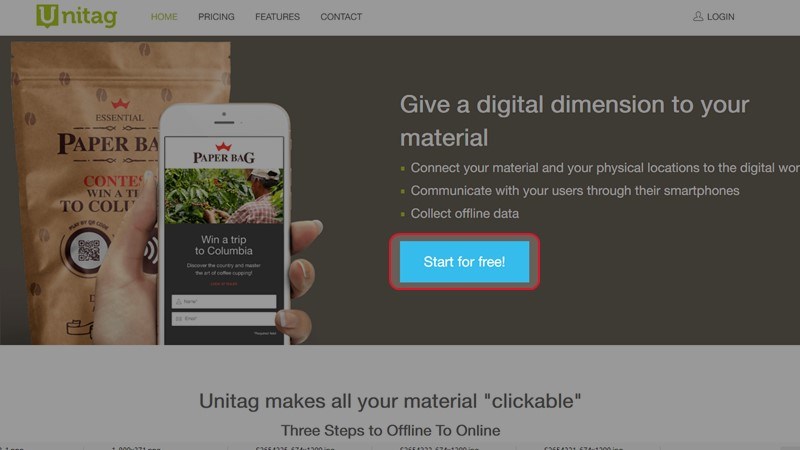
Vào website và chọn Start for Free
Bước 2: Tạo tài khoản miễn phí bằng Gmail của bạn.
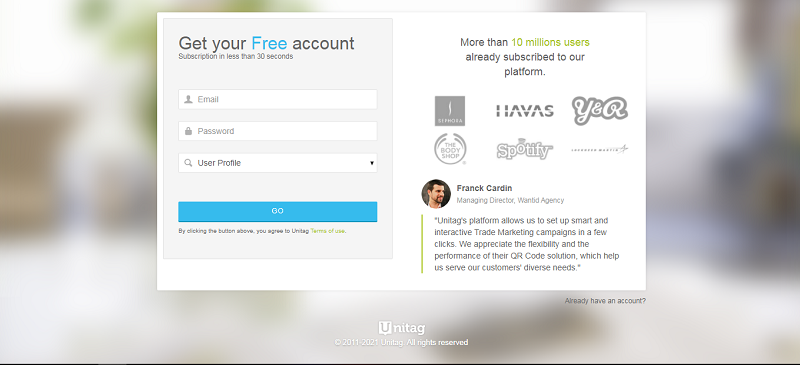
Đăng nhập để tiếp tục
Bước 3: Góc bên phải màn hình chọn mục QR code
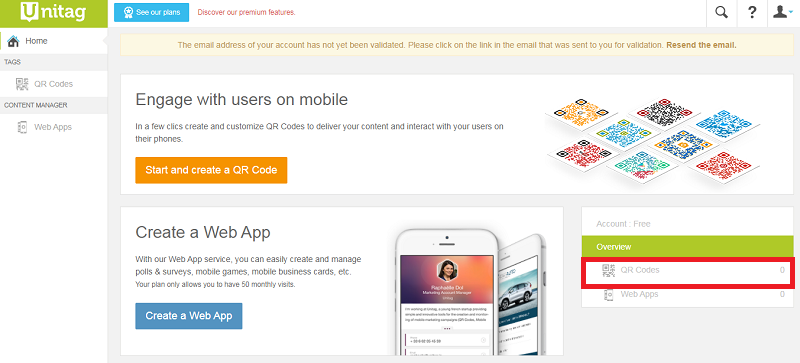
Chọn QR code
Bước 4: Chọn Create New Qr Code để bắt đầu quá trình tạo mã QR thả thính crush
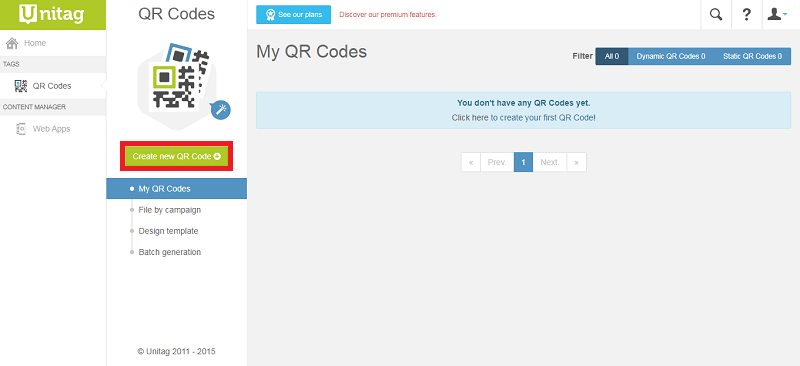
Chọn nút màu xanh trên màn hình
Bước 5: Chọn Other Type, tiếp tục chọn Text để nhập văn bản bạn mong muốn
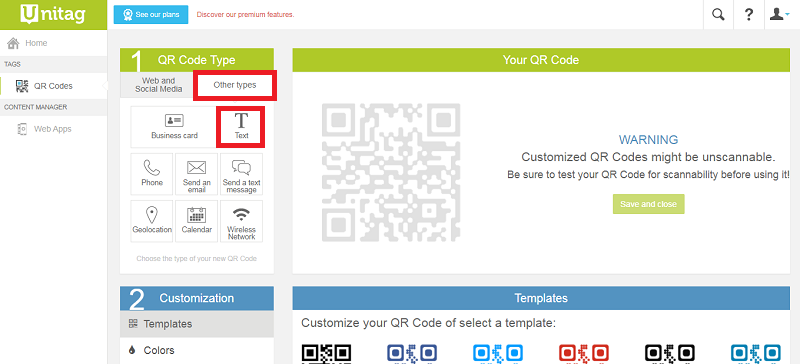
Chọn Text để nhập văn bản bạn mong muốn
Bước 6: Nhập lời nhắn bạn muốn gửi tới crush sau đó chọn Confirm. Khi mã QR đã hiện lên bên cạnh bạn tiếp tục chọn Save and Close

Chọn Confirm
Bước 7: Nhập tên mã QR bạn muốn lưu. Sau đó chọn Save
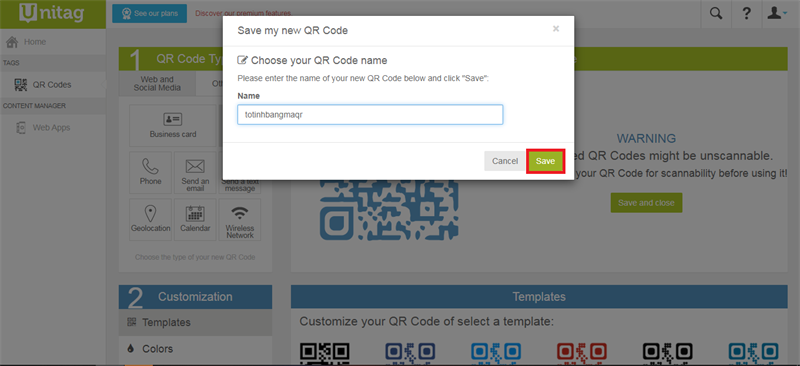
Chọn Save
Bước 8: Cuối cùng bạn chọn Download để lưu mã QR về máy tính của mình.
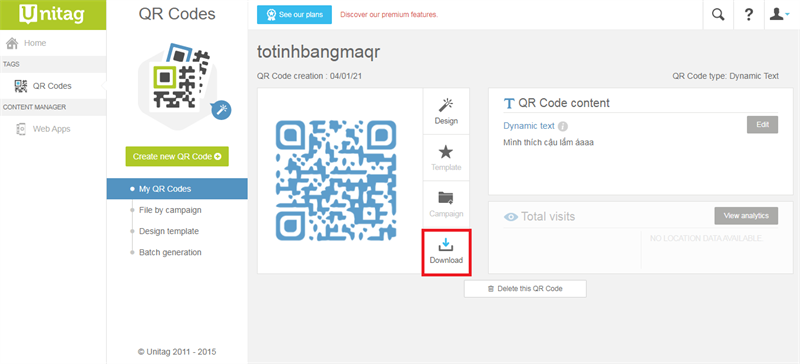
Chọn Download
Trên đây là các cách giúp bạn tạo mã QR giúp bạn thả thính crush cực ngọt. Chúc các bạn thực hiện thành công.
Trung tâm bảo hành có bán linh kiện và dịch vụ chính hãng, gọi là có ngay hỗ trợ miễn phí, bảo hành suốt đời.
 0967891080

