
-
7:30 - 20:30
Cả CN & Lễ -

-


Hướng dẫn cách tạo mã vạch Barcode, QR Code bằng Word, Excel, PowerPoint trên máy tính, PC, laptop bằng cách dùng font chữ, dùng tiện ích (add-in) có sẵn trong Microsoft.
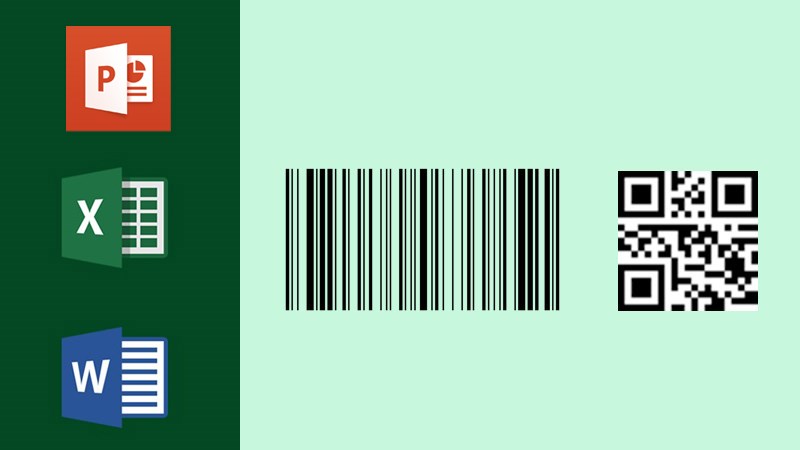
Cách tạo mã vạch, mã QR Code bằng Word, Excel đơn giản
Bài viết được thực hiện trên laptop Acer Aspire 5 hệ điều hành Windows 10. Bạn có thể thực hiện thao tác tương tự trên các máy tính chạy hệ điều hành macOS, Windows.
Với các cách này, thao tác tạo mã QR trên Word, Excel, Powerpoint là như nhau, bạn có thể áp dụng các bước bên dưới cho cả ba chương trình Word, Excel, Powerpoint từ 2010 trở lên.
Thao tác thực hiện trên phần mềm Excel, bạn có thể thực hiện tương tự trên phần mềm Word, Powerpoint.
Truy cập trang web tải Fonts chữ mã vạch > Giải nén và nhấn chuột phải vào font Code 39 > Chọn Install để cài đặt > Mở ứng dụng cần tạo mã vạch (Word, Excel, Powerpoint) > Nhập thông tin mã vạch cần tạo trên định dạng Unicode > Bôi đen dãy số > Thay đổi Fonts cho dòng số ở chỗ Mã vạch thành Code39.
Bước 1: Truy cập trang web tải Fonts chữ mã vạch về để sử dụng cho Word, Excel hay Powerpoint. Chọn Download để tải về.
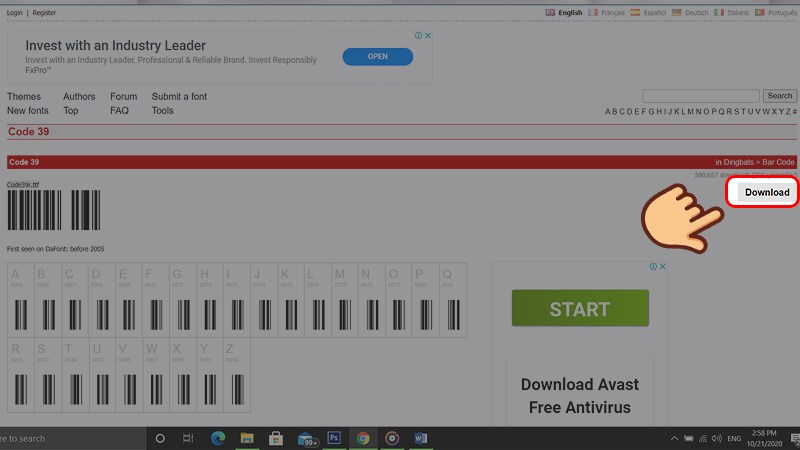
Truy cập trang web tải Fonts chữ mã vạch Barcode 39 về để sử dụng cho Word, Excel
Bước 2: Giải nén file vừa tải ra, nhấn chuột phải vào font Code 39 và chọn Install để cài đặt.
Nếu chưa biết cách giải nén file, bạn có thể tham khảo bài viết Cách nén file, giải nén file rar, zip, pdf, word đơn giản nhất
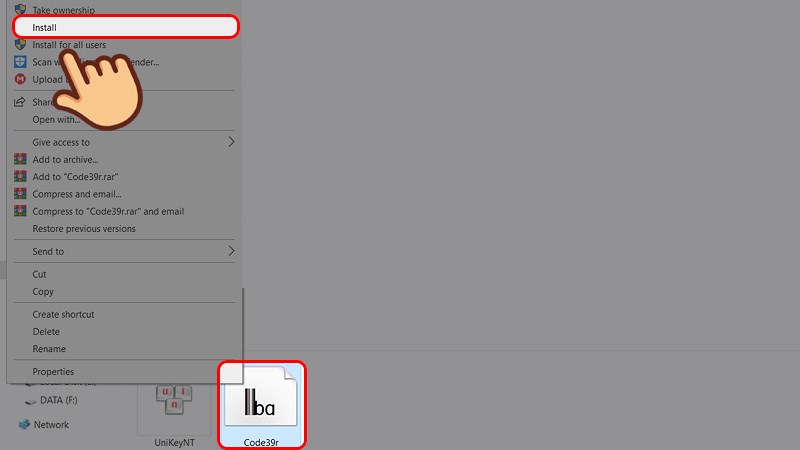
Giải nén file vừa tải ra, nhấn chuột phải vào font Code 39 và chọn Install để cài đặt
Bước 3: Mở ứng dụng Excel rồi nhập thông tin mã vạch cần tạo trên định dạng Unicode.
Bạn có thể nhân bản (copy) dãy số lên và để ở bên dưới để tiện cho việc quản lý.
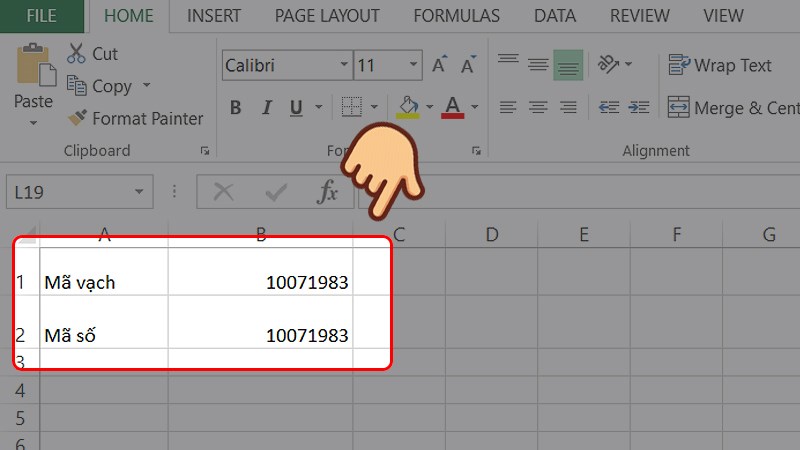
Mở ứng dụng Word, Excel, Powerpoint rồi nhập thông tin mã vạch cần tạo trên định dạng Unicode
Bước 4: Bôi đen dãy số và thay đổi Fonts cho dòng số ở chỗ Mã vạch thành Code39 để chuyển định dạng số và ký tự sang định dạng mã vạch Barcode.
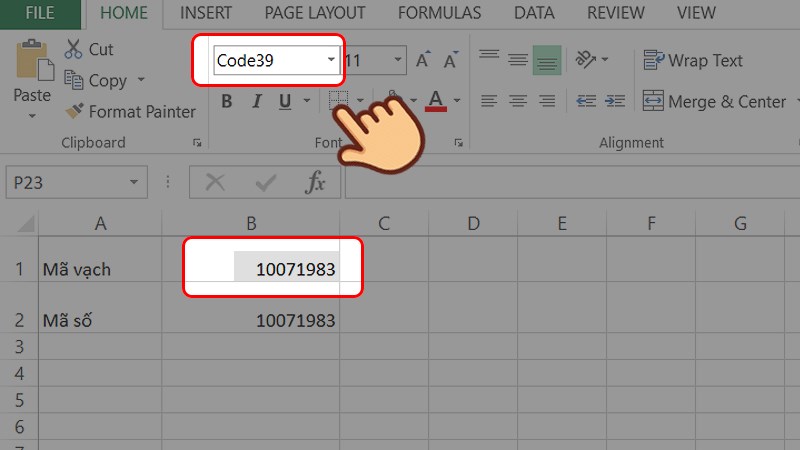
Bôi đen dãy số và thay đổi Fonts cho dòng số ở chỗ Mã vạch thành Code39
Bước 5: Lúc này dãy số đã được viết dưới dạng Barcode, bạn hãy tăng size (kích cỡ) cho mã vạch để dễ nhìn thấy hơn.
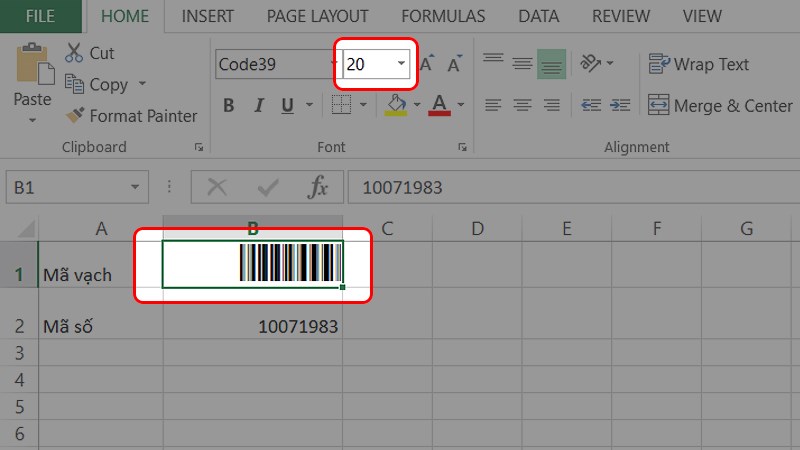
Lúc này dãy số đã được viết dưới dạng Barcode, bạn hãy tăng size cho mã vạch để dễ nhìn thấy hơn
Add-in là những công cụ bổ sung chức năng hoặc các lệnh tùy chỉnh cho các phần mềm văn phòng như Word, Excel, Powerpoint và Outlook.
Thao tác thực hiện trên phần mềm Powerpoint, bạn có thể thực hiện tương tự trên phần mềm Word, Excel.
Mở ứng dụng Powerpoint > Chọn tab Insert > Chọn Store > Gõ từ khóa QR4Office vào ô tìm kiếm > Chọn Add > Gõ nội dung muốn tạo mã QR > Chọn Insert.
Bước 1: Mở ứng dụng Powerpoint, chọn tab Insert (chèn) và chọn Store (cửa hàng).
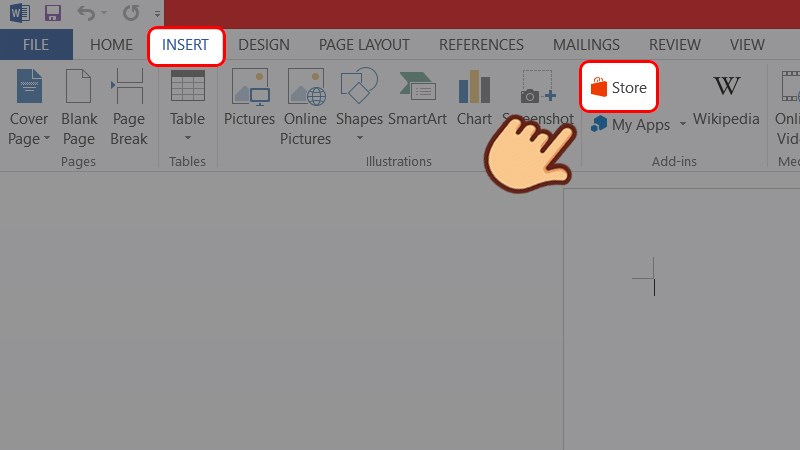
Mở ứng dụng Word, Excel, Powerpoint chọn tab Insert (chèn) và chọn Store (cửa hàng)
Bước 2: Gõ từ khóa QR4Office vào ô tìm kiếm rồi chọn Add (thêm) bên cạnh phần bổ trợ đó.
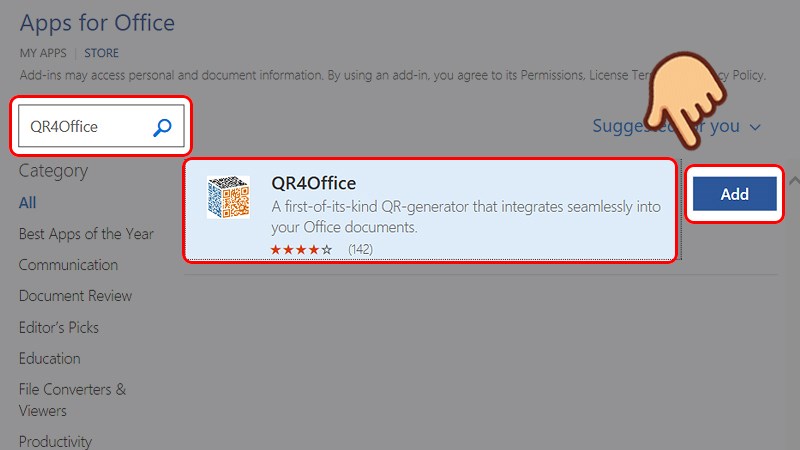
Gõ từ khóa QR4Office vào ô tìm kiếm rồi chọn Add (thêm) bên cạnh phần bổ trợ đó
Bước 3: Sau khi tải xong, một cửa sổ nhỏ ở phía bên phải sẽ xuất hiện.
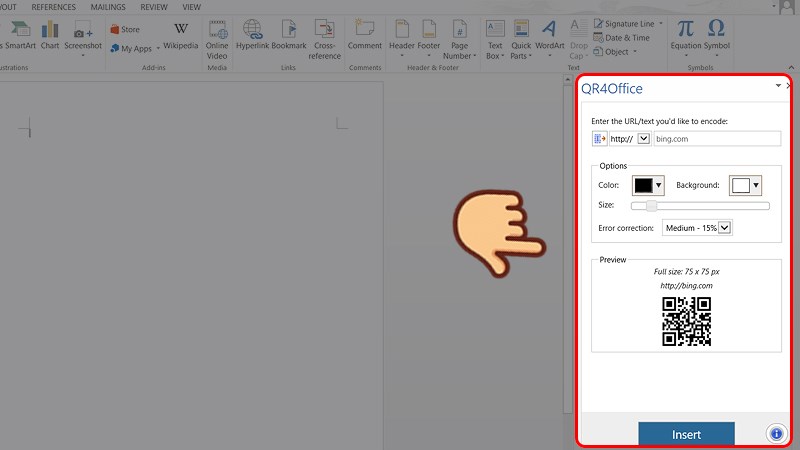
Sau khi tải xong một cửa sổ nhỏ ở phía bên phải sẽ xuất hiện
Lưu ý: Nếu bảng đó không tự động bật lên thì bạn có thể vào tab Insert, chọn My Apps (Ứng dụng của tôi) và chọn QR4Office.
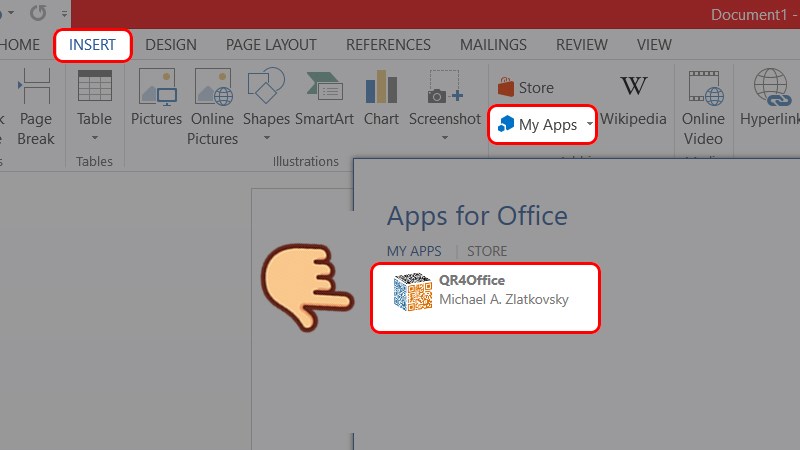
Vào tab Insert, chọn My Apps (Ứng dụng của tôi) và chọn QR4Office
Bước 4: Ở hàng đầu tiên, bạn có thể tùy chỉnh nội dung mà bạn muốn mã QR Code sẽ hiển thị, ví dụ như văn bản, đoạn văn bản, hay là một đường link,…
Ngoài ra bạn cũng có thể thiết lập các tùy chỉnh như Color (màu sắc) và Background (phông nền), Size (kích thước) mã QR Code,...
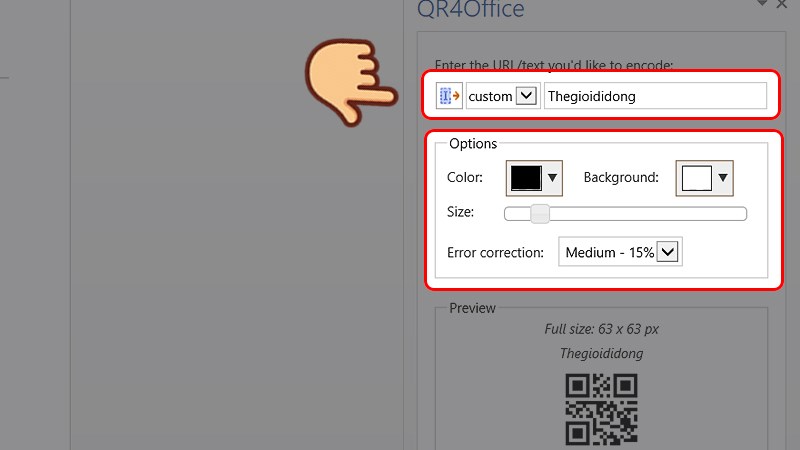
Ở hàng đầu tiên, bạn có thể tùy chỉnh nội dung mà bạn muốn mã QR Code sẽ hiển thị
Bước 5: Sau khi tùy chỉnh các nội dung xong, bạn chọn Insert.
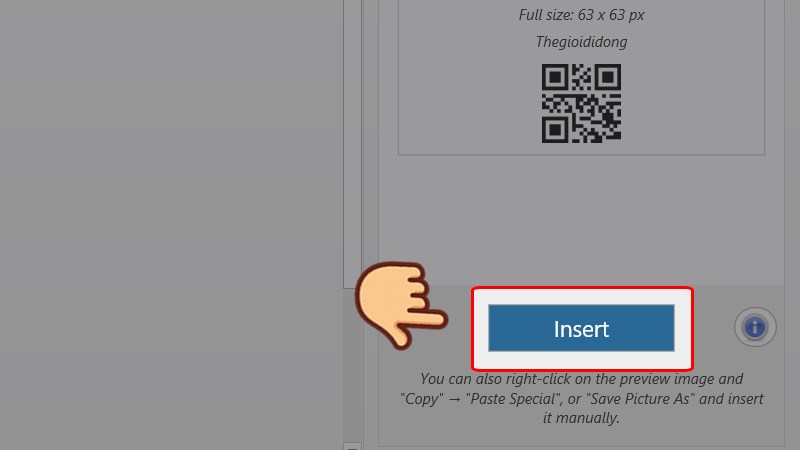
Sau khi tùy chỉnh các nội dung xong, bạn chọn Insert
Bước 6: Vậy là bạn đã tạo thành công một mã QR Code trên file Word/ Excel/ Powerpoint rồi! Bạn có thể chỉnh sửa, sao chép, cắt, dán,… mã QR này như một file hình ảnh bình thường nhé.
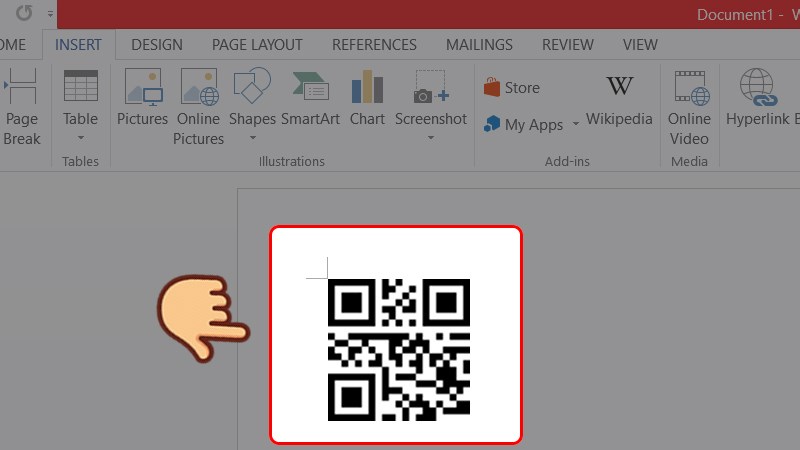
Vậy là bạn đã tạo thành công một mã QR Code trên file Word/Excel/Powerpoint rồi
Trên đây là bài viết hướng dẫn cách tạo mã vạch, mã QR Code bằng Word, Excel, PowerPoint đơn giản. Hãy cùng thực hiện để tạo những mã vạch đặc biệt cho riêng mình nào! Chúc các bạn thành công và đừng quên để lại bình luận bên dưới nếu có bất kỳ thắc mắc nhé.
Trung tâm bảo hành có bán linh kiện và dịch vụ chính hãng, gọi là có ngay hỗ trợ miễn phí, bảo hành suốt đời.
 0967891080

