• 7:30 - 20:30
    Cả CN & Lễ
  • Lịch hẹn
  • TTBH gần bạn
Cách tạo màn hình chờ đồng hồ đếm giờ trên Windows 10, biến máy tính của bạn trở nên không đụng hàng

Cách tạo màn hình chờ đồng hồ đếm giờ trên Windows 10, biến máy tính của bạn trở nên không đụng hàng

36,700₫

Có chổ đậu ô tô (Có thể mất phí)

    Cửa hàng bạn đã chọn

    Còn hàng sẵn có xem ngay lấy liền

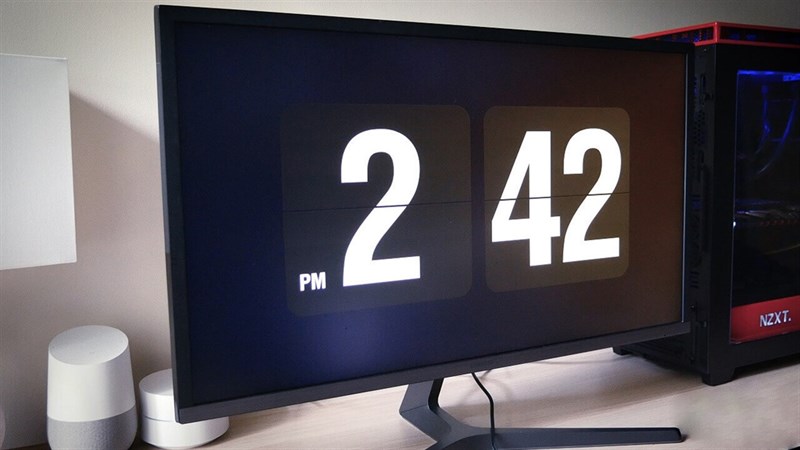
    Một chiếc máy tính với màn hình nền không đụng hàng sẽ góp phần trang trí làm nổi bật góc không gian chill của bạn đấy. Một chiếc đồng hồ với sẽ là điểm nhấn với màu đèn led quá nổi bật. Để tạo một chiếc đồng hồ như vậy rất dễ hãy xem cách làm bên dưới nhé.
    donghotrenwindows

    Một chiếc máy tính với màn hình nền không đụng hàng sẽ góp phần trang trí làm nổi bật góc không gian chill của bạn đấy. Chiếc đồng hồ đếm giờ sẽ là điểm nhấn nổi bật với căn phòng. Để tạo một chiếc đồng hồ như vậy rất dễ, hãy xem cách làm bên dưới nhé.

    Hướng dẫn tạo đồng hồ bấm giờ cho màn hình chờ trên Windows 10

    Bước 1: Tải về phần mềm Fliqlo Flip Clock ở link bên dưới, hoàn toàn miễn phí nhé. Sau khi tải về hãy chạy file 314-Fliqlo để sử dụng ngay phần mềm.

    Tải Fliqlo Flip Clock: tại đây.
    donghowindows

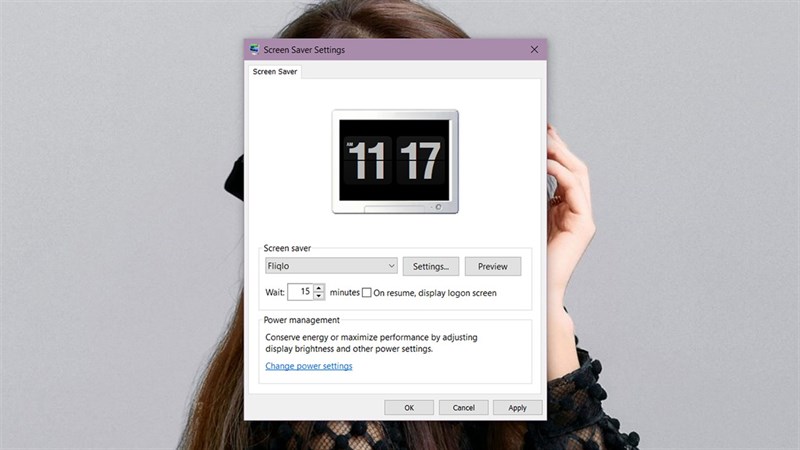
    Bước 2: Phải chuột vào icon chọn install, ở giao diện chính bạn có thể thấy màn hình hiển thị xem thử cách đồng hồ hiển thị. Chọn cách hiển thị màn hình, chỉnh thời gian sẽ xuất hiện màn hình chờ ở cửa sổ Screen Saver trong mục Wait.
    Sau khi tải về hãy chạy file 314-Fliqlo để sử dụng ngay phần mềm.

    Bấm vào Settings để mở cài đặt theo ý thích.
    donghowindows

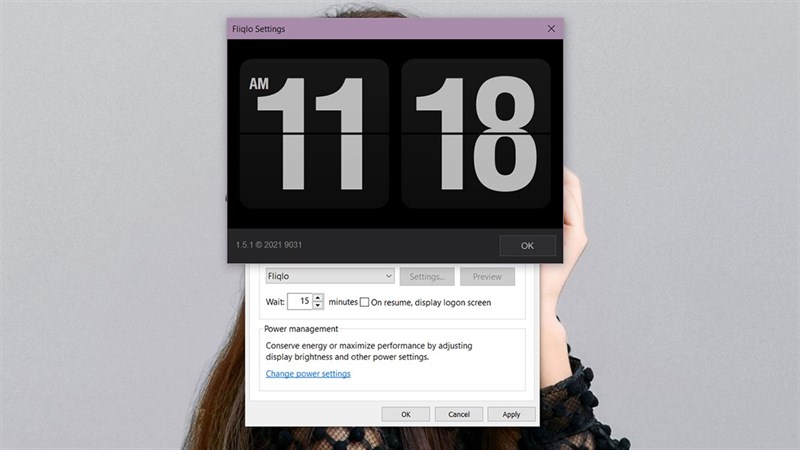
    Bước 4: Ở đây có 2 phần cài đặt format đồng hồ theo định dạng 12h hoặc 24h và Size của đồng chỉnh theo ý của bạn là được.
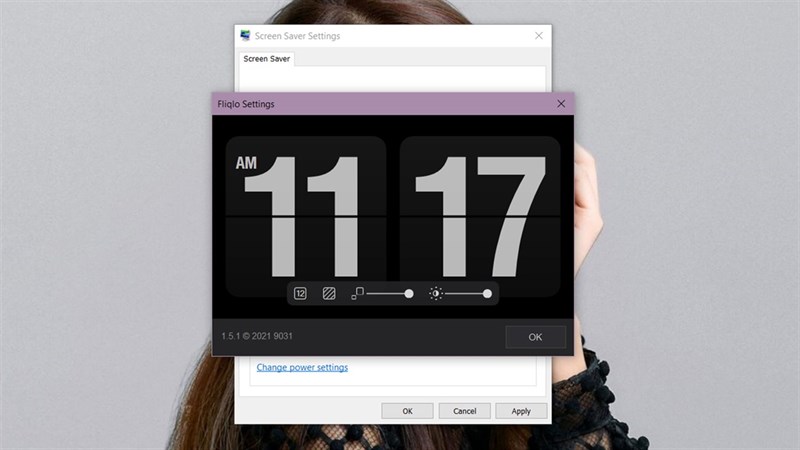
    donghowindows

    Bước 5: Sau khi setup xong thì bấm Apply rồi OK để xác nhận. Nếu bạn không muốn hiển thị đồng hồ nữa thì hãy chọn None ở mục Screen Saver là được.

    Sau khi tải về hãy chạy file 314-Fliqlo để sử dụng ngay phần mềm.

    Vậy là xong các bước để tạo thêm một điểm nhấn cho máy tính của bạn thêm chill. Nếu thấy bài viết hữu ích cho mình xin một like và một share nhé. Rất cảm ơn các bạn đã xem bài viết.

    • Hướng dẫn cách đăng ký tài khoản VssID tại nhà cực nhanh chóng, giúp bạn tiết kiệm thời gian lên Cơ quan hành chính
    • 7 cách mở nhanh Control Panel trên Windows 10, xài máy tính như một ông chủ là đây
    Trung tâm bảo hành có bán linh kiện và dịch vụ chính hãng, đào tạo KTV miễn phí, gọi là có mặt ngay, bảo hành tại nhà.
    Xem thêm ↓

    Cần tuyển kỹ thuật thay thế ĐT laptop PC làm tại nhà, tặng đồng phục đồ nghề trọn gói 10.000.000đ đặt lịch pv ngay không cần HS đặt lịch hẹn trên zalo hoặc ĐK nhận việc chỉ 1 Phút

    Viện máy tính nhận đào tạo học viên miễn học phí 1 kèm 1, có phụ cấp, bao ra nghề

    © 2027. Trungtambaohanh.com Thay Pin Điện Thoại Laptop, Phone PAD PC lấy liền
    Công Ty Cổ Phần Máy Tính VIỆN - GPĐKKD: 0305916372 do sở KHĐT TP.HCM cấp ngày 18/07/2008 ĐT: 028.3844.2008