• 7:30 - 20:30
    Cả CN & Lễ
  • Lịch hẹn
  • TTBH gần bạn
Cách tạo màn hình sạc pin cực hay cho iPhone và hiện toàn bộ thông số máy lên màn hình độc đáo khiến ai cũng trầm trồ

Cách tạo màn hình sạc pin cực hay cho iPhone và hiện toàn bộ thông số máy lên màn hình độc đáo khiến ai cũng trầm trồ

7,900₫

Có chổ đậu ô tô (Có thể mất phí)

    Cửa hàng bạn đã chọn

    Còn hàng sẵn có xem ngay lấy liền

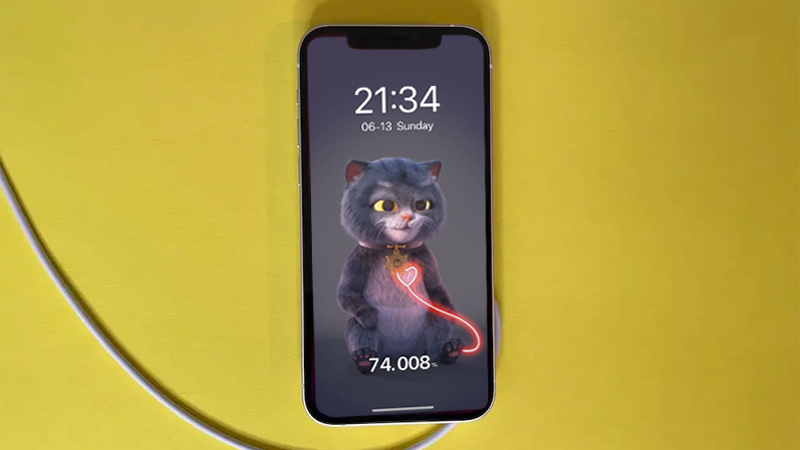
    Một ứng dụng tạo hoạt hình khi sạc để sử dụng trên iPhone của bạn. Khi điện thoại được kết nối sạc, chương trình sẽ tự động hiển thị hình nền động và khi rút ra, nó cũng sẽ tự động tắt. Bạn cũng có thể tạo một Widget để hiển thị dữ liệu iPhone, để dễ dàng quản lý hệ thống hơn...
    Cach-tao-hieu-ung-sac-pin-iPhone-doc-dao

    Một ứng dụng tạo hoạt hình khi sạc để sử dụng trên iPhone của bạn. Khi điện thoại được kết nối với cáp hoặc sạc không dây, chương trình sẽ tự động hiển thị hình nền động và khi rút ra, nó cũng sẽ tự động tắt. Bạn cũng có thể tạo một Widget để hiển thị dữ liệu iPhone, để dễ dàng quản lý hệ thống hơn.

    1. Cách tạo hiệu ứng sạc pin iPhone cực kỳ độc đáo

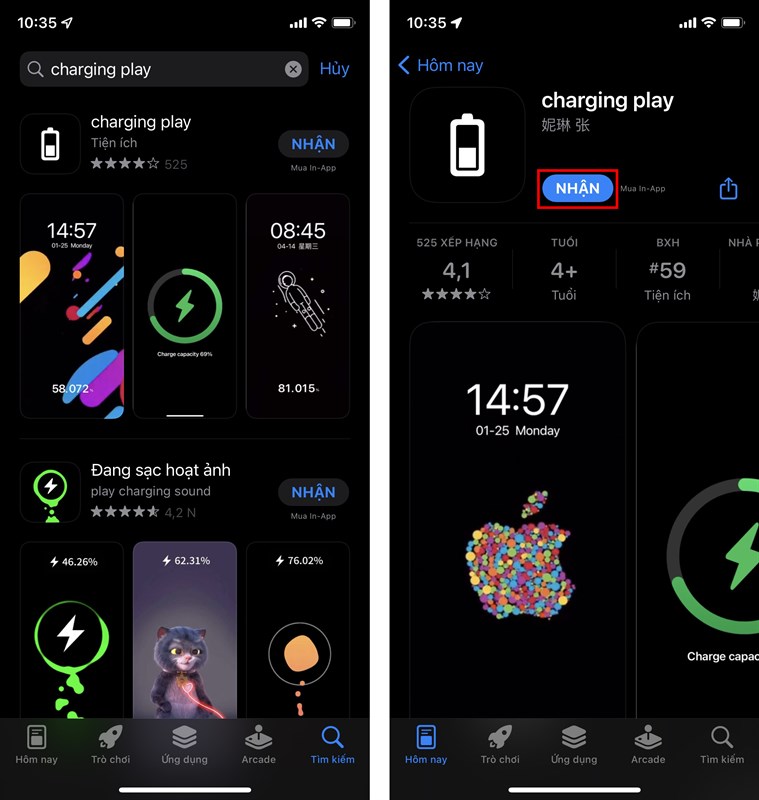
    Bước 1. Bạn tải ứng dụng Charging Play về máy theo link bên dưới.
    • Charging Play trên App Store
    Cach-tao-hieu-ung-sac-pin-iPhone-doc-dao

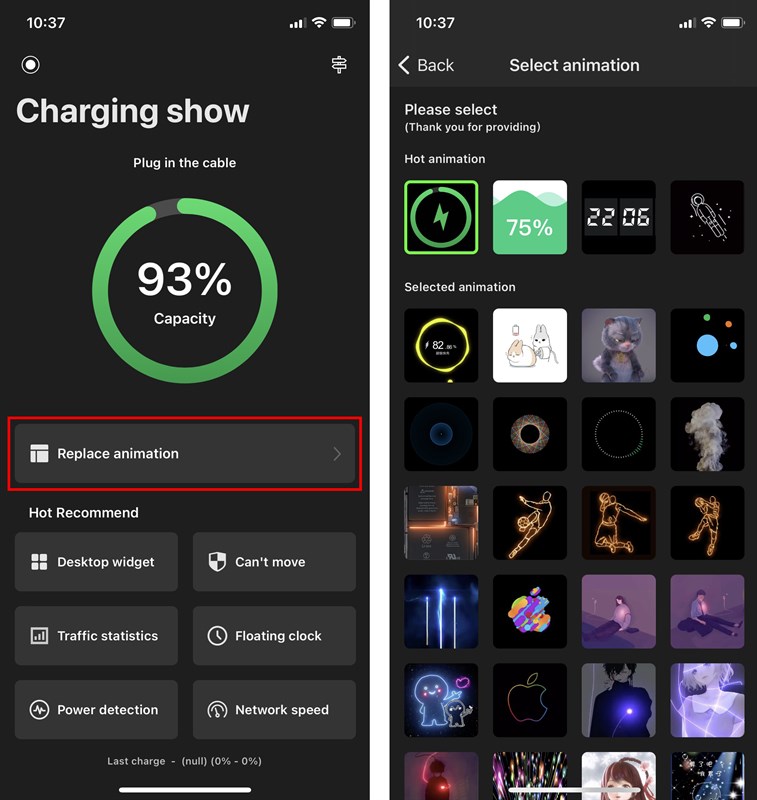
    Bước 2. Trong ứng dụng, bạn nhấn Replace animation và chọn kiểu animation sạc pin mà bạn thích.
    Cach-tao-hieu-ung-sac-pin-iPhone-doc-dao

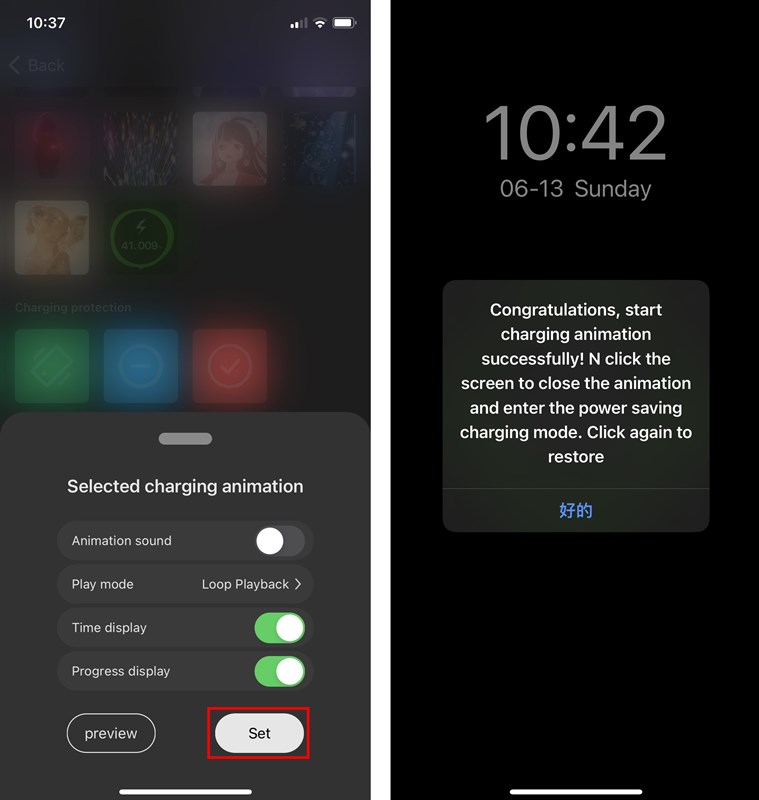
    Bước 3. Bạn chọn Set để bắt đầu áp dụng hiệu ứng đó khi sạc.
    Cach-tao-hieu-ung-sac-pin-iPhone-doc-dao

    Bước 4. Giờ đây, khi cắm sạc, iPhone của bạn sẽ có hiệu ứng mới ấn tượng hơn. Nếu muốn tắt màn hình thì bạn chạm vào màn hình một lần nữa, tuy ứng dụng vẫn chạy nhưng vì màn hình iPhone là màn hình Oled nên mức tiêu thụ điện năng sẽ không đáng kể.
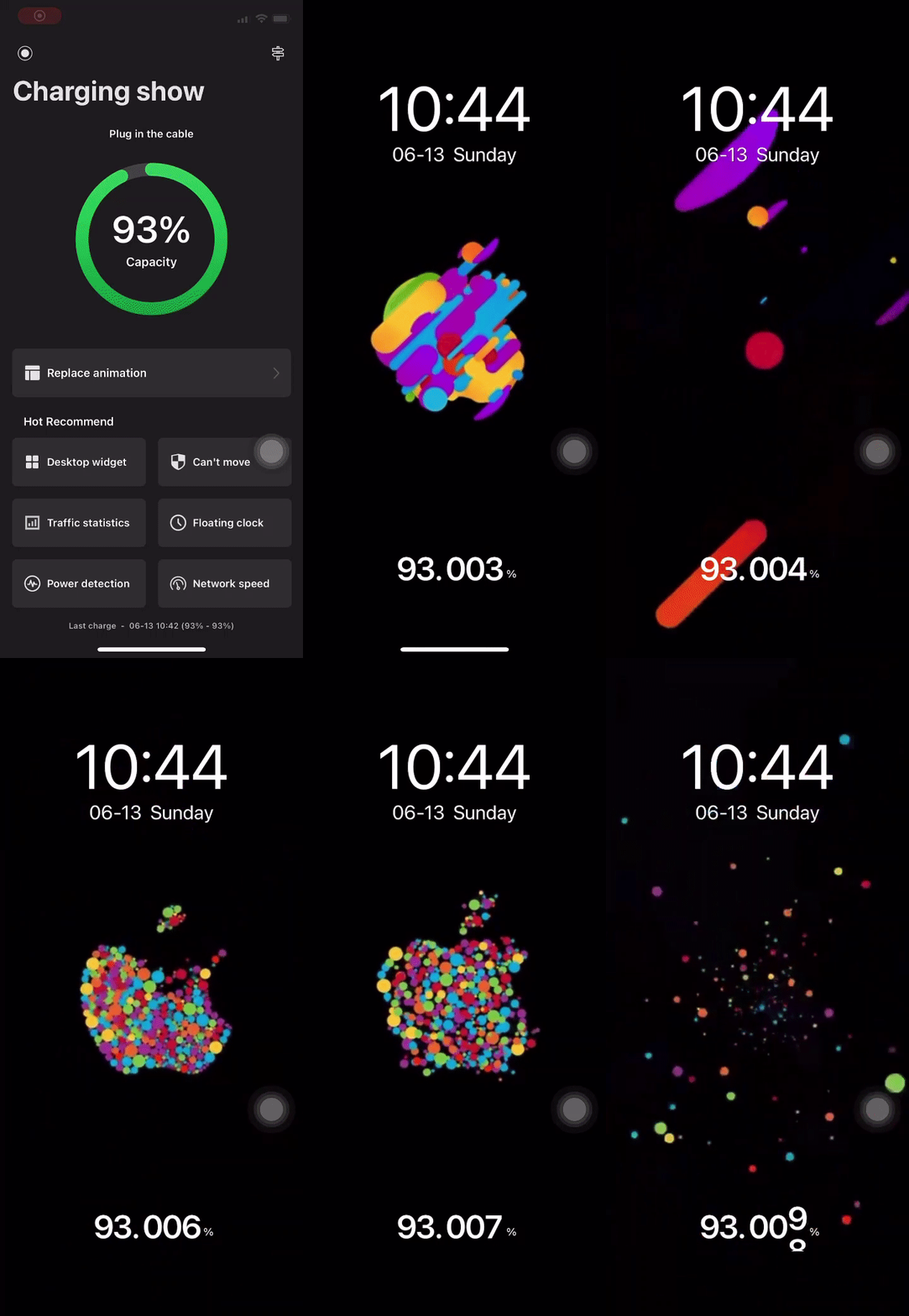
    Cach-tao-hieu-ung-sac-pin-iPhone-doc-dao

    2. Cách thêm Widget hiển thị full thông số iPhone

    Bước 1. Trong ứng dụng Charging Play, bạn nhấn Desktop widget và chọn kích cỡ Widget mà bạn muốn.
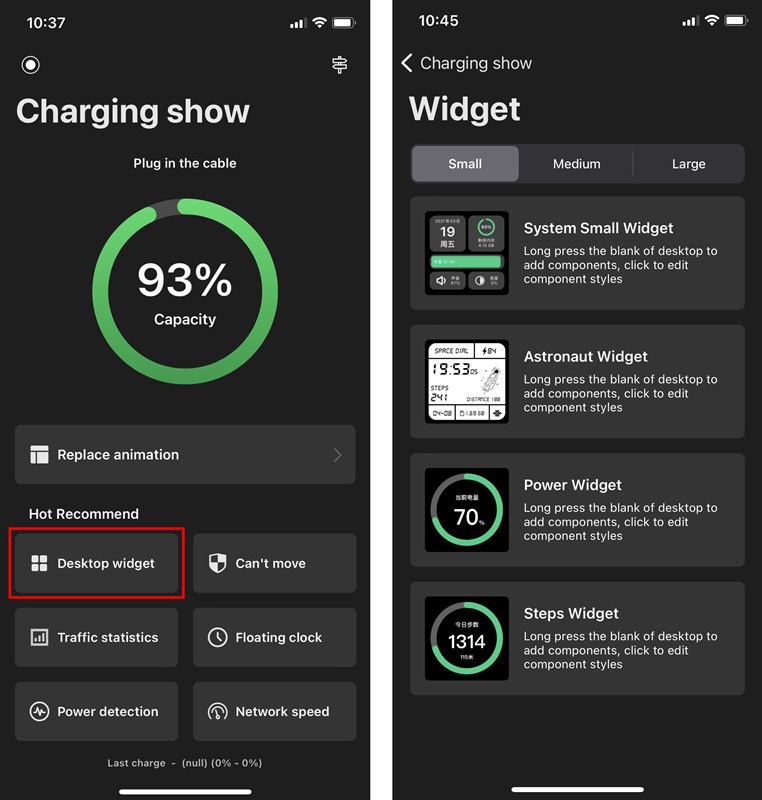
    Cach-tao-hieu-ung-sac-pin-iPhone-doc-dao

    Bước 2. Sau khi chọn kiểu Widget, bạn có thể thay đổi lại màu sắc Widget cho cá nhân hơn. Nhấn Save.
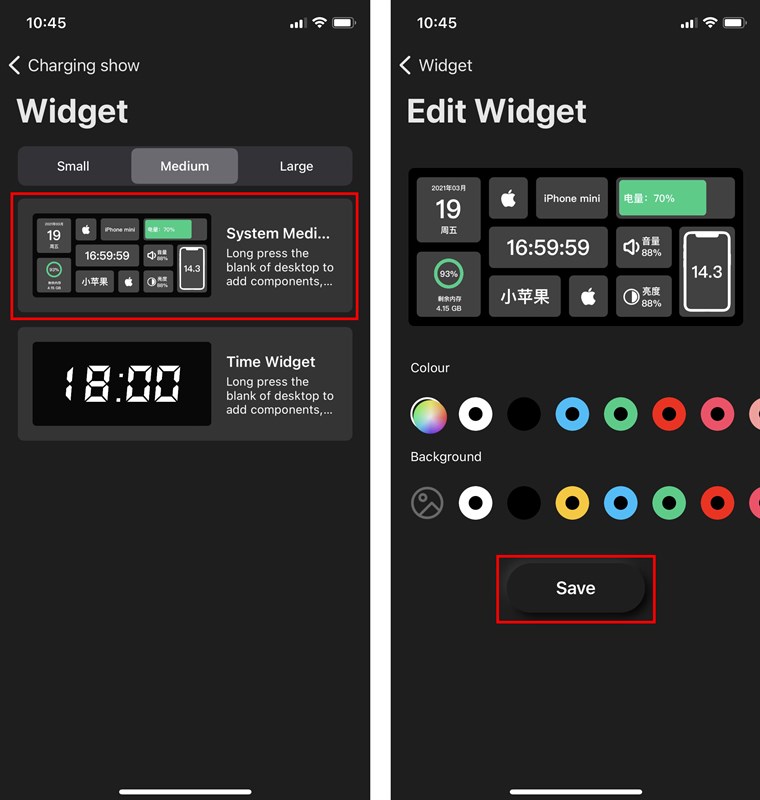
    Cach-tao-hieu-ung-sac-pin-iPhone-doc-dao

    Bước 3. Trở về màn hình chính, bạn nhấn giữ chỗ trống để vào chế độ lắc lư, chọn dấu cộng > Widget Charging Play.
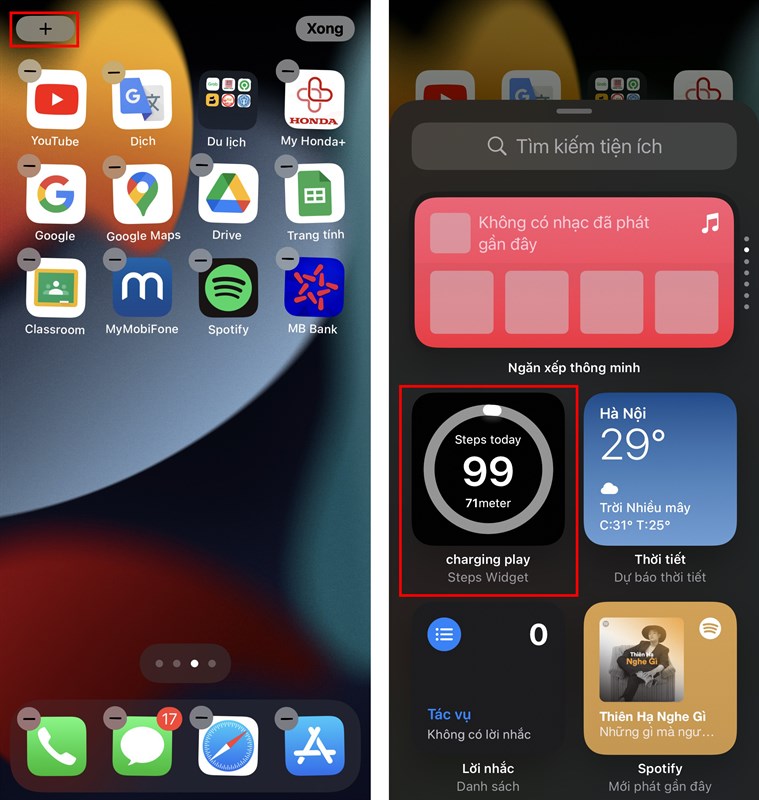
    Cach-tao-hieu-ung-sac-pin-iPhone-doc-dao

    Bước 4. Chọn Thêm tiện ích và bạn đã có một Widget hệ thống đầy ấn tượng rồi đó.
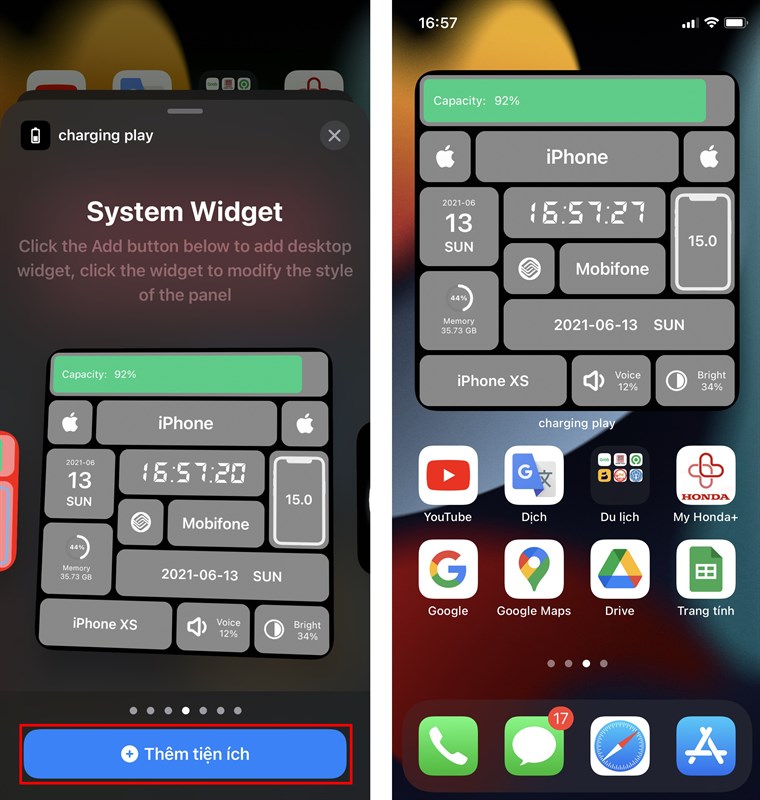
    Cach-tao-hieu-ung-sac-pin-iPhone-doc-dao

    Các bạn thấy những hiệu ứng sạc pin này có đẹp không? Hãy chia sẻ cảm nhận của mình ở phần bình luận bên dưới nhé. Nhớ ấn Like và Chia sẻ ủng hộ mình.

    • Hướng dẫn cách bật phát nhạc chất lượng cao trên iPhone
    • 5 tính năng ẩn trên iPhone mà bạn nên tham khảo ngay
    Trung tâm bảo hành có bán linh kiện và dịch vụ chính hãng, đào tạo KTV miễn phí, có trả lương, gọi là có mặt liền, bảo hành tận nơi.
    Xem thêm ↓

    Cần tuyển kỹ thuật thay thế ĐT laptop PC làm tại nhà, tặng đồng phục đồ nghề trọn gói 10.000.000đ đặt lịch pv ngay không cần HS đặt lịch hẹn trên zalo hoặc ĐK nhận việc chỉ 1 Phút

    Viện máy tính nhận đào tạo học viên miễn học phí 1 kèm 1, có phụ cấp, bao ra nghề

    © 2027. Trungtambaohanh.com Thay Pin Điện Thoại Laptop, Phone PAD PC lấy liền
    Công Ty Cổ Phần Máy Tính VIỆN - GPĐKKD: 0305916372 do sở KHĐT TP.HCM cấp ngày 18/07/2008 ĐT: 028.3844.2008