• 7:30 - 20:30
    Cả CN & Lễ
  • Lịch hẹn
  • TTBH gần bạn
Cách Tạo Máy Ảo Windows 10 Cực Chi Tiết, Đơn Giản Dễ Thực Hiện

Cách Tạo Máy Ảo Windows 10 Cực Chi Tiết, Đơn Giản Dễ Thực Hiện

970,000₫ 1,020,000₫

Có chổ đậu ô tô (Có thể mất phí)

    Cửa hàng bạn đã chọn

    Còn hàng sẵn có xem ngay lấy liền

    Việc tạo máy ảo Windows 10 giúp cho bạn có thể làm quen với hệ thống điều hành mới trước khi thực hiện cài đặt chính thức và tiết kiệm không gian trong máy tính hơn. Hãy để Trungtambaohanh.com mách bạn cách tạo máy ảo Windows 10 cực chi tiết và đơn giản nhé!

    1. Thiết lập một máy ảo Windows 10 bằng VMware Player

    Bước 1: Cài đặt VMware Virtual Machine

    Bước 2: Tuỳ chỉnh phần cứng ảo

    Bước 3: Cài đặt Windows 10

    2. Hoàn thành một số quá trình cấu hình tương tự với VirtualBox

    1 Thiết lập một máy ảo Windows 10 bằng VMware Player

    Bước 1: Cài đặt VMware Virtual Machine

    Đầu tiên, bạn hãy mở VMware > Chọn Create a New Virtual Machine.
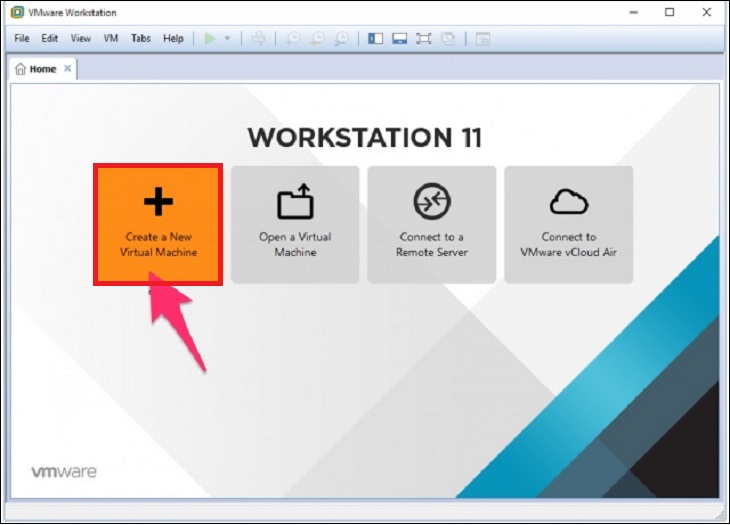
     hãy mở VMware > Chọn Create a New Virtual Machine

    Sau đó, bạn hãy chọn Typical configuration (Cấu hình chuẩn) > Chọn Next.
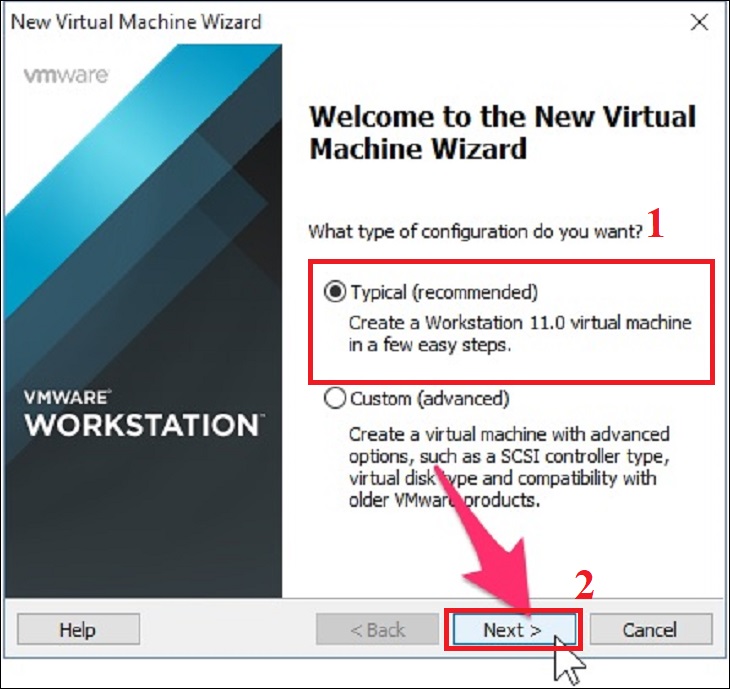
    bạn hãy chọn Typical configuration (Cấu hình chuẩn) > Chọn Next.

    Bạn cần điền thông tin và cho VMware biết được đường dẫn đến Windows 10 ISO mà bạn đã chuẩn bị sẵn ở bước đầu > Chọn Next.

    Trường hợp VNware không phát hiện được hệ điều hành từ ISO, thì bạn phải tự chọn nó. Bạn nên chọn gói phù hợp với từng phiên bản Windows 32 bit và 64 bit. 

    Lưu ý: Nếu máy tính của bạn không có nhiều RAM hoặc chỗ trống thì tốt hơn hết bạn nên chọn phiên bản 32 bit.
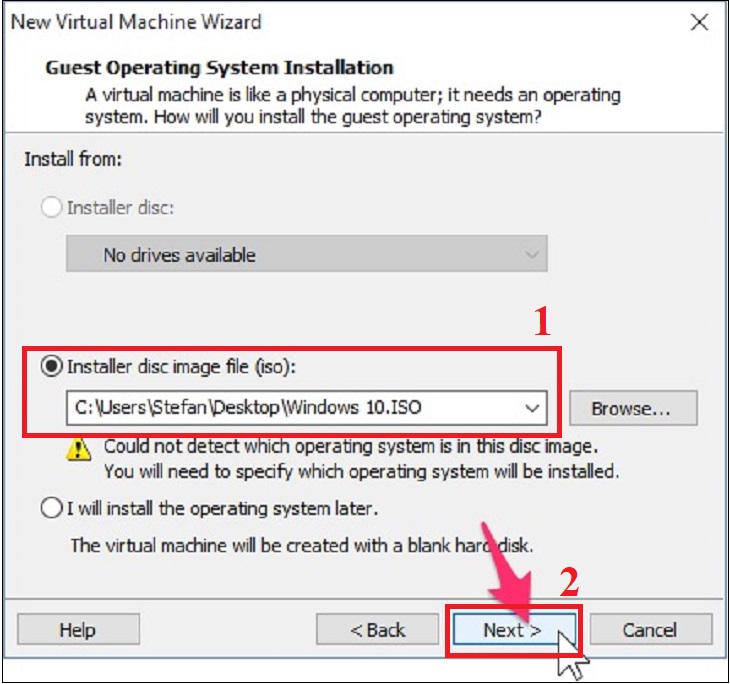
    Bạn cần điền và cho VMWare biết được đường dẫn đến Windows 10 ISO mà bạn đã chuẩn bị sẵn ở bước đầu > Chọn Next.

    Tiếp theo, bạn hãy điền tên cho máy ảo của bạn (Virtual Machine Name) và vị trí lưu trữ của máy. Bạn có thể chọn thiết lập mặc định ở ngay bước trước.
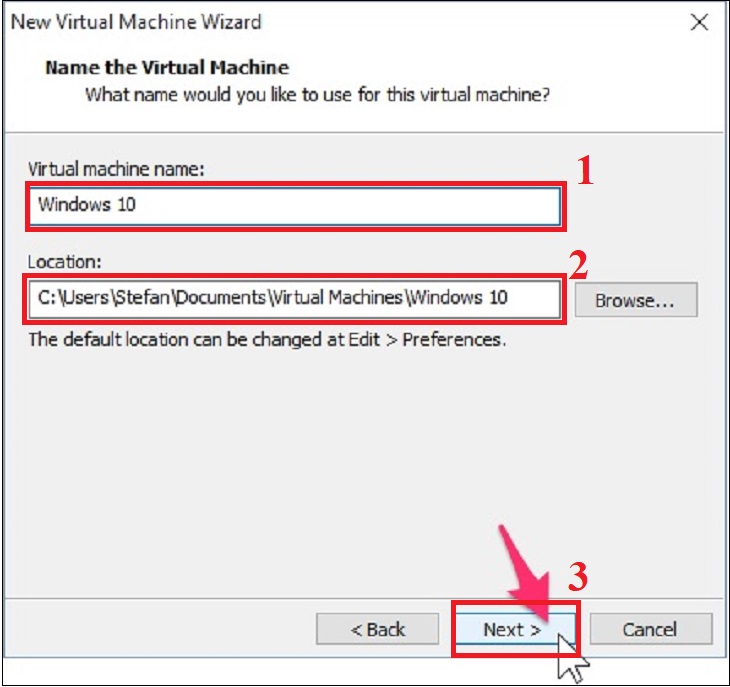
    bạn hãy điền tên cho máy ảo của bạn (Virtual Machine Name) và vị trí lưu trữ của máy

    Sau đó, bạn hãy tạo ổ đĩa ảo, giới hạn tối đa mà bạn nên chọn từ 40 - 60GB vì đây là mức tốt nhất. Ngoài ra, bạn cũng nên chọn Split virtual disk into multiple files (đĩa ảo chia thành nhiều tập tin). Nếu bạn không chọn thì VMware sẽ phân bổ ngay lập tức trên ổ cứng của bạn.
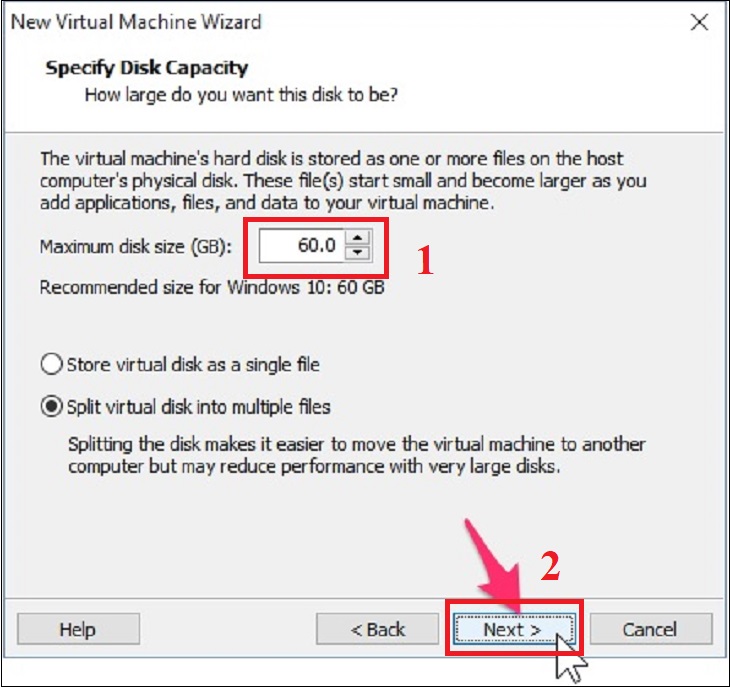
    bạn cũng nên chọn Split virtual disk into multiple files (đĩa ảo chia thành nhiều tập tin)

    Bước 2: Tuỳ chỉnh phần cứng ảo

    Trong quá trình tải, bạn có thể điều chỉnh các phần cứng (Customize the hardware) của máy ảo. 
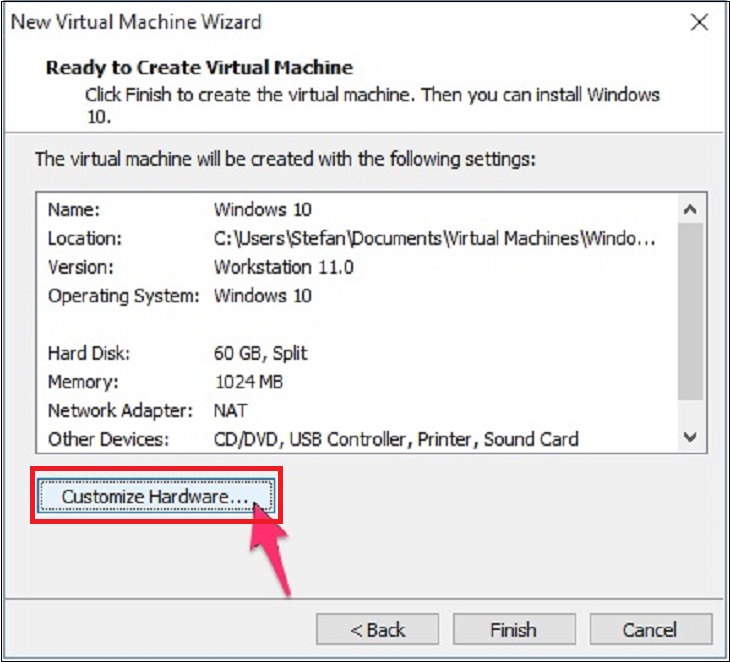
    bạn có thể điều chỉnh các phần cứng (Customize the hardware) của máy ảo.

    Sau đó, bạn hãy lựa chọn bộ nhớ mà bạn muốn tăng hoặc giảm dung lượng RAM cho máy ảo. Thông thường, chúng ta sẽ cài đặt từ 1 - 2 GB.
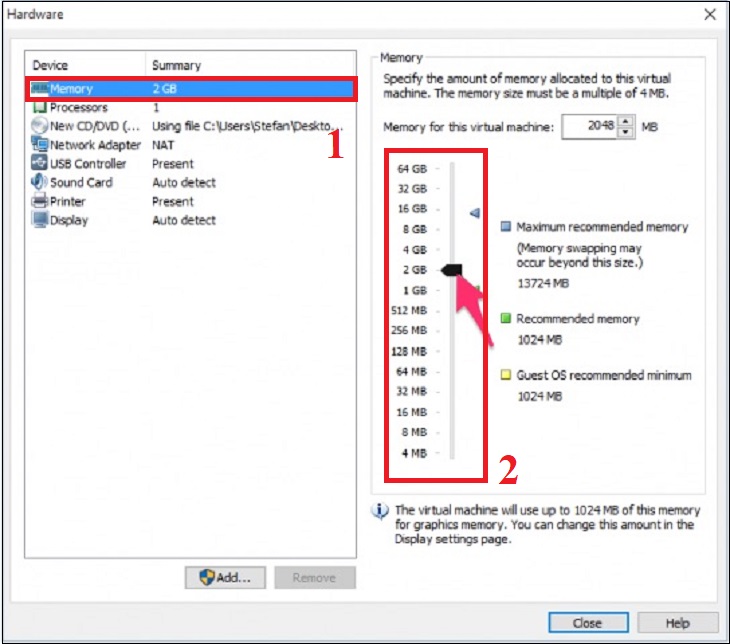
    bạn hãy lựa chọn bộ nhớ mà bạn muốn tăng hoặc giảm dung lượng RAM cho máy ảo

    Bạn cũng có thể điều chỉnh dung lượng CPU bằng cách cho nó sử dụng 2 lõi thay vì 1 lõi > Chọn Close.

    Bạn cũng có thể điều chỉnh dung lượng CPU bằng cách cho nó sử dụng 2 lõi thay vì 1 lõi

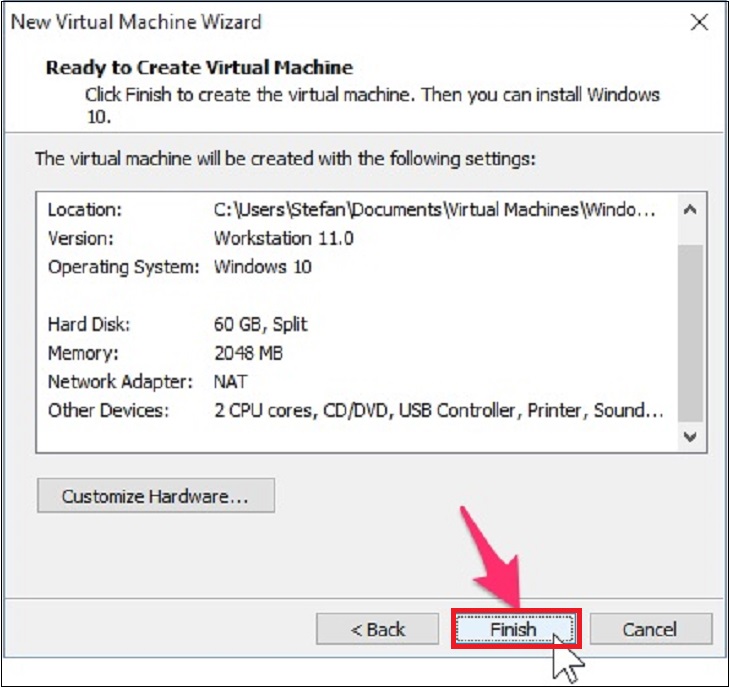
    Khi bạn điều chỉnh phần cứng xong rồi, bạn có thể bấm chọn Hoàn thành (Finish) trên bảng New VMware Wizard.

    Khi bạn điều chỉnh phần cứng xong rồi, bạn có thể bấm chọn Hoàn thành (Finish) trên bảng New VMware Wizard.
    Bước 3: Cài đặt Windows 10

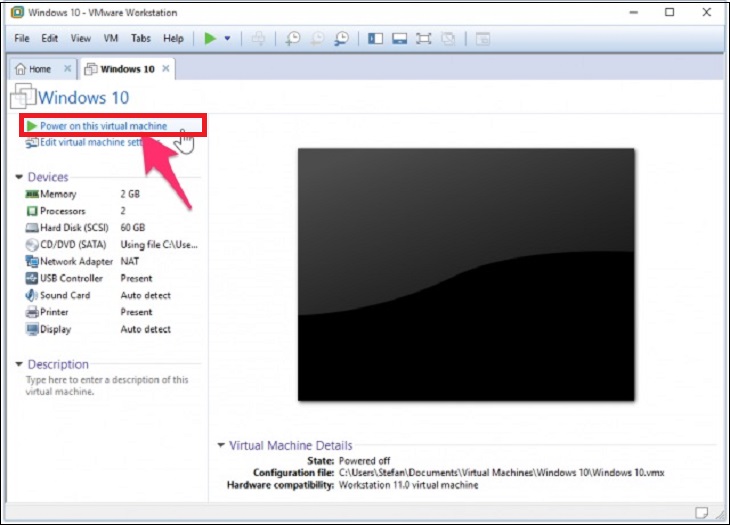
    Nếu bạn đã sẵn sàng để cài đặt thì bạn hãy nhấn chọn Power on this virtual machine, sau đó việc cài đặt sẽ bắt đầu.

    Nếu bạn đã sẵn sàng để cài đặt thì bạn hãy nhấn chọn Power on this virtual machine, sau đó việc cài đặt sẽ bắt đầu.
    Khi cài đặt Windows cho máy ảo nó cũng không khác việc cài đặt Windows trên máy thật. 
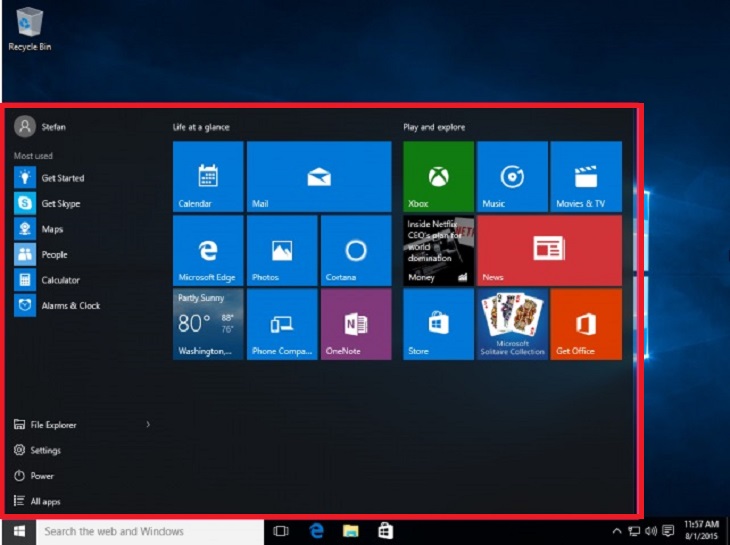
    Khi cài đặt Windows cho máy ảo nó cũng không khác việc cài đặt Windows thiệt là mấy.

    2 Hoàn thành một số quá trình cấu hình tương tự với VirtualBox

    Bước 1: Nhấp đúp chuột vào mục tìm kiếm > Nhập VirtualBox > Chọn Oracle VM VirtualBox.
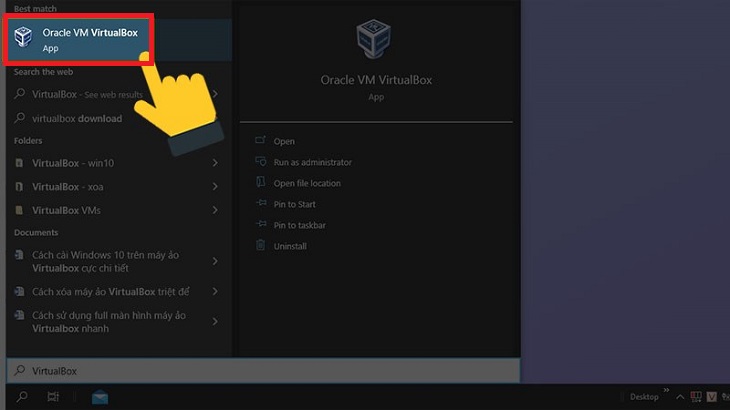
    Nhấp đúp chuột vào mục tìm kiếm > Nhập VirtualBox > Chọn Oracle VM VirtualBox.

    Bước 2: Chọn New để thực hiện tạo máy ảo mới. 
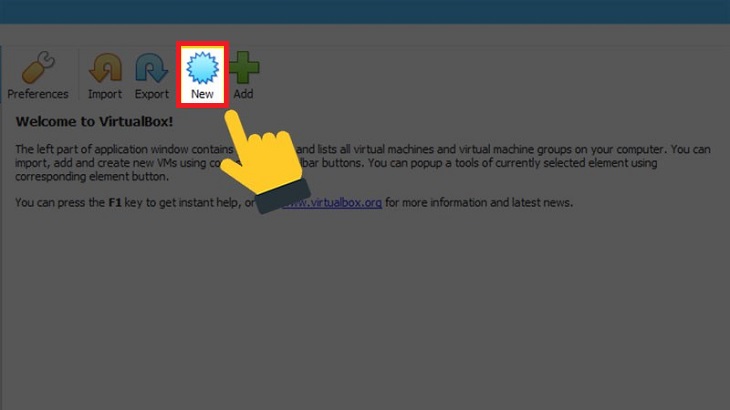
    Chọn New để thực hiện tạo máy ảo mới.

    Bước 3: Sau đó, bạn hãy điều chỉnh thông tin cho một số máy ảo mới, bao gồm:

    • Name: Nhập tên cho máy ảo.
    • Machine Folder: Chọn đường dẫn lưu máy ảo.
    • Type: Chọn hệ điều hành. Ở đây, chúng ta sẽ chọn Microsoft Windows.
    • Version: Chọn phiên bản Windows 10 (64-bit). Nếu bạn muốn cài đặt bản 32-bit thì chọn Windows 10 (32-bit) nhé.

    bạn hãy điều chỉnh thông tin cho một số máy ảo mới

    Bước 4: Bạn hãy bấm vào Next để đến với phần cài đặt tiếp theo.
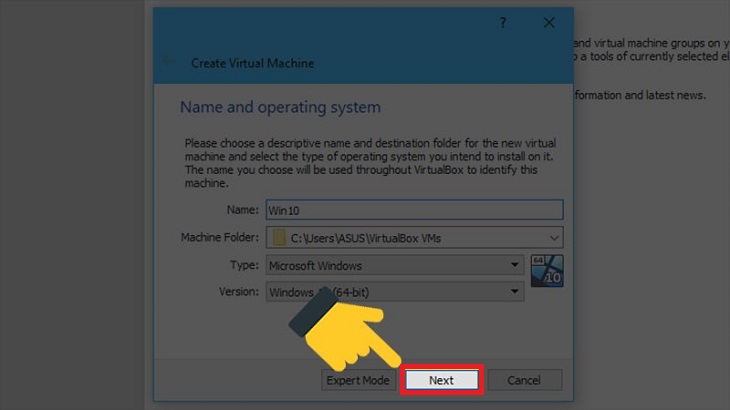
    Bạn hãy bấm vào Next để đến với phần cài đặt tiếp theo.

    Bước 5: Chọn dung lượng RAM ảo mà bạn muốn thiết lập. Bạn nên lưu ý dung lượng này sẽ được lấy trực tiếp từ máy tính của bạn nên bạn hãy cân nhắc điều chỉnh sao cho hợp lý nhé.

    Chọn dung lượng RAM ảo mà bạn muốn thiết lập

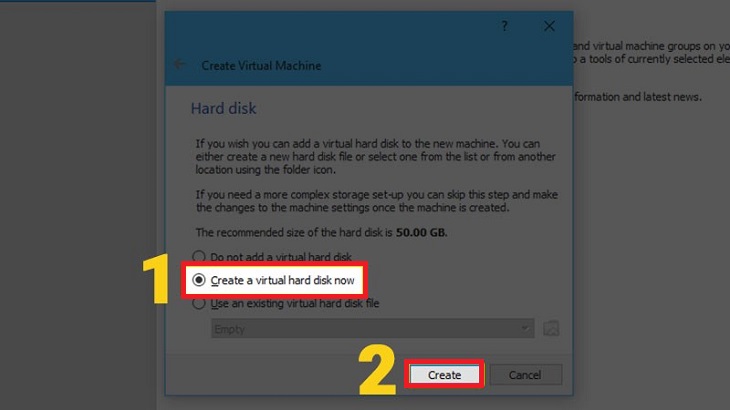
    Bước 6: Bạn hãy chọn Create a virtual hard disk now > Chọn Create.
    Bạn hãy chọn Create a virtual hard disk now > Chọn Create.

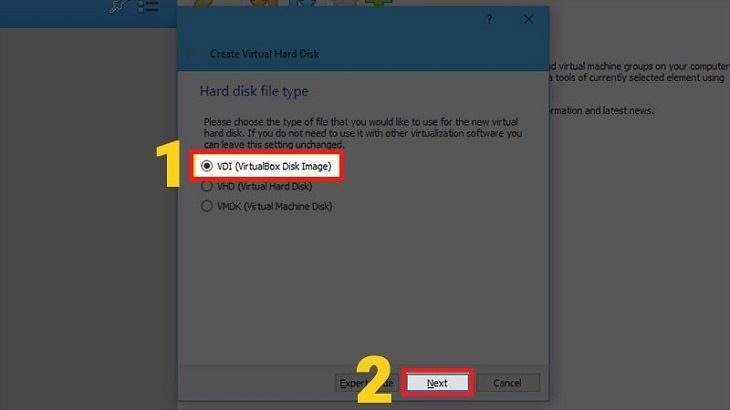
    Bước 7: Sau đó, bạn hãy chọn định dạng VDI cho ổ cứng ảo > Bấm Next.
    Sau đó, bạn hãy chọn định dạng VDI cho ổ cứng ảo > Bấm Next.

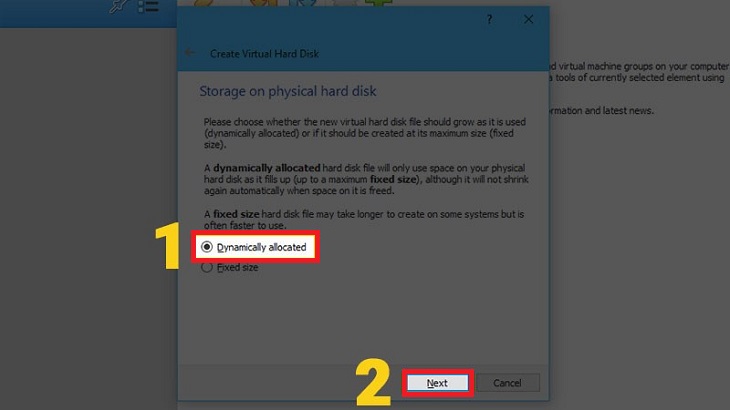
    Bước 8: Chọn Dynamically > Chọn Next.
    Chọn Dynamically > Chọn Next.

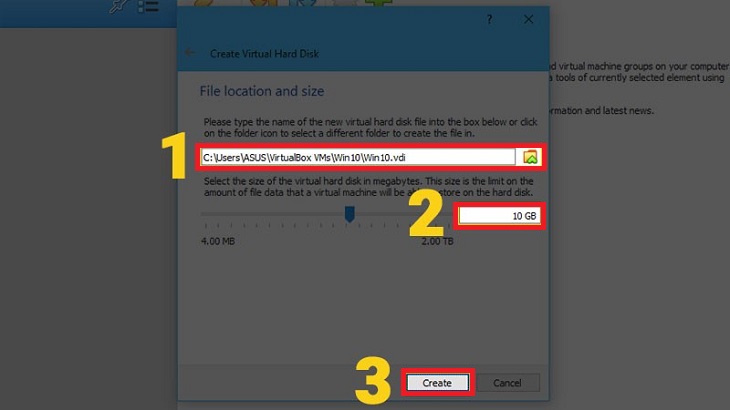
    Bước 9: Cuối cùng, bạn hãy chọn vị trí lưu ổ cứng ảo sau đó thiết lập dung lượng > Chọn Create.
    Cuối cùng, bạn hãy chọn vị trí lưu ổ cứng ảo sau đó thiết lập dung lượng > Chọn Create.

    Xem thêm ↓

    Cần tuyển kỹ thuật thay thế ĐT laptop PC làm tại nhà, tặng đồng phục đồ nghề trọn gói 10.000.000đ đặt lịch pv ngay không cần HS đặt lịch hẹn trên zalo hoặc ĐK nhận việc chỉ 1 Phút

    Viện máy tính nhận đào tạo học viên miễn học phí 1 kèm 1, có phụ cấp, bao ra nghề

    © 2027. Trungtambaohanh.com Thay Pin Điện Thoại Laptop, Phone PAD PC lấy liền
    Công Ty Cổ Phần Máy Tính VIỆN - GPĐKKD: 0305916372 do sở KHĐT TP.HCM cấp ngày 18/07/2008 ĐT: 028.3844.2008