• 7:30 - 20:30
    Cả CN & Lễ
  • Lịch hẹn
  • TTBH gần bạn
Cách tạo nhiều màn hình Desktop trên Windows 11, để bạn có thể làm việc và giải trí cùng một lúc rất tiện lợi

Cách tạo nhiều màn hình Desktop trên Windows 11, để bạn có thể làm việc và giải trí cùng một lúc rất tiện lợi

960,800₫ 1,010,800₫

Có chổ đậu ô tô (Có thể mất phí)

    Cửa hàng bạn đã chọn

    Còn hàng sẵn có xem ngay lấy liền

    Với Windows 11, bạn có thể thêm nhiều màn hình Desktop mới mà không cần mua thêm màn hình phụ. Mình sẽ chỉ bạn cách tạo nhiều màn hình Desktop trên Windows 11...

    Cách tạo nhiều màn hình Desktop Windows 11

    Lúc trước, khi sử dụng máy tính để làm việc và giải trí cùng một lúc thì mọi người hay gắn thêm màn hình phụ để dùng. Nhưng với Windows 11, bạn có thể dễ dàng tạo nhiều Desktop mới mà không cần mua thêm màn hình phụ nữa. Bài viết này mình sẽ chỉ bạn cách tạo nhiều màn hình Desktop Windows 11 cực hay và tiện lợi.

    1. Cách tạo nhiều màn hình Desktop bằng phím tắt

    Tại Desktop chính mình dùng phím tắt  "Windows + tab" sau đó chọn vào dấu "+" trên thanh taskbar để thêm Desktop mới(có thể thêm nhiều Desktop) và kích vào Desktop mới để sử dụng như màn hình phụ.

    Cách thêm và sử dụng nhiều Desktop trên Windows 11

    Ở đây bạn có thể lướt TikTok hay chơi game chẳng hạng.
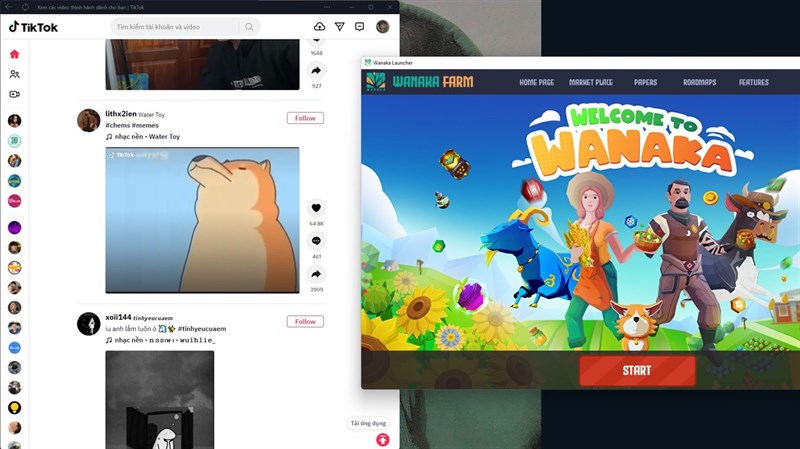
    Cách thêm và sử dụng nhiều Desktop trên Windows 11

    2. Cách tạo nhiều màn hình Desktop trên thanh Taskbar

    Bước 1: Chọn vào biểu tượng xếp chồng trên thanh Taskbar.
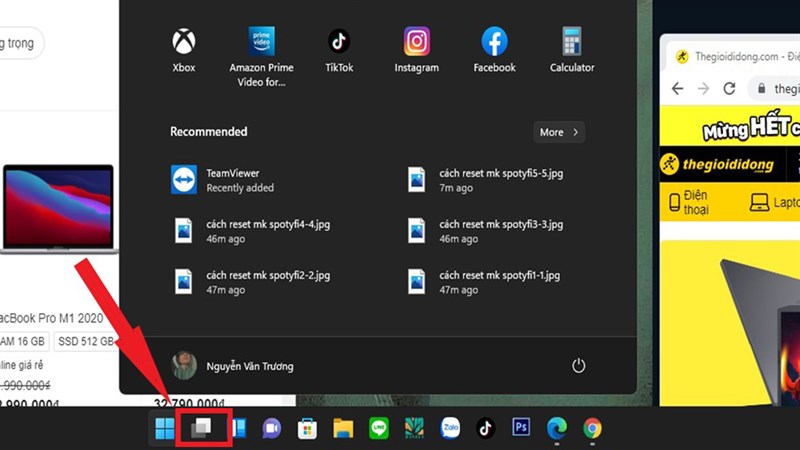
    Cách thêm và sử dụng nhiều Desktop trên Windows 11

    Bước 2: Chọn vào dấu "+" trên thanh taskbar để thêm Desktop mới (Có thể thêm nhiều Desktop) và kích vào Desktop mới để sử dụng.

    Cách thêm và sử dụng nhiều Desktop trên Windows 11

    Chỉ với những bước đơn giản thế thôi mà mọi người có thể sử dụng nhiều mà hình mà không cần phải bỏ tiền túi ra để mua thêm màn hình phụ rồi. Nếu các bạn thấy bài viết này hay thì cho mình một like và share để mình có động lực nha!

    Hiện tại, Trung Tâm Bảo Hành đang kinh doanh rất nhiều laptop đồ hoạ kỹ thuật với cấu hình mạnh, trang bị card đồ hoạ rời cùng màn hình sắc nét, dải màu rộng phục vụ tối đa cho công việc. Hơn hết, các chương trình khuyến mãi đi kèm cực kỳ hấp dẫn. Nhấn vào nút cam bên dưới để lựa chọn ngay nhé.

    • Cách chỉnh ngày giờ trên Windows 11 để xem thời gian chính xác nhất
    • Cách bật Screensaver trên Windows 11 để màn hình tạm nghỉ khi chờ bạn
    Trung Tâm giảm 500.000đ cho khách hàng sắm sửa điện thoại laptop máy tính bảng ngay ngày hôm nay.
    Xem thêm ↓

    Cần tuyển kỹ thuật thay thế ĐT laptop PC làm tại nhà, tặng đồng phục đồ nghề trọn gói 10.000.000đ đặt lịch pv ngay không cần HS đặt lịch hẹn trên zalo hoặc ĐK nhận việc chỉ 1 Phút

    Viện máy tính nhận đào tạo học viên miễn học phí 1 kèm 1, có phụ cấp, bao ra nghề

    © 2027. Trungtambaohanh.com Thay Pin Điện Thoại Laptop, Phone PAD PC lấy liền
    Công Ty Cổ Phần Máy Tính VIỆN - GPĐKKD: 0305916372 do sở KHĐT TP.HCM cấp ngày 18/07/2008 ĐT: 028.3844.2008