
-
7:30 - 20:30
Cả CN & Lễ -

-


Hướng dẫn cách tạo nhóm, group trên Facebook bằng điện thoại, máy tính, chỉ với 4 bước thực hiện có ngay nhóm kín làm việc, nhóm công khai, ẩn nhóm dễ dàng, nhanh chóng.

Cách tạo nhóm, Group trên Facebook bằng điện thoại, máy tính dễ dàng
Bài viết được thực hiện trên điện thoại Samsung Galaxy S10, máy tính MacBook. Bạn có thể thực hiện tương tự cho điện thoại nền tảng Android, iOS và máy tính nền tảng Windows khác.
Nhóm trên Facebook giúp bạn có thể dễ dàng trò chuyện, giao lưu kết bạn hoặc bán hàng online.
Nhóm có 3 loại:
Mở ứng dụng Facebook trên điện thoại > Chọn biểu tượng 3 gạch > Chọn nhóm > Chọn Tạo > Đặt tên, ảnh bìa, thiết lập quyền riêng tư cho nhóm > Chọn Tạo.
Bước 1: Mở ứng dụng Facebook trên điện thoại > Chọn biểu tượng 3 gạch > Chọn Nhóm.
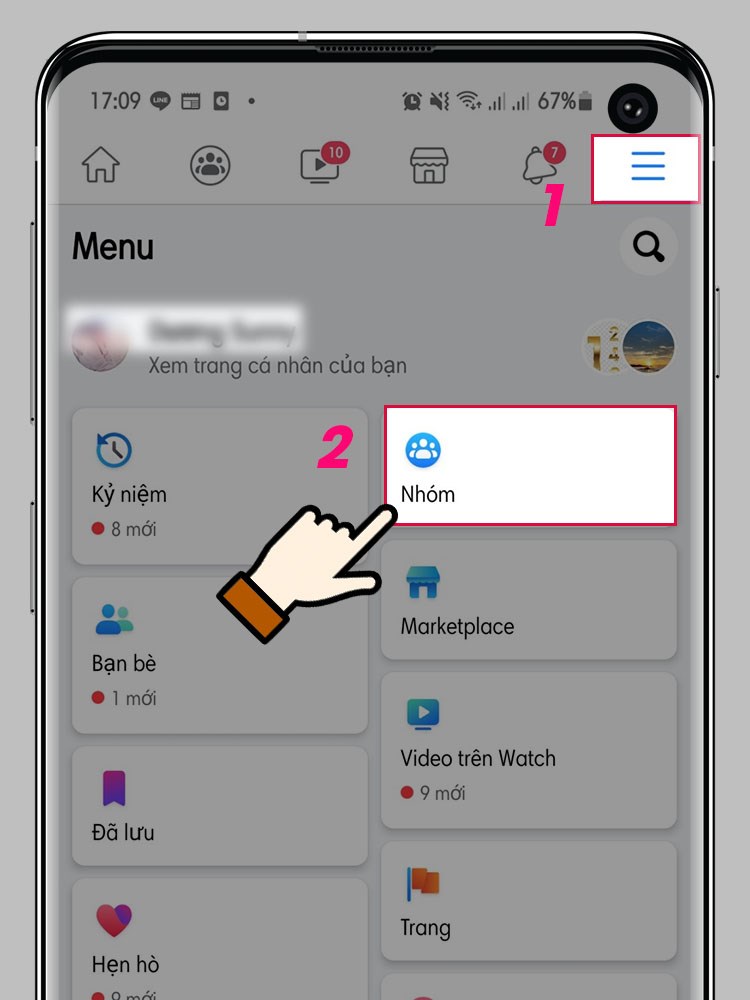
Chọn biểu tượng 3 gạch > Chọn Nhóm.
Bước 2: Chọn Tạo.
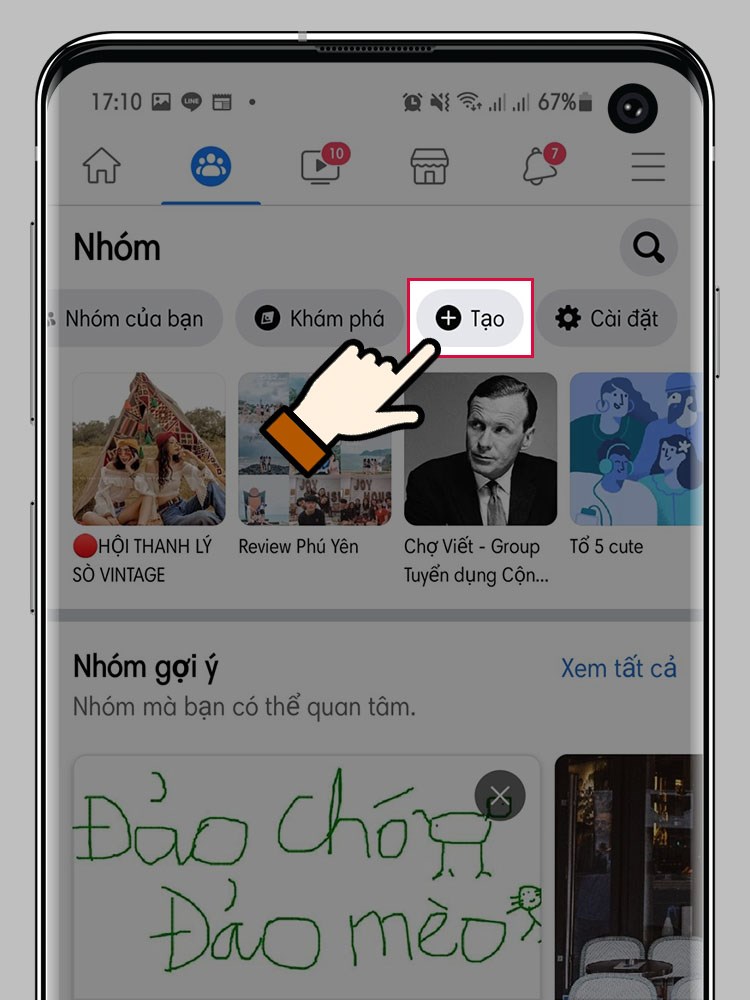
Chọn Tạo
Bước 3: Đặt tên, ảnh bìa, thiết lập quyền riêng tư cho nhóm: Nhóm công khai, Nhóm riêng tư, Ẩn nhóm.
Riêng Tư: Chỉ có thành viên mới thấy mọi người trong Nhóm và những bài đăng, mọi người vẫn có thể tìm kiếm nhóm và yêu cầu tham gia.
Công Khai: Bất kỳ ai cũng có thể tìm thấy nhóm và mọi người trong nhóm, những bài đã đăng.
Ẩn Nhóm: Tại đây bạn cũng có 2 lựa chọn, quyền này chỉ có khi bạn chọn nhóm chế độ riêng tư:
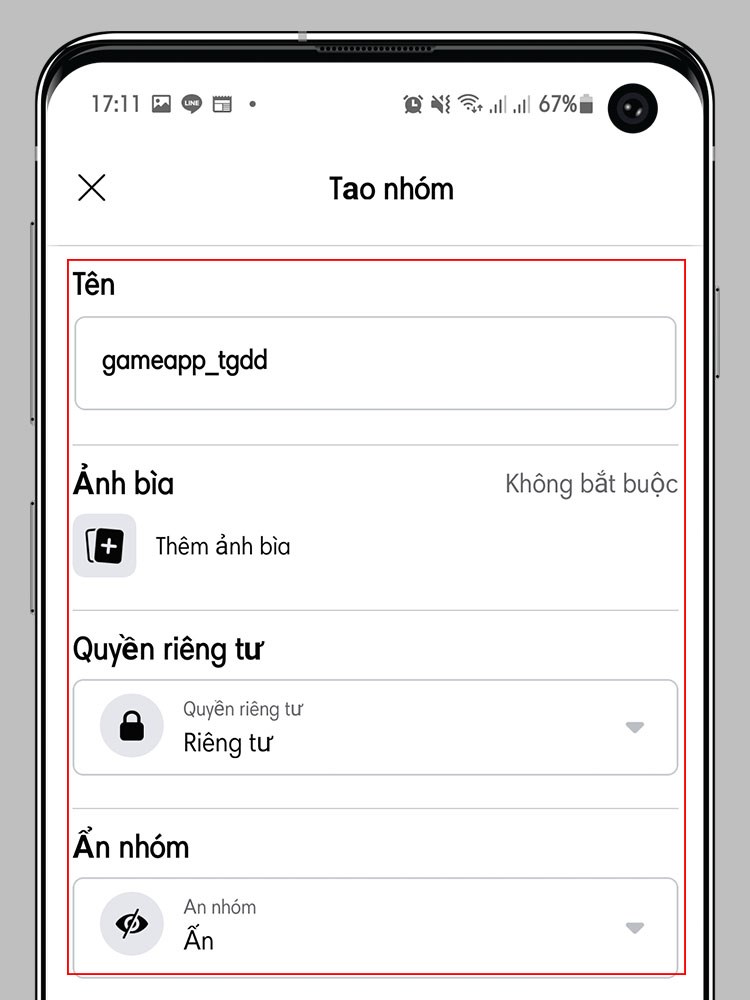
Đặt tên, ảnh bìa, thiết lập quyền riêng tư cho nhóm.
Bước 4: Chọn Tạo nhóm để hoàn tất.
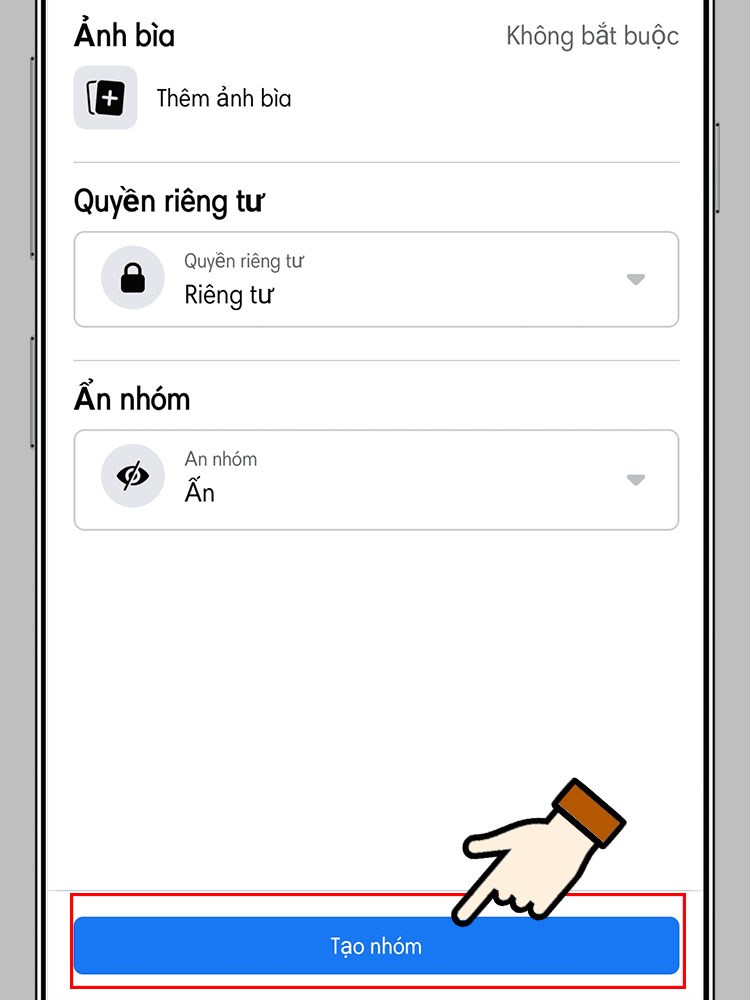
Chọn Tạo nhóm để hoàn tất
Nhóm được tạo thành công, là chủ sở hữu bạn hoàn toàn có tất cả các quyền kiểm soát nhóm như: Chỉnh sửa quyền riêng tư nhóm, mời thành viên, xóa nhóm,...
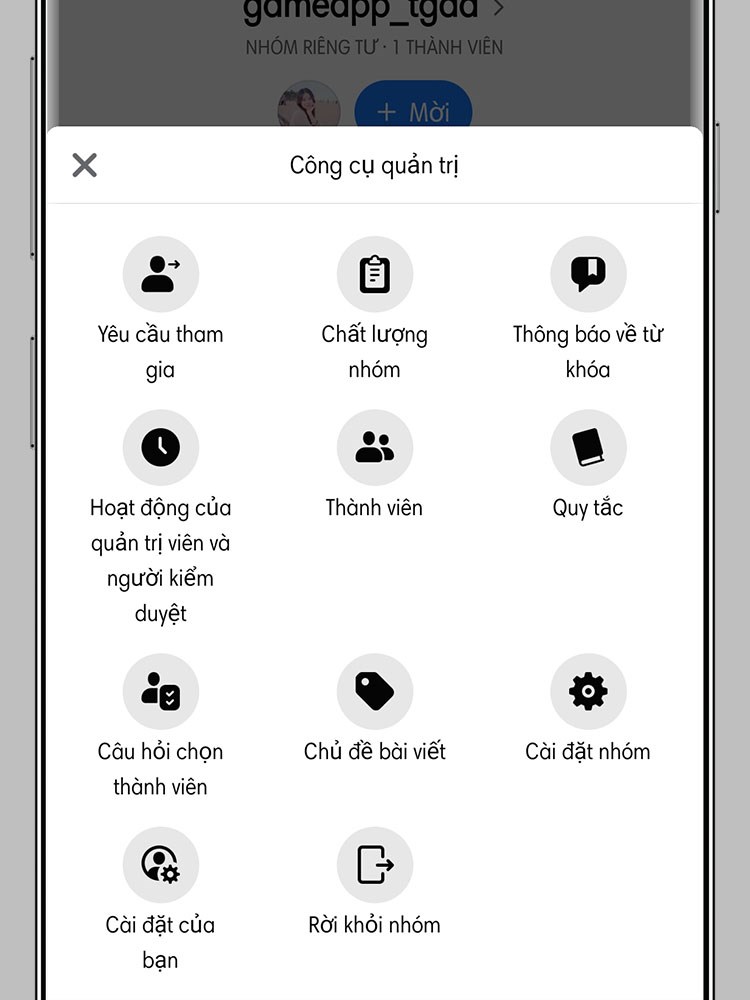
chủ sở hữu bạn hoàn toàn có tất cả các quyền kiểm soát nhóm như: Chỉnh sửa quyền riêng tư nhóm, mời thành viên
Truy cập tạo Facebook nhóm > Chọn Tạo nhóm mới > Thiết lập đặt tên nhóm, thiết lập quyền riêng tư nhóm > Chọn Tạo là xong
Bước 1: Truy cập tạo Facebook nhóm > Chọn Tạo nhóm mới.
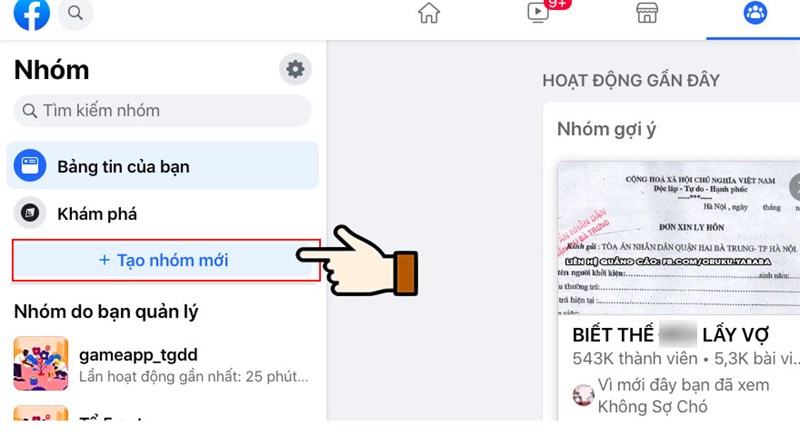
Chọn Tạo nhóm mới.
Bước 2: Thiết lập tên nhóm, thiết lập quyền riêng tư nhóm bạn muốn: nhóm kín, nhóm công khai,... tải ảnh bìa, mời bạn bè.
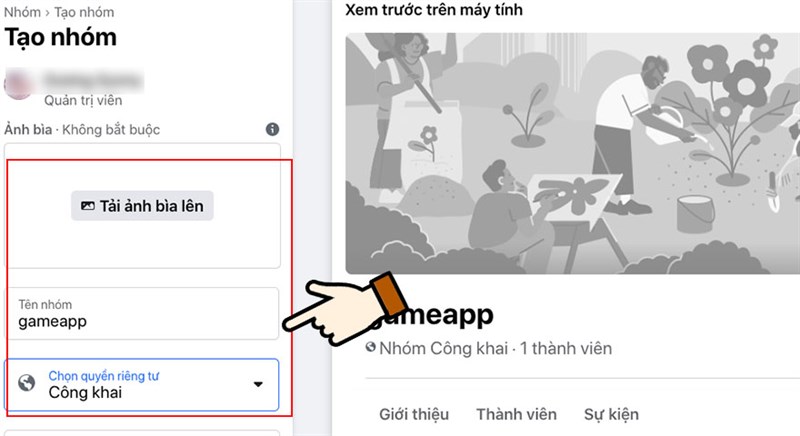
Thiết lập tên nhóm, thiết lập quyền riêng tư nhóm
Bước 3: Chọn Tạo là xong nhé!

Chọn Tạo là xong nhé!
Bước 4: Nhóm được tạo thành công, bạn hoàn toàn có quyền kiểm soát nhóm của mình.

Nhóm được tạo thành công, bạn hoàn toàn có quyền kiểm soát nhóm của mình
Chỉ với vài bước bạn đã có thể tạo được nhóm riêng cho mình để sử dụng vào các nhu cầu cá nhân,... Nếu có thắc mắc bạn để lại bình luận phía dưới nhé! Chúc các bạn thực hiện thành công.
Bài viết được tham khảo từ nguồn: https://www.facebook.com/help/167970719931213
Trung tâm bảo hành có bán linh kiện và dịch vụ chính hãng, gọi là có ngay hỗ trợ miễn phí, bảo hành suốt đời.