
-
7:30 - 20:30
Cả CN & Lễ -

-


Hướng dẫn tạo tài khoản Apple ID cho trẻ em, cách quản lý thời gian sử dụng iPhone/iPad để con bạn sử dụng điện thoại 1 cách an toàn nhất. Click xem ngay!
Tài khoản Apple ID được tạo ra dành riêng cho trẻ em dưới 13 tuổi, tài khoản này tạo ra và được kiểm soát bởi tài khoản Apple ID của phụ huynh. Bạn cần tạo 1 tài khoản Apple ID riêng cho trẻ để:
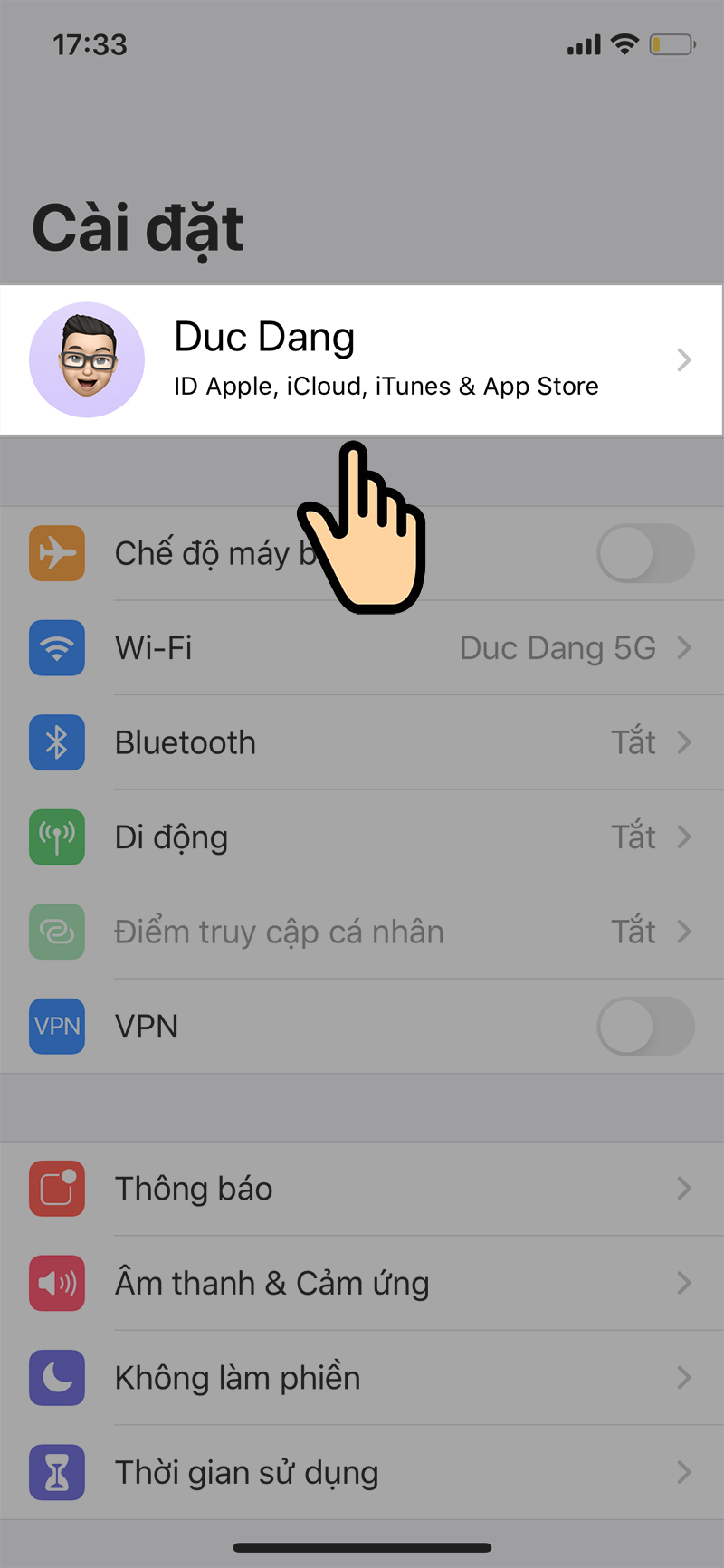
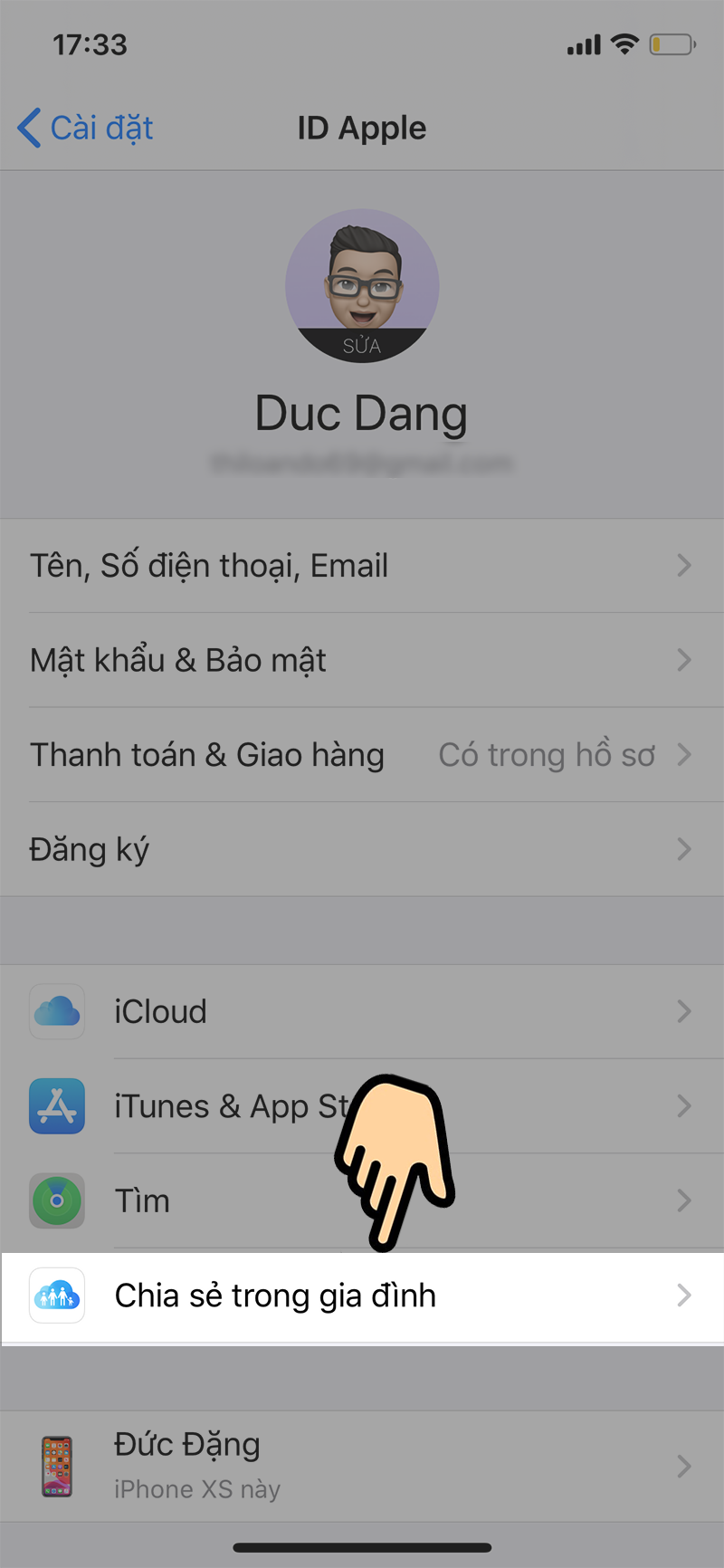
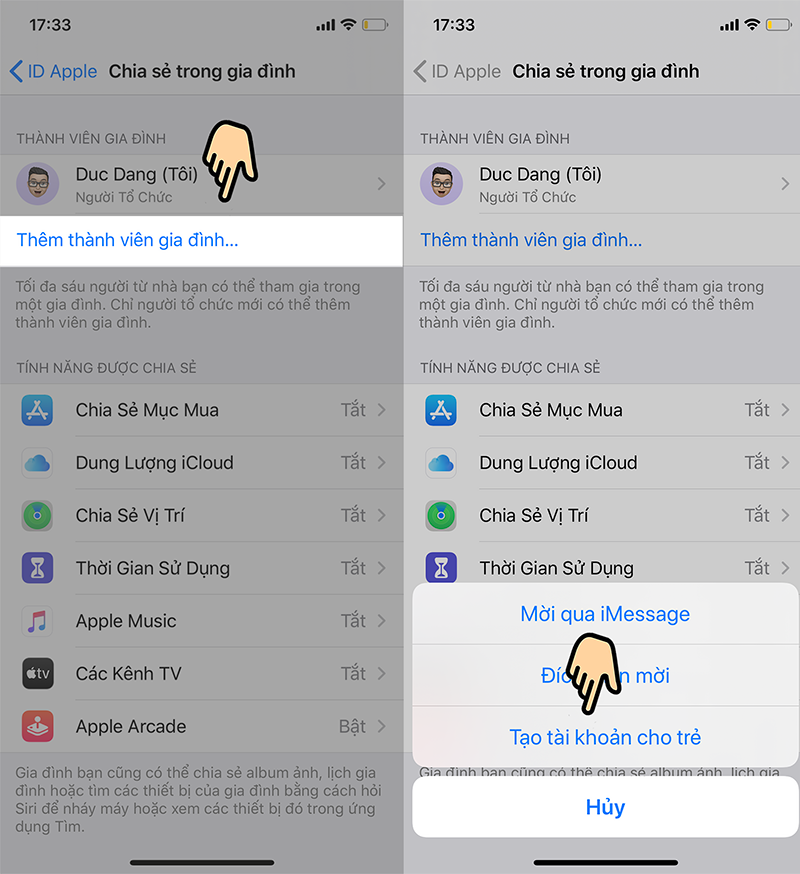
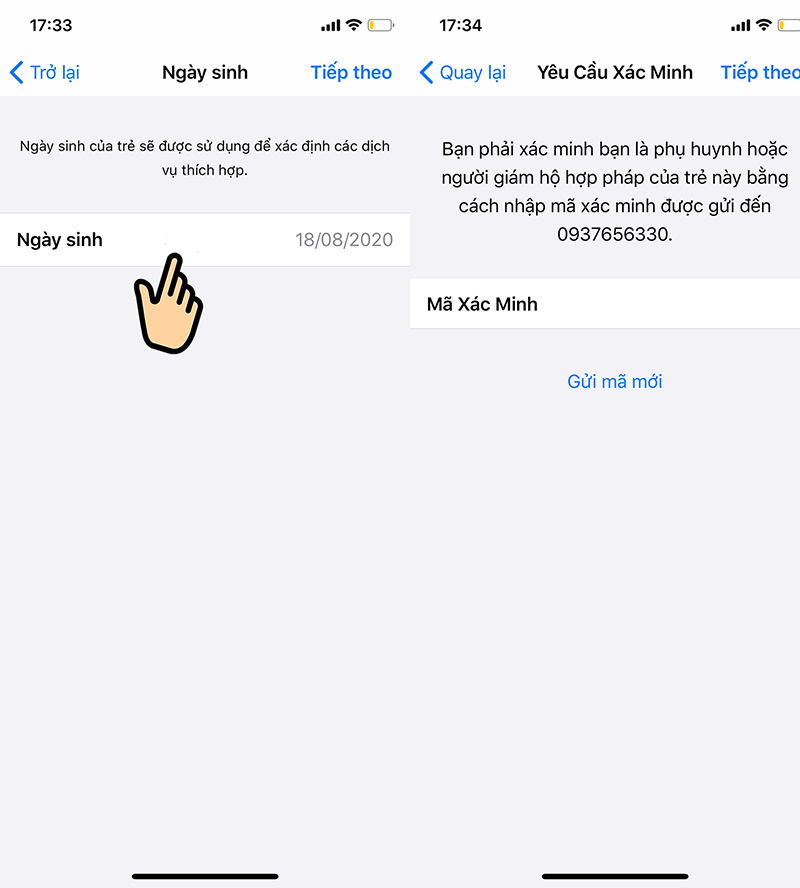
Vào Cài đặt ( Settings) > Chọn tên tài khoản của bạn ở phía trên > Chọn Chia sẻ trong gia đình sau đó chọn Thêm thành viên trong gia đình… > Chọn Tạo tài khoản cho trẻ > Nhập ngày sinh của trẻ và mã OTP được gửi đến số điện thoại của bạn > Nhập tên trẻ và đặt tên, mật khẩu Apple ID cho trẻ > Chọn 3 câu hỏi xác minh > Nhấn chọn Tiếp theo > Hoàn tất việc cài đặt.
Bước 1: Bạn vào Cài đặt. Sau đó chọn mục tên tài khoản của bạn ở phía trên.
Bước 2: Chọn mục Chia sẻ trong gia đình.
Bước 3: Tiếp theo chọn Thêm thành viên, sau đó bạn chọn Tạo tài khoản cho trẻ.
Bước 4: Tại đây bạn chọn ngày sinh và nhập mã OTP được gửi đến số điện thoại mà bạn dùng để đăng ký Apple ID.
Bước 5: Tiếp theo bạn nhập họ tên trẻ và đặt tên tài khoản, mật khẩu Apple ID cho trẻ.
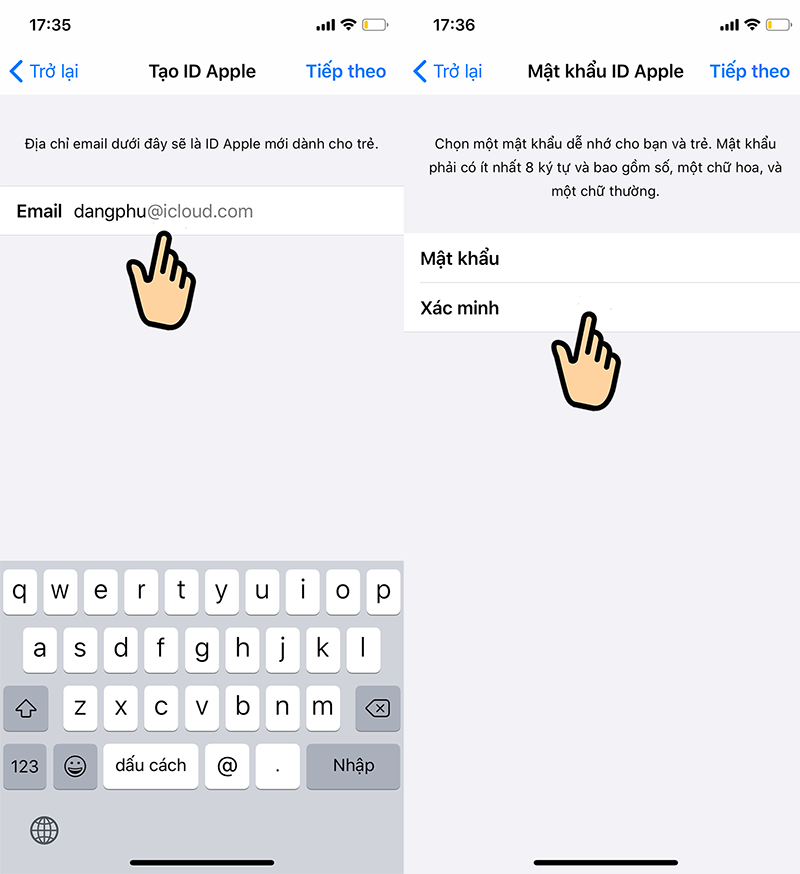
Bước 6: Tiếp theo, bạn chọn và trả lời 3 câu hỏi xác minh. Sau đó sẽ có thông báo là bạn đã tạo được thành viên mới trong gia đình là hoàn tất việc đăng ký cho con em mình.
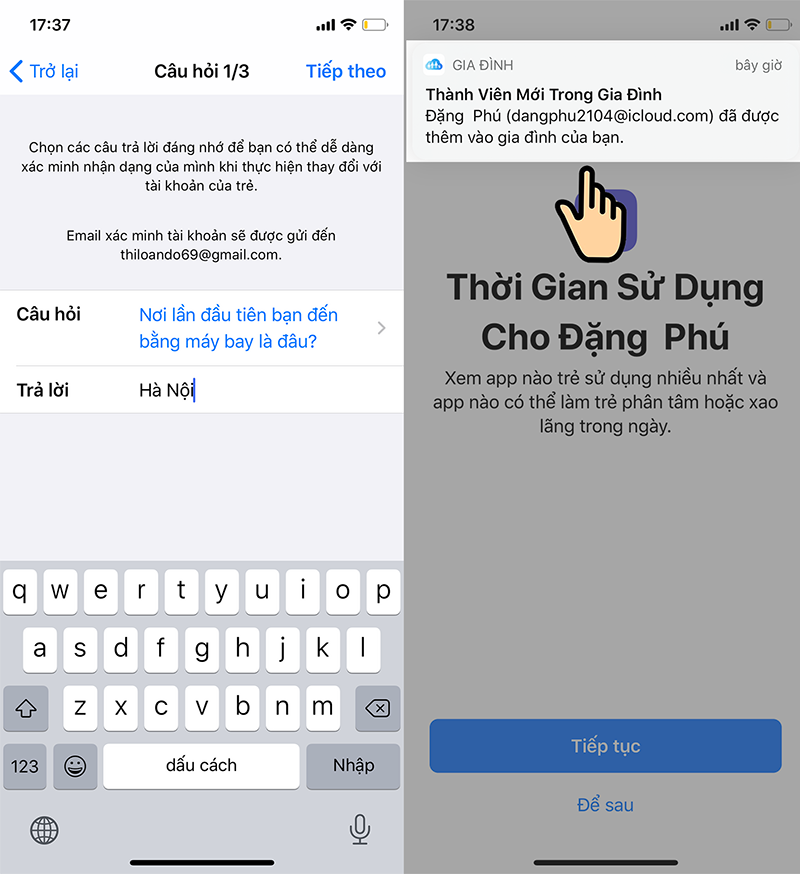
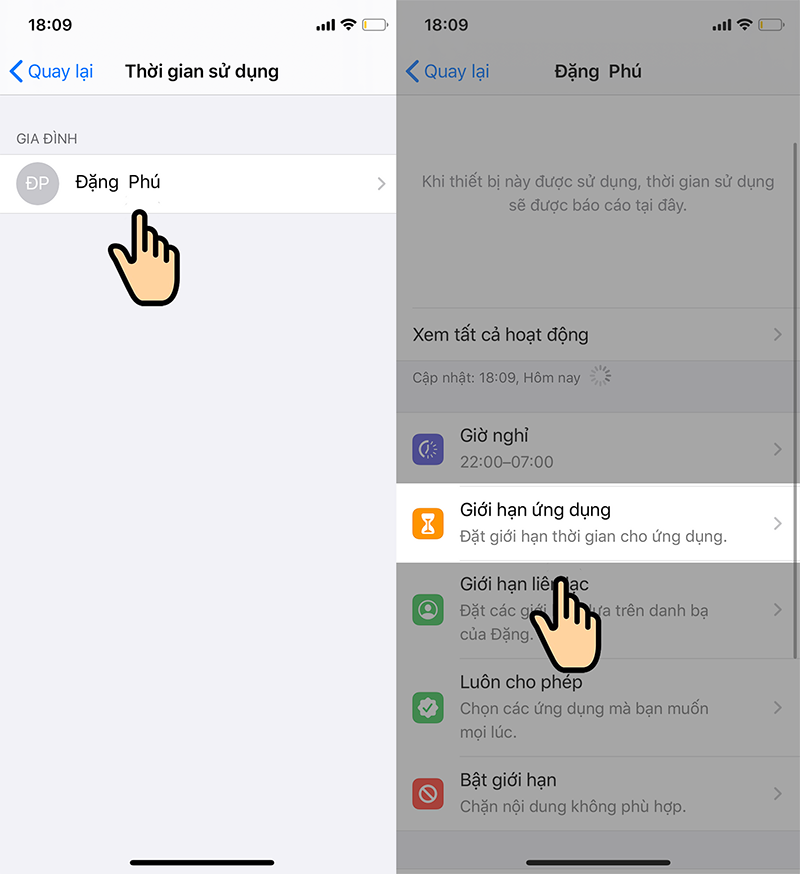
Vào Cài đặt ( Settings) > Chọn tên tài khoản của bạn ở phía trên > Chọn Chia sẻ trong gia đình > Chọn mục Thời gian sử dụng > Chọn tài khoản con bạn > Chọn giới hạn ứng dụng > Click chọn các mục cần giới hạn > Đặt thời gian sử dụng > Chọn nút Đặt giới hạn ứng dụng > Hoàn tất.
Bước 1: Bạn vào Cài đặt. Sau đó chọn mục tên tài khoản của bạn ở phía trên.
Bước 2: Chọn mục Chia sẻ trong gia đình.
Bước 3: Tiếp theo chọn Thời gian sử dụng.

Bước 4: Bạn chọn tên tài khoản con bạn, sau đó chọn mục Giới hạn ứng dụng.
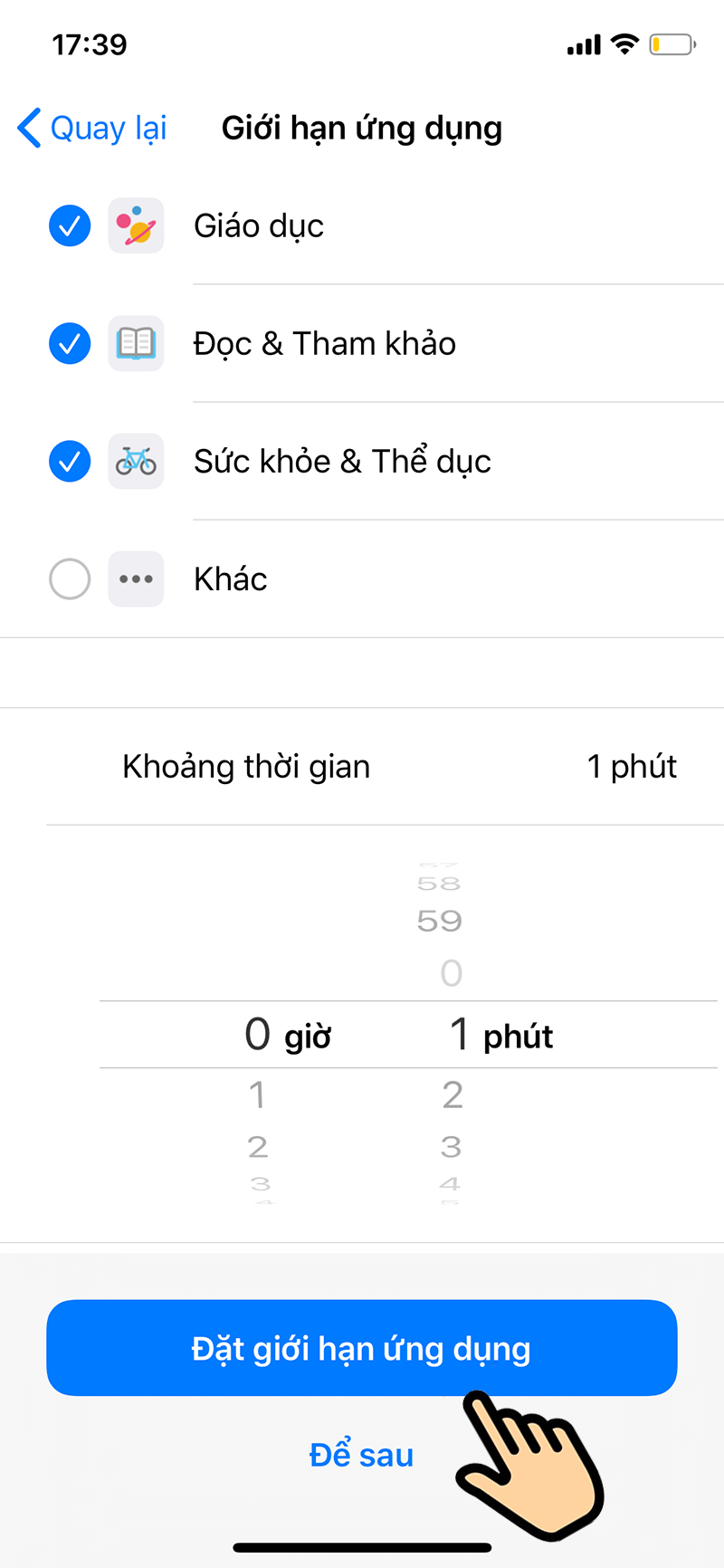
Bước 5: Bạn click chọn vào các mục cần giới hạn, sau đó chọn khoảng thời gian giới hạn rồi chọn nút Đặt giới hạn ứng dụng là xong.
Trên đây là hướng dẫn chi tiết cách tạo tài khoản Apple ID cho trẻ em cũng như cách quản lý thời gian sử dụng điện thoại của con em mình. Hy vọng bài viết đã cung cấp thông tin cho các bậc phụ huynh dễ dàng quản lý việc sử dụng điện thoại sao cho hiệu quả nhất. Mời bạn để lại bình luận tại mục phía dưới. Chúc bạn thành công!
Trung tâm bảo hành có bán linh kiện và dịch vụ chính hãng, gọi là có ngay hỗ trợ miễn phí, bảo hành suốt đời.
 0967891080

