
-
7:30 - 20:30
Cả CN & Lễ -

-


Bài viết hướng dẫn bạn thực hiện các bước tạo tài khoản Minecraft miễn phí cực kỳ đơn giản
Minecraft
Bài viết được hướng dẫn trên trình duyệt Google Chrome của máy tính chạy hệ điều hành Windows 10. Các bạn sử dụng macOS hoặc các trình duyệt web khác vẫn có thể thao tác các bước tương tự để tạo tài khoản Minecraft nhé.
Minecraft là tựa game phát triển trong một thế giới mở được phát hành vào năm 2009. Trong thế giới của Minecraft bạn có thể thỏa sức sáng tạo thế giới riêng của mình với các công trình bằng khối các khối lập phương trong một thế giới 3D. Ngoài ra tựa game giúp cho bạn thực hiện các hoạt động thu thập tài nguyên, chế tạo và chiến đấu
Truy cập vào link > Chọn “Login” (đăng nhập) > Chọn "Sign up for Free" > Nhập "thông tin đăng ký tài khoản" > Nhập "mã xác nhận" được gửi qua email > "Xác thực thông tin".
Bước 1: Truy cập vào trang web Minecraft trên Google Chrome.
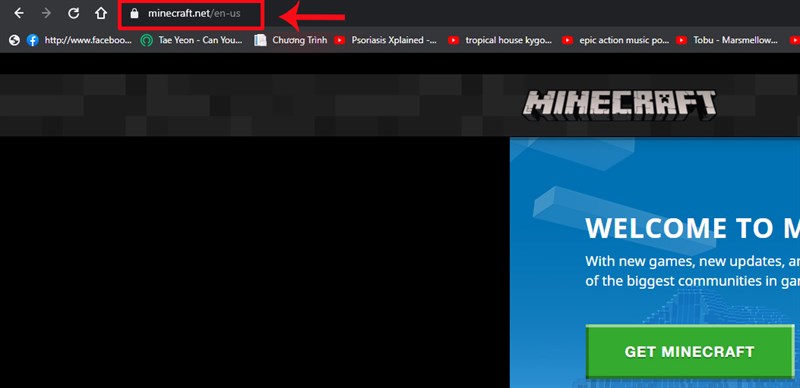
Truy cập vào trang web Minecraft
Bước 2: Chọn vào mục "Log in" để đăng nhập trên góc bên phải màn hình.
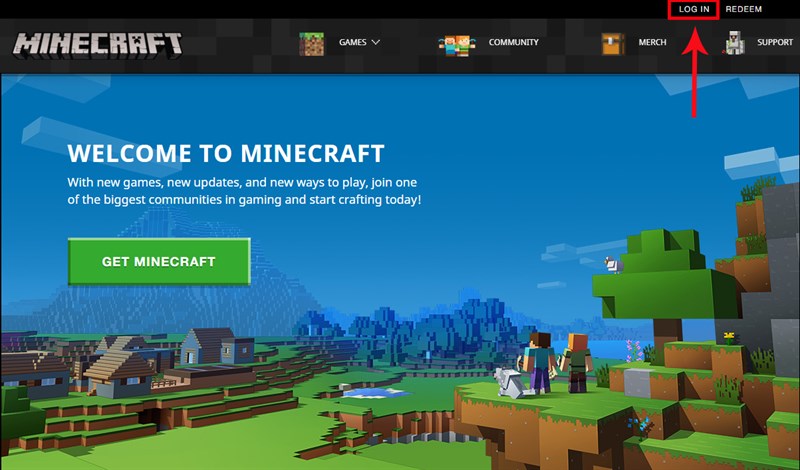
Chọn vào mục Log in để đăng nhập trên góc bên phải màn hình
Bước 3: Chọn vào mục "Sign up for Free" để tạo tào khoản Microsoft mới.
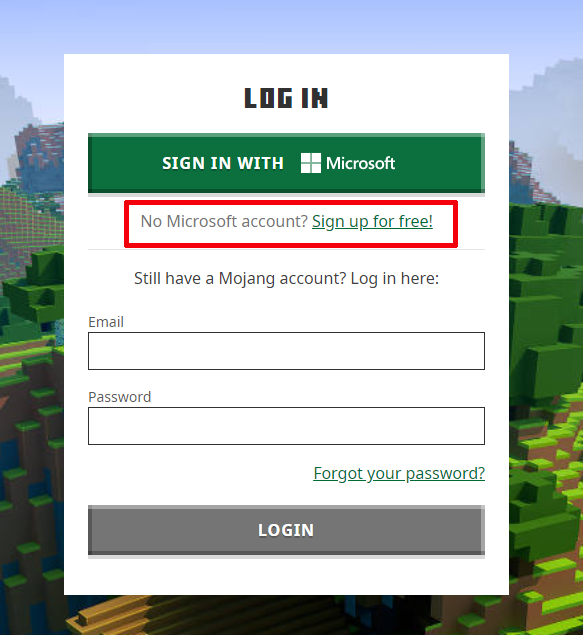
Chọn vào mục Sign up for Free để tạo tào khoản Microsoft mới
Bước 4: "Nhập địa chỉ Email" của bạn để tạo tài khoản sau đó nhấn "tiếp theo".
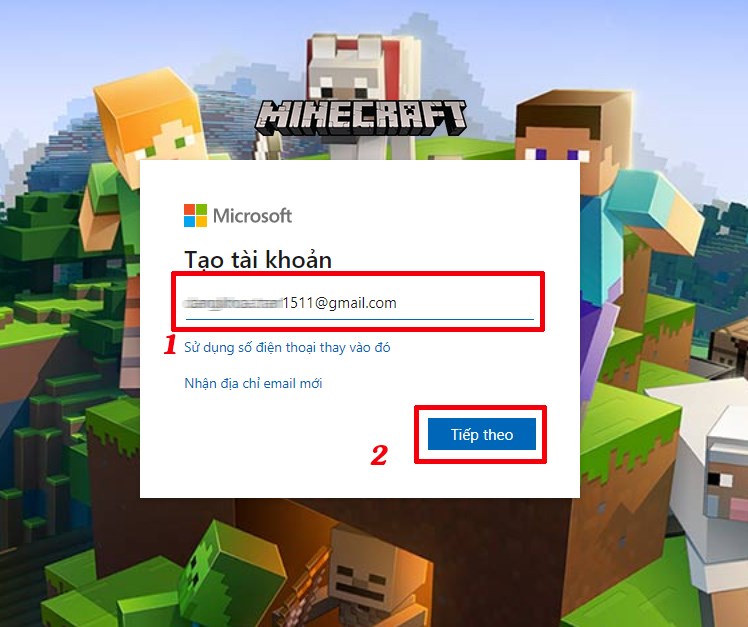
Nhập địa chỉ Email của bạn để tạo tài khoản sau đó nhấn tiếp theo.
Bước 5: Nhập "thông tin mật khẩu" mà bạn muốn tạo sai đó nhấn "tiếp theo".
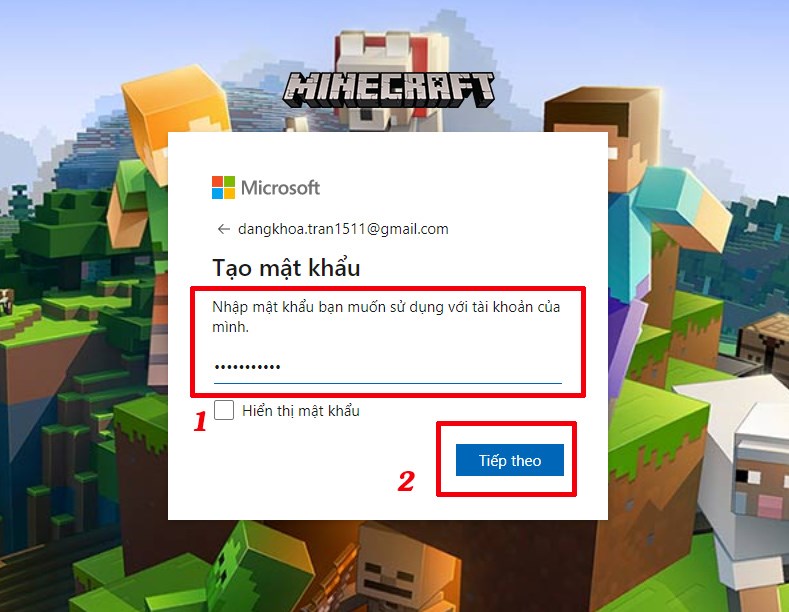
Nhập thông tin mật khẩu mà bạn muốn tạo sai đó nhấn tiếp theo
Bước 6: Nhập các thông tin "Quốc gia" và "ngày, tháng, năm sinh" của bạn sai đó nhấn "tiếp theo".
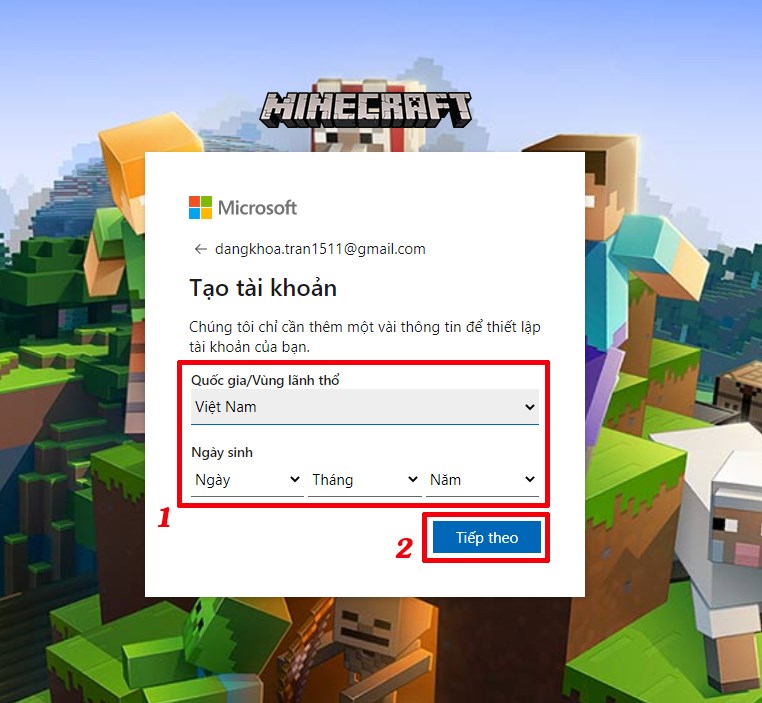
Nhập các thông tin Quốc gia và ngày tháng năm sinh của bạn sai đó nhấn tiếp theo
Bước 7: Kiểm tra thông tin mã xác nhận được gửi qua email của bạn với tiêu đề "Xác minh địa chỉ email của bạn" và lấy "4 ký tự mã xác thực có trên email".

Kiểm tra thông tin mã xác nhận được gửi qua email của bạn
Bước 8: "Nhập 4 ký tự mã xác thực" trong email bạn đã nhận được sau đó nhập vào ô dữ liệu trên trang web.
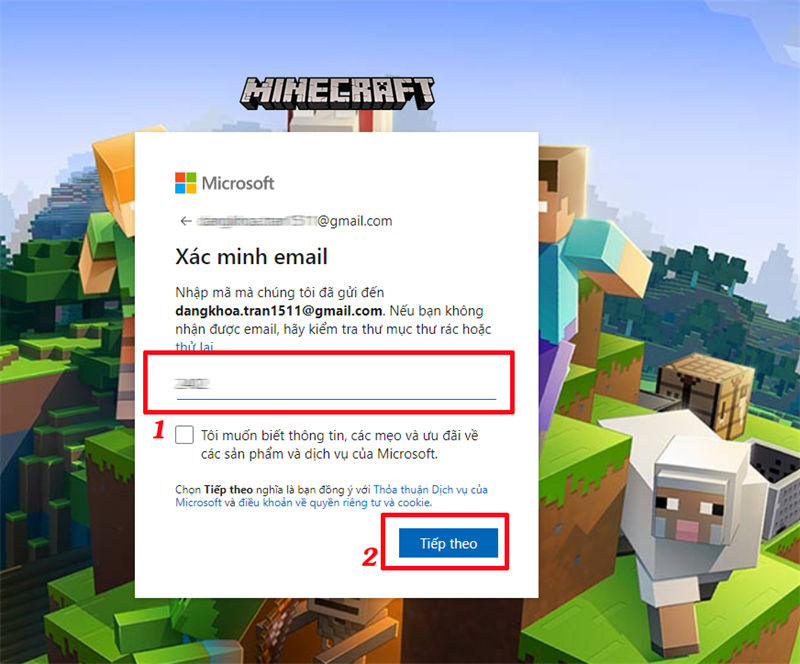
Nhập 4 ký tự mã xác thực trong email
Bước 9: Nhập "thông tin xác thực" hoàn tất việc tạo tài khoản đăng nhập.
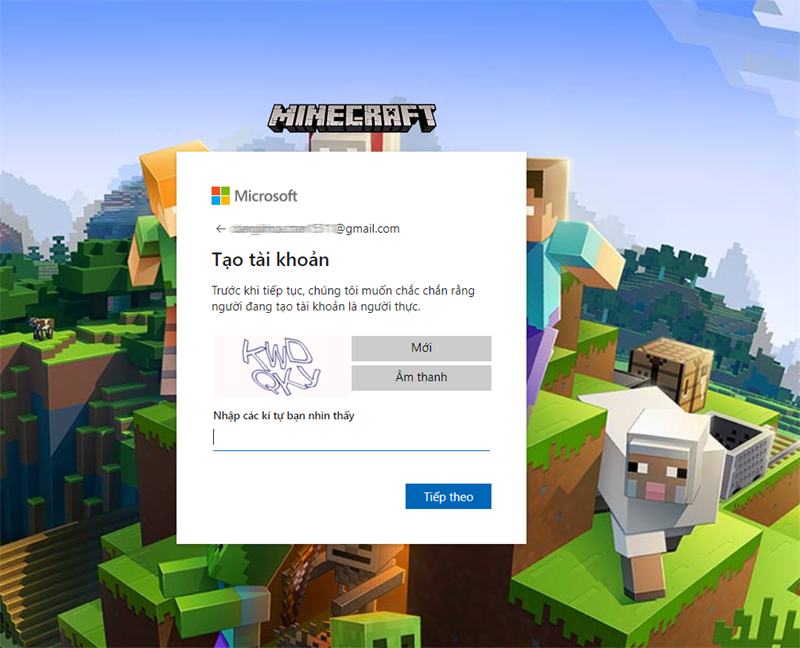
Nhập thông tin xác thực hoàn tất việc tạo tài khoản đăng nhập
Như vậy với các bước thao tác trên, Thế Giới Di Động đã hướng dẫn cho bạn cách tạo tài khoản Minecraft miễn phí cực kỳ đơn giản. Nếu bạn có thắc mắc thêm thông tin gì về tài khoản Minecraft thì hãy để lại cho mình ý kiến cho mọi người cùng tham khảo nhé. Chúc các bạn thành công.
Trung tâm chuyên sửa chữa thay thế, bảo hành miễn phí, nhượng quyền thương hiệu trungtambaohanh.com + marketing.
 0967891080

