
-
7:30 - 20:30
Cả CN & Lễ -

-


Hướng dẫn tạo tài khoản Slack, cách đăng nhập Slack trên điện thoại, máy tính chỉ với vài thao tác đơn giản. Hướng dẫn chi tiết. Click xem ngay!

Cách tạo tài khoản Slack và đăng nhập trên điện thoại, máy tính
Bài viết này hướng dẫn cách tạo tài khoản Slack và đăng nhập trên máy tính Dell Inspiron chạy Windows 10 và điện thoại iPhone, bạn có thể thực hiện tương tự cho các dòng điện thoại nền tảng iOS, Android và laptop nền tảng Windows, macOS khác.
Hướng dẫn nhanh
Hướng dẫn chi tiết
Bước 1: Mở ứng dụng Slack trên điện thoại của bạn.
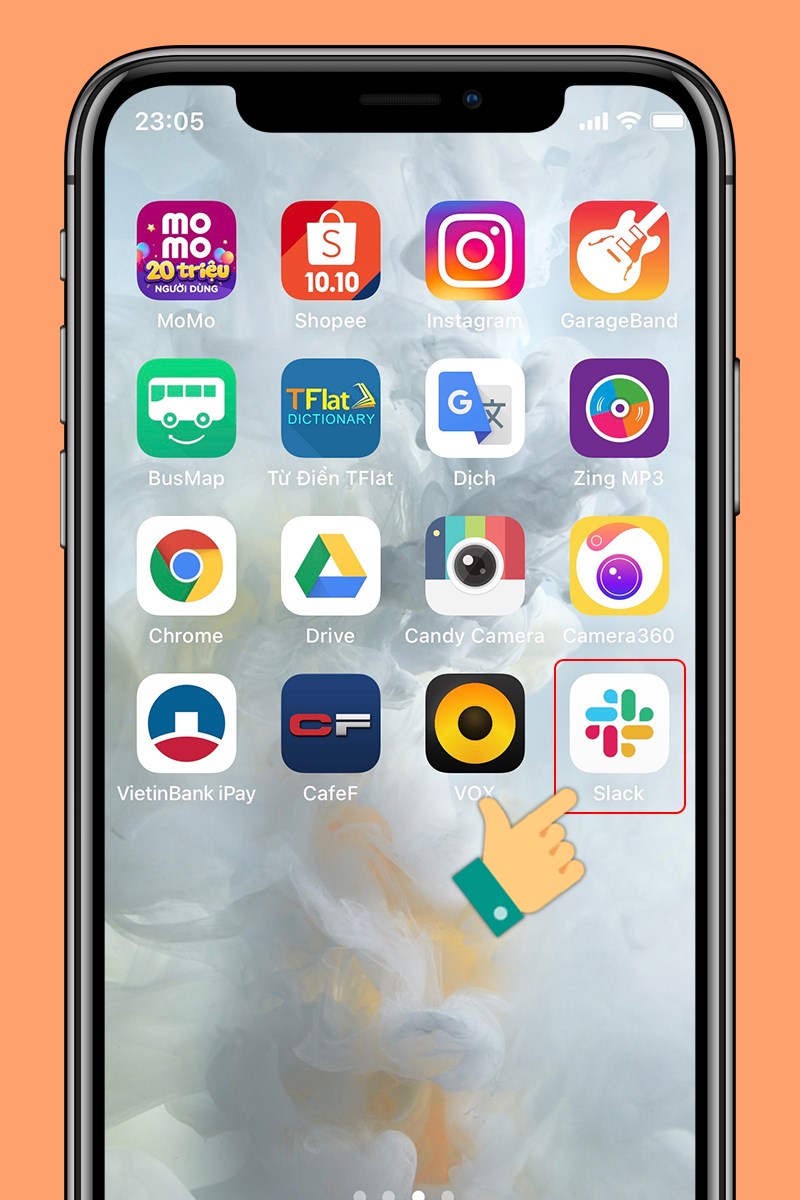
Mở ứng dụng Slack trên điện thoại
Bước 2: Nhấn vào Get Started.

Nhấn vào Get Started
Bước 3: Chọn Continue with Email. Bạn có thể lựa chọn đăng ký bằng tài khoản Google hoàn toàn tương tự.

Chọn Continue with Email
Bước 4: Nhập địa chỉ email bạn muốn sử dụng để tao tài khoản Slack > Nhấn Next.
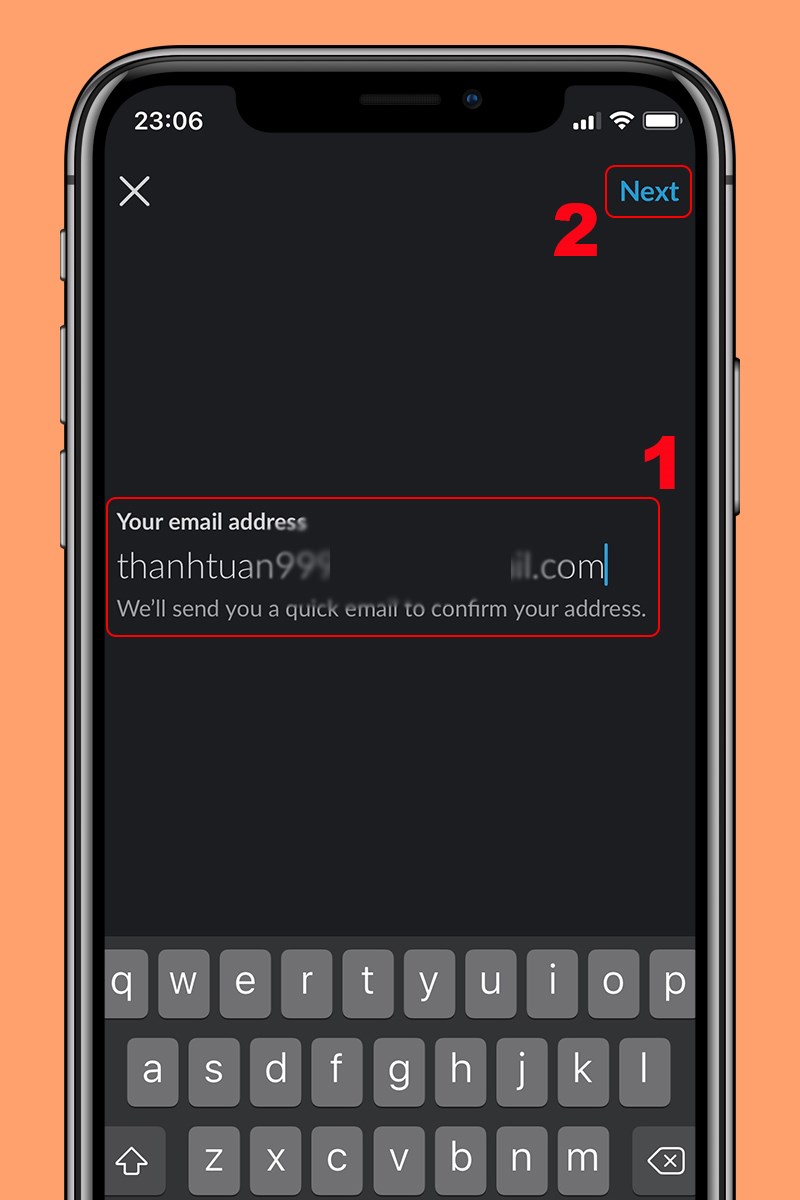
Nhập email sử dụng để tạo tài khoản
Bước 5: Mở email của bạn > Nhấn Confirm Email Address.

Xác thực tạo tài khoản
Bước 6: Nhấn vào Create a new workspace.

Create a new workspace
Bước 7: Nhập tên nhóm, công ty của bạn > Nhấn Next.

Đặt tên công ty, nhóm
Bước 8: Đặt tên dự án của bạn > Nhấn Next.

Đặt tên dự án
Bước 9: Chọn một trong 3 cách để thêm thành viên vào dự án của bạn. Bạn cũng có thể nhấn Skip để bỏ qua.
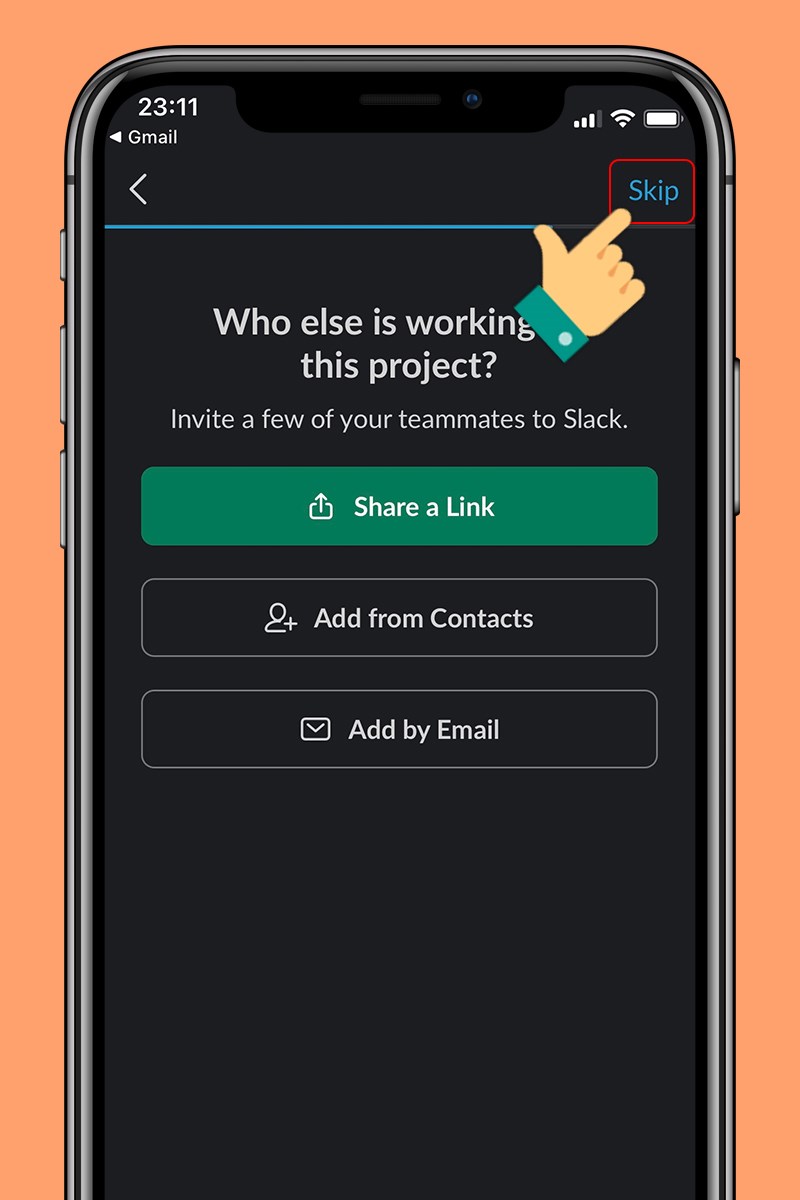
Thêm thành viên hoặc nhấn Skip
Bước 10: Nhấn See Your Channel in Slack.

Nhấn See Your Channel in Slack
Như vậy, bạn đã tạo tài khoản thành công!

Đăng nhập Slack trên điện thoại thành công
Hướng dẫn nhanh
Hướng dẫn chi tiết
Bước 1: Bạn hãy truy cập vào trang web Slack và nhập địa chỉ email bạn muốn sử dụng để tạo tài khoản > Chọn It’s okay to send me emails about Slack > Chọn Continue.

Nhập email sử dụng để tạo tài khoản
Bước 2: Nhập mã xác thực 6 số được gửi vào email của bạn.

Nhập mã xác thực 6 số
Bước 3: Nhập tên nhóm, công ty của bạn > Nhấn Next.

Đặt tên nhóm, công ty
Bước 4: Đặt tên dự án của bạn > Nhấn Next.

Đặt tên dự án
Bước 5: Thêm thành viên cho dự án của bạn > Nhấn Add Teammates. Bạn có thể nhấn Skip this step để bỏ qua.

Mời thành viên
Như vậy, bạn đã tạo tài khoản thành công!

Tạo tài khoản Slack trên máy tính thành công
Hướng dẫn nhanh
Hướng dẫn chi tiết
Bước 1: Mở ứng dụng Slack trên điện thoại của bạn.
Mở ứng dụng Slack trên điện thoại
Bước 2: Nhấn vào Get Started.
Nhấn vào Get Started
Bước 3: Chọn Continue with Email.
Chọn Continue with Email
Bước 4: Nhập địa chỉ email > Nhấn Next.
Nhập email sử dụng để đăng nhập tài khoản
Bước 5: Mở email của bạn > Nhấn Confirm Email Address.
Xác thực tạo tài khoản
Như vậy, bạn đã đăng nhập tài khoản thành công!
Đăng nhập Slack trên điện thoại thành công
Hướng dẫn nhanh
Bạn hãy truy cập trang web Slack > Nhập địa chỉ email của bạn > Nhấn Sign in with Email > Nhập mã xác thực 6 số.
Hướng dẫn chi tiết
Bước 1: Bạn hãy truy cập trang web Slack > Nhập địa chỉ email của bạn > Nhấn Sign in with Email.

Nhập địa chỉ email để đăng nhập
Bước 2: Nhập mã xác thực 6 số được gửi vào email của bạn.

Nhập mã xác thực 6 số
Như vậy, bạn đã đăng nhập tài khoản Slack thành công trên máy tính.
Đăng nhập tài khoản Slack trên máy tính thành công
Với những bước cơ bản trên bạn đã có thể tạo tài khoản và đăng nhập vào Slack bằng điện thoại, máy tính dễ dàng. Nếu có thắc mắc mời bạn để lại bình luận phía dưới nhé! Chúc các bạn thực hiện thành công.
Trung tâm chuyên sửa chữa thay thế, bảo hành miễn phí, nhượng quyền thương hiệu trungtambaohanh.com + marketing.
 0967891080

