
-
7:30 - 20:30
Cả CN & Lễ -

-


Hướng dẫn cạch tạo tài khoản, tải và cài đặt Github trên PC, máy tính, laptop Windows và macOS chi tiết nhất. Click để theo dõi bài viết!
Cách tạo tài khoản, tải và cài đặt Github trên PC, máy tính Windows 10.
Bài viết được thực hiện trên Laptop Dell 7566, hệ điều hành Windows 10. Bạn có thể thực hiện tương tự các thao tác trên các máy tính chạy hệ điều hành Windows, macOS tương tự.
GitHub là một dịch vụ nổi tiếng cung cấp kho lưu trữ mã nguồn Git cho các dự án phần mềm. Github có đầy đủ những tính năng của Git, ngoài ra nó còn bổ sung những tính năng về social để các nhà phát triển phần mềm tương tác với nhau.Với khả năng lưu trữ và độ bảo mật cao GitHub được xem là nguồn lưu dữ liệu mở phổ biến nhất hiện nay.
GitHub là sự kết hợp giữa 2 từ:
GitHub được sử dụng chủ yếu cho dự án có nhiều người cùng hợp tác và cần giám sát toàn bộ thay đổi của dự án. Bên cạnh đó, GitHub còn có khả năng khôi phục code khi cần thiết. Khi sử dụng GitHub, ngoài các công việc chính như tạo Branch, tạo Pull Request và Fork một Repository, bạn có thể theo dõi, tương tác với người khác như một mạng xã hội thông thường.
Ngày 03/06/2018, Microsoft đã thông báo chính thức mua lại GitHub với giá 7,5 tỷ USD sau khi được liên minh Châu Âu EU phê duyệt.
Github là gì?
Kéo và thả code với Gist: Gist là 1 phần riêng biệt của Github, cho phép bạn lưu trữ các đoạn code. Bạn chỉ cần kéo và thả các tệp từ máy tính vào Gist, các đoạn code trong các tệp sẽ được sao chép ngay lập tức, nhanh chóng và tiết kiệm thời gian.
Tạo thư mục thông qua Giao diện Web: Github đã xây dựng WebFlow, cho phép bạn quản lý repo thông qua giao diện web của Github miễn phí.
Sử dụng Git URL Shortener: Bạn có thể chia sẻ repo Github của mình trên mạng xã hội. Tuy nhiên, URL của repo đôi khi quá dài, ví dụ như Twitter chỉ chấp nhận URL chứa tối đa 140 ký tự.
Tìm kiếm tập tin và file: Bạn có thể điều hướng và tìm kiếm nhanh chóng qua các tệp trong bất kỳ repo bằng cách nhấn phím T để kích hoạt Trình tìm kiếm tệp.
Sử dụng Github Emoji: Như Facebook hay một số mạng xã hội khác, Github cũng tích hợp 1 số biểu tượng cảm xúc trong Bảng Cheat Emoji, thể hiện cảm xúc cá nhân khi xem lại hay bình luận các đoạn code trên Github.
Linking Lines: Github cho phép bạn chia sẻ và chỉ ra các dòng cụ thể trong 1 file bất kỳ trên git repo bằng cách thêm tham số #L tiếp theo là số dòng ở cuối URL của file.
Maps, CSV và 3D Rendering: Nếu bạn include một tệp .CSV, Github sẽ hiển thị tệp của bạn thành định dạng dữ liệu bảng. Ngoài CSV, Github cũng sẽ tự động hiển thị Bản đồ với định dạng geoJSON và 3D với phần mở rộng STL.
Task Checklist: Bạn có thể thêm một list các checkboxes trong pull request bằng cách sử dụng - [] hoặc - [x] để biểu thị một mục đã chọn.
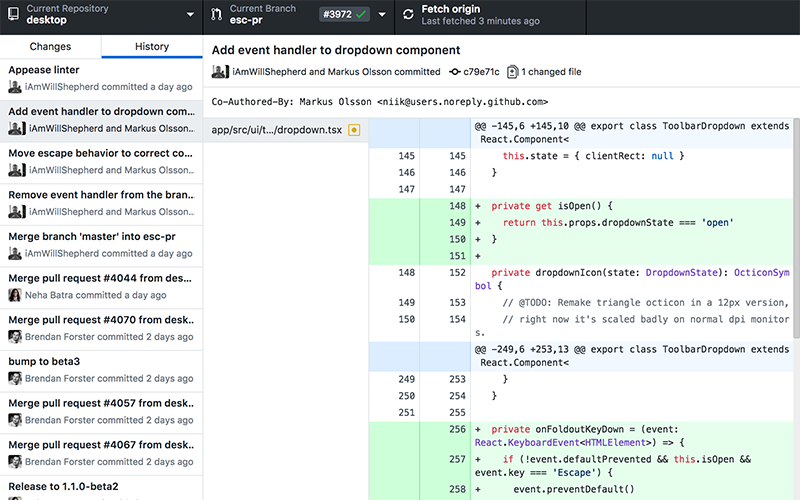
Những tính năng hữu ích của Github
Vào trang web Gihub > Nhập đầy đủ thông tin tài khoản của bạn và nhấn Sign up for Github > Vào Email để kích hoạt tài khoản.
Bước 1: Đầu tiên bạn hãy vào trang web Gihub. Sau đó nhập đầy đủ thông tin tài khoản của bạn và nhấn Sign up for Github.
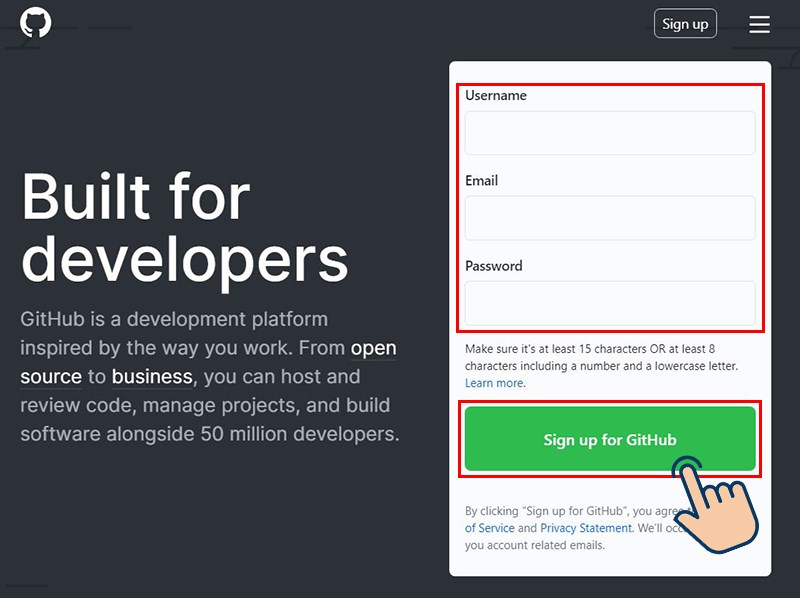
Nhập đầy đủ thông tin tài khoản của bạn và nhấn Sign up for Github
Bước 2: Lúc này bạn hãy vào Email để kích hoạt tài khoản của mình nhé.
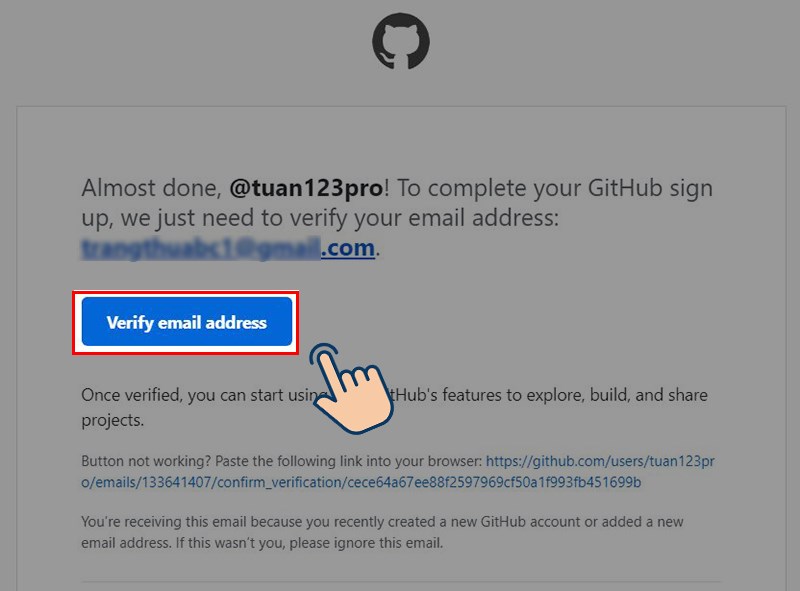
Vào Email để kích hoạt tài khoản của mình
Vào trang web tải Github > Chọn Dowload for Windows (64Bit) > Click vào file vừa tải về > Ứng dụng đã được cài đặt > chọn Sign in to GitHub.com > Bạn nhập tên đăng nhập và mật khẩu, sau đó chọn Sign in > nhập tên và email để hiển thị trong giao diện GitHub, nhấn Continue > nhấn Finish.
Bước 1: Vào trang web tải Github và họn Dowload for Windows (64Bit).
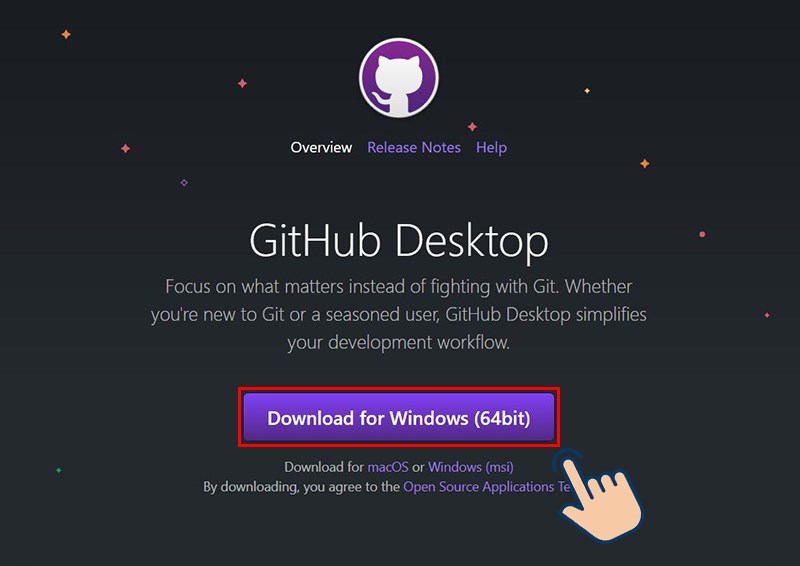
Vào trang web tải Github và họn Dowload for Windows (64Bit).
Bước 2: Click vào file vừa tải về. Lúc này ứng dụng sẽ tự động cài đặt vào máy của bạn.
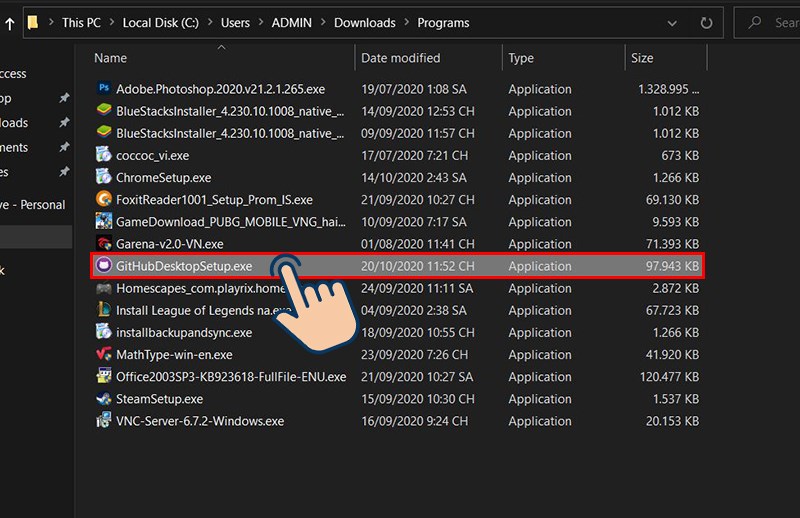
Click vào file vừa tải về. Lúc này ứng dụng sẽ tự động cài đặt vào máy của bạn.
Bước 3: Sau khi cài đặt thành công bạn có thể đăng nhập tài khoản mình vừa tạo ở phía trên để sử dụng bằng cách chọn Sign in to GitHub.com
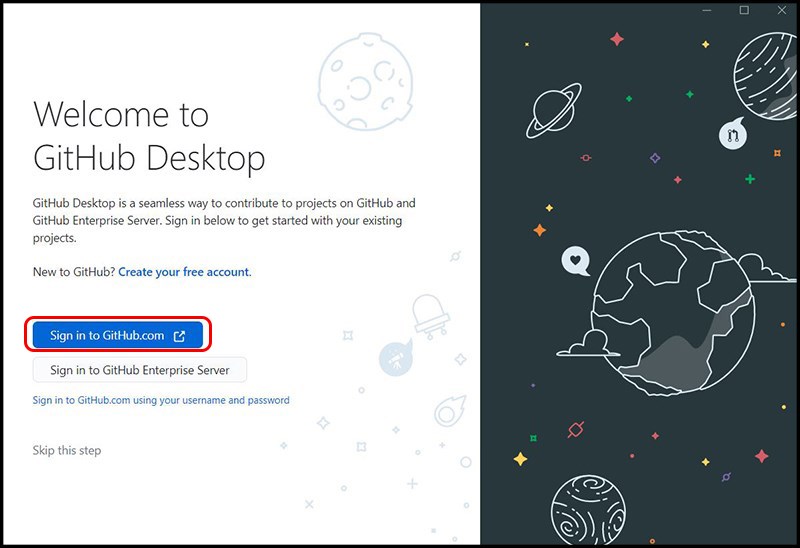
Sau khi cài đặt thành công bạn có thể đăng nhập tài khoản mình vừa tạo ở phía trên để sử dụng.
Bước 4: Bạn nhập tên đăng nhập và mật khẩu, sau đó chọn Sign in.
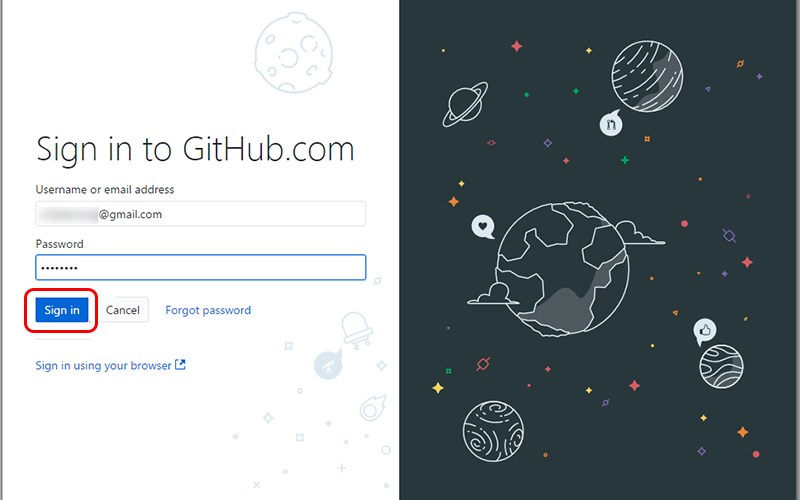
Bạn nhập tên đăng nhập và mật khẩu, sau đó chọn Sign in.
Bước 5: Bạn nhập tên và email để hiển thị trong GitHub, sau đó nhấn Continue.
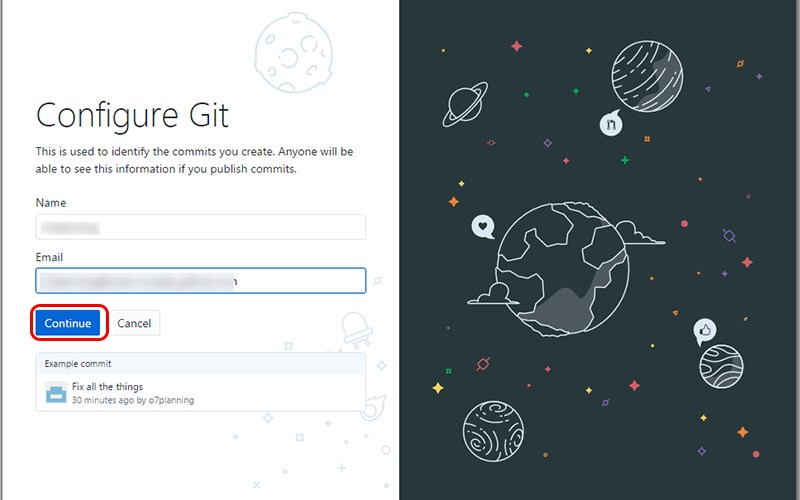
nhấn Continue
Bước 6: Nhấn Finish.

Nhấn Finish.
Bạn đã có thể sử dụng GitHub rồi!
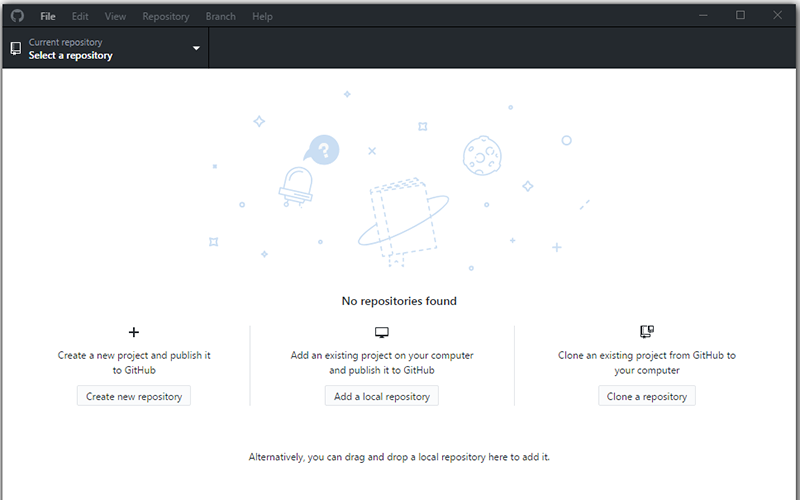
Giao diện GitHub
Chỉ với vài bước đơn giản bạn đã có thể thực hiện tạo tài khoản và cài đặt Github trên máy tính, laptop một cách dễ dàng rồi đấy. Nếu có thắc mắc mời bạn để lại bình luận phía dưới nhé! Chúc các bạn thực hiện thành công.
Nguồn tham khảo: https://vi.wikipedia.org/wiki/GitHub
Trung tâm bảo hành có bán linh kiện và dịch vụ chính hãng, gọi là có ngay hỗ trợ miễn phí, bảo hành suốt đời.
 0967891080

