
-
7:30 - 20:30
Cả CN & Lễ -

-


Bài viết hướng dẫn chi tiết cách tạo, thay đổi thumbnail hình thu nhỏ cho video sự kiện trực tiếp để post full thumbnail, xem trực tiếp video youtube trên Facebook.

Tạo, thay đổi thumbnail hình thu nhỏ cho video sự kiện trực tiếp
Bài viết này thực hiện trên máy tính Dell Inspiron chạy Windows 10, bạn có thể thực hiện tương tự cho các dòng laptop, máy tính nền tảng Windows, macOS khác.
Lưu ý: Trước khi tạo thumbnail cho video trên Youtube, bạn phải có tài khoản Youtube đã xác minh.
Nếu bạn chưa xác minh tài khoản Youtube, hãy vào trang web xác minh và tiến hành xác minh nhé!
Hướng dẫn nhanh
Biểu tượng trang cá nhân > Chọn Kênh của bạn > Biểu tượng mũi tên hướng lên (Tải video lên) > Nhấn CHỌN TỆP > Chọn video muốn đăng > Nhấn Open > Chọn Tải hình thu nhỏ lên > Chọn hình ảnh > Open > Tiếp > Lưu.
Hướng dẫn chi tiết
Bước 1: Tại giao diện chính bạn hãy nhấn vào biểu tượng trang cá nhân và chọn Kênh của bạn.
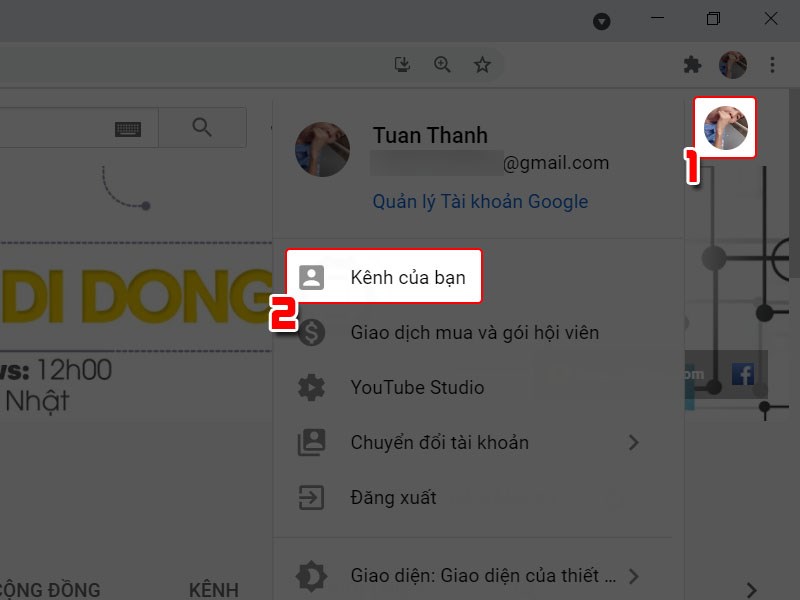
Truy cập kênh cá nhân
Bước 2: Phía gốc phải màn hình hãy chọn biểu tượng mũi tên hướng lên (Tải video lên).
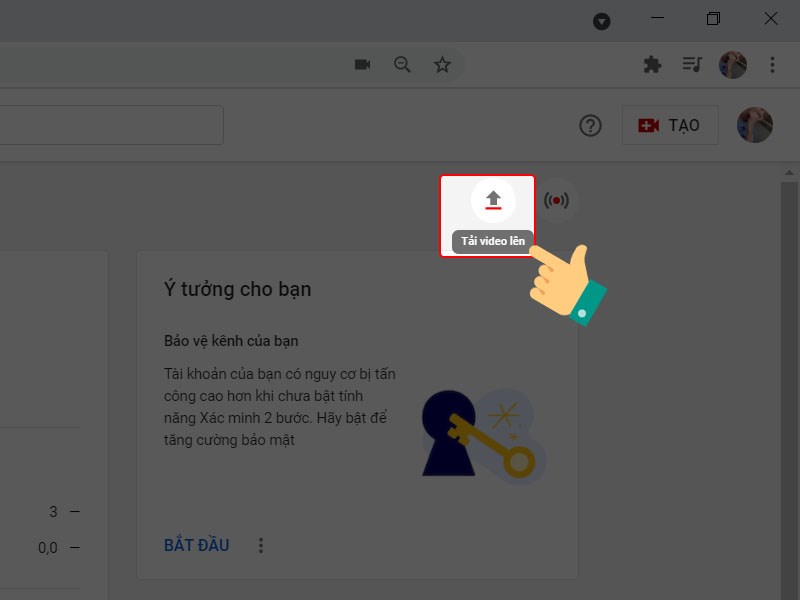
Chọn tải video
Bước 3: Ở giao diện tiếp theo nhấn vào CHỌN TỆP để đăng video.
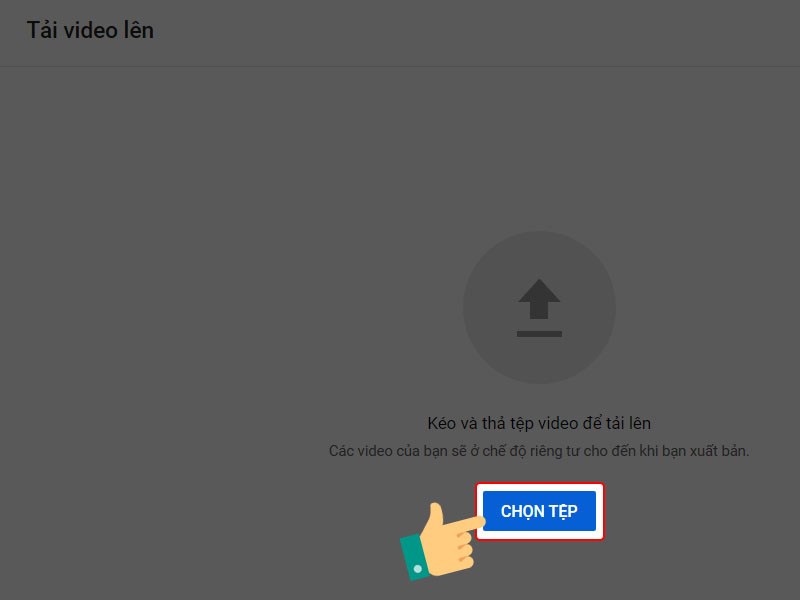
Chọn tệp
Bước 4: Cửa sổ tiếp theo mở lên chọn video muốn đăng sau đó nhấn Open.
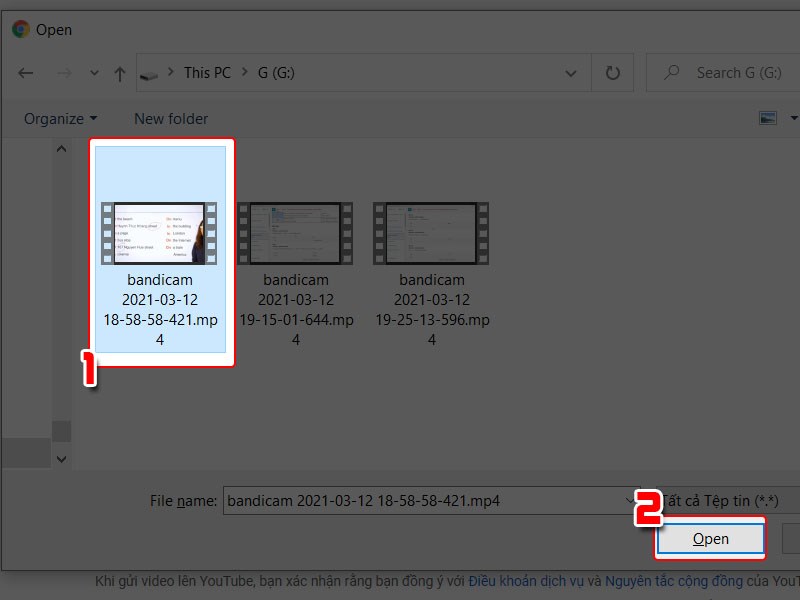
Chọn video
Bước 5: Ở mục Hình thu nhỏ hãy chọn Tải hình thu nhỏ lên.
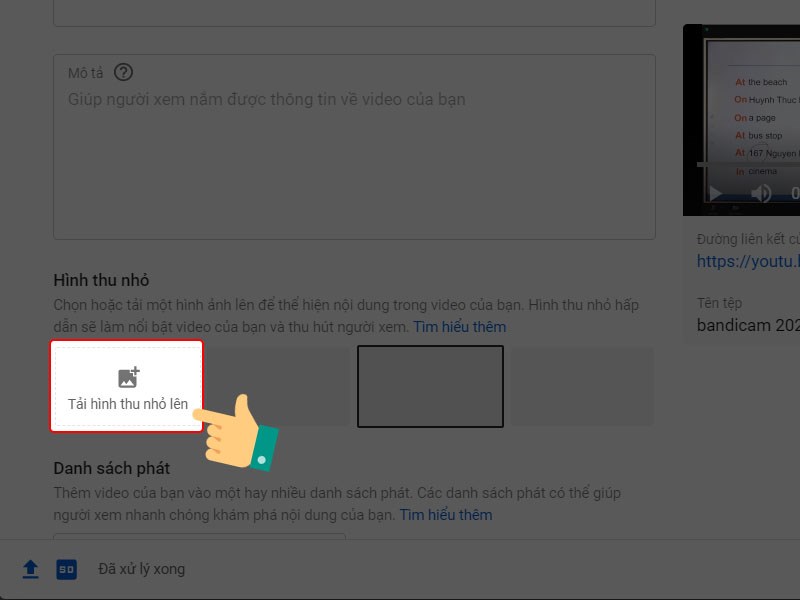
Chọn ảnh thumbnail
Bước 6: Tiếp đến chọn hình ảnh bạn muốn làm ảnh thumbnail và nhấn Open.
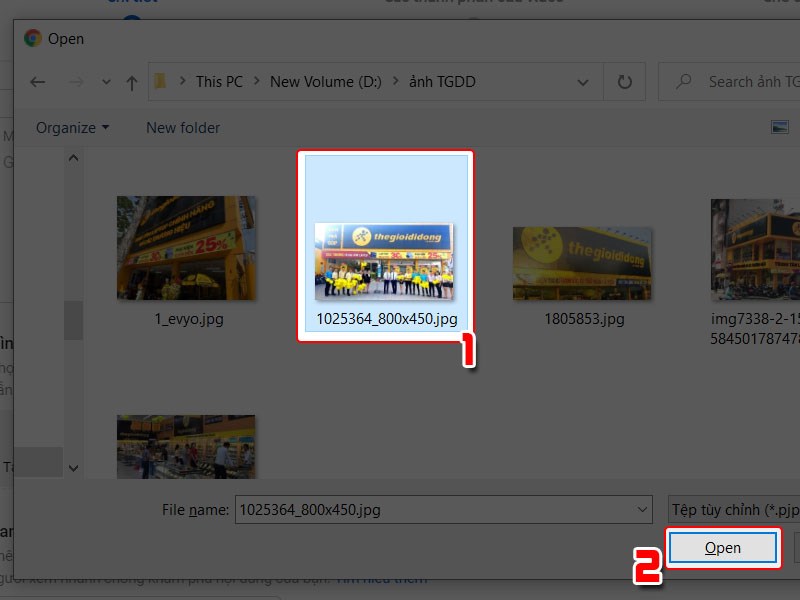
Chọn ảnh
Bước 7: Sau khi ảnh được tải lên hãy nhấn Tiếp.
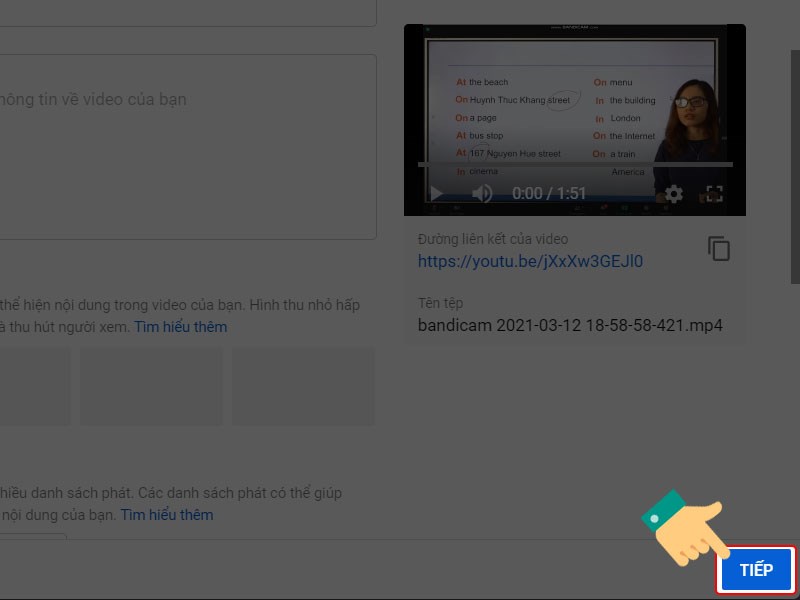
Lưu
Bước 8: Nhấn Lưu phía gốc bên phải màn hình.
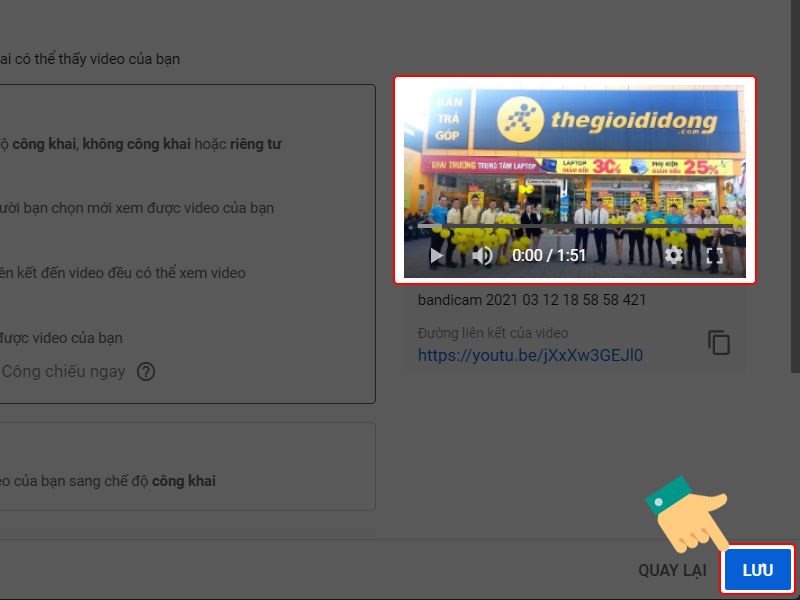
Video đã được tải lên
Như vậy bạn đã thao tác thêm thumbnail cho video tải lên thành công.
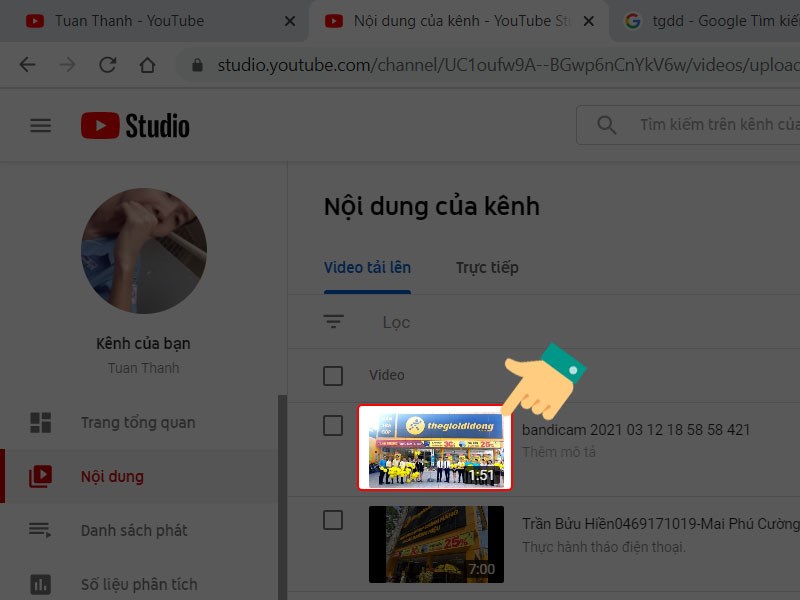
Hoàn thành
Hướng dẫn nhanh
Tại giao diện Kênh của bạn > Chọn Biểu tượng chấm đỏ (Phát trực tiếp) > Chọn CHỈNH SỬA > Chọn Tải hình thu nhỏ lên > Chọn ảnh dùng làm ảnh thumbnail > Open > Lưu.
Hướng dẫn chi tiết
Bước 1: Tại giao diện chính trên Kênh của bạn, chọn biểu tượng chấm đỏ (Phát trực tiếp).
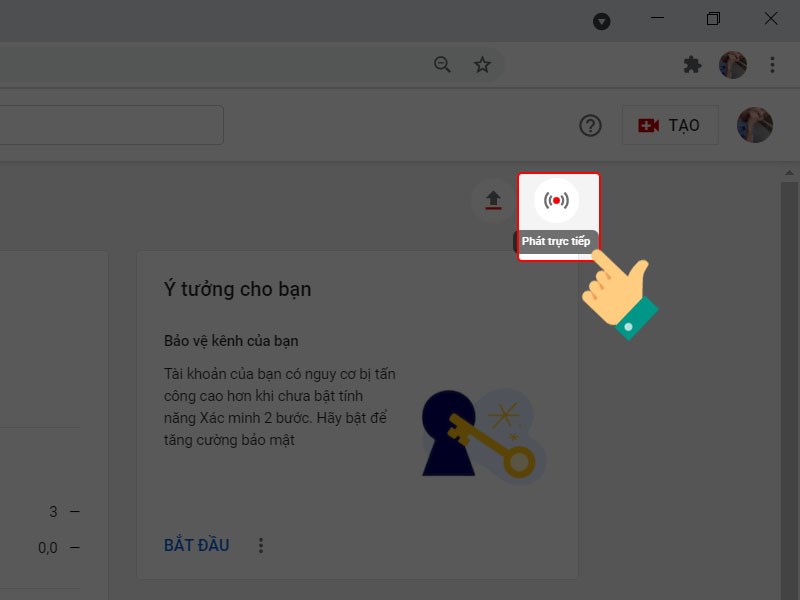
Vào phát trực tiếp
Bước 2: Trong giao diện phát trực tiếp phía gốc phải màn hình bạn chọn CHỈNH SỬA.
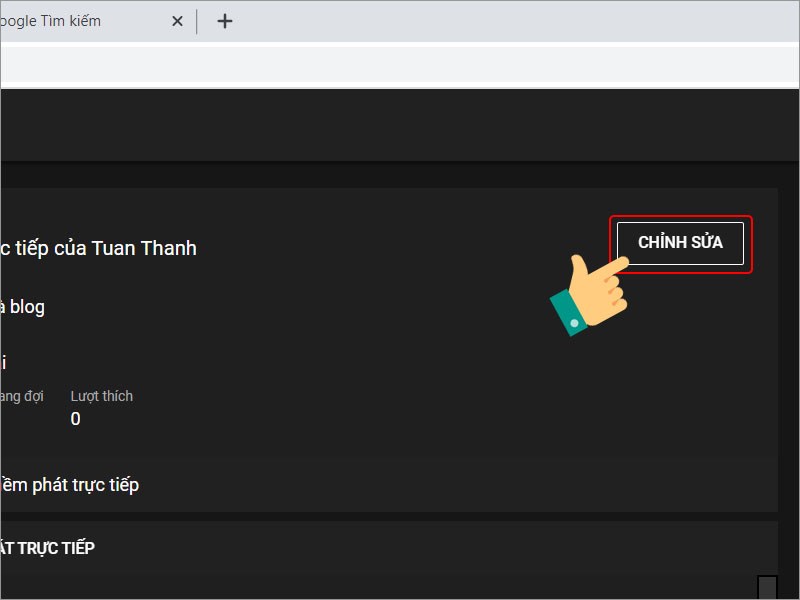
Chỉnh sửa
Bước 3: Chọn Tải hình thu nhỏ lên ở mục Hình thu nhỏ.
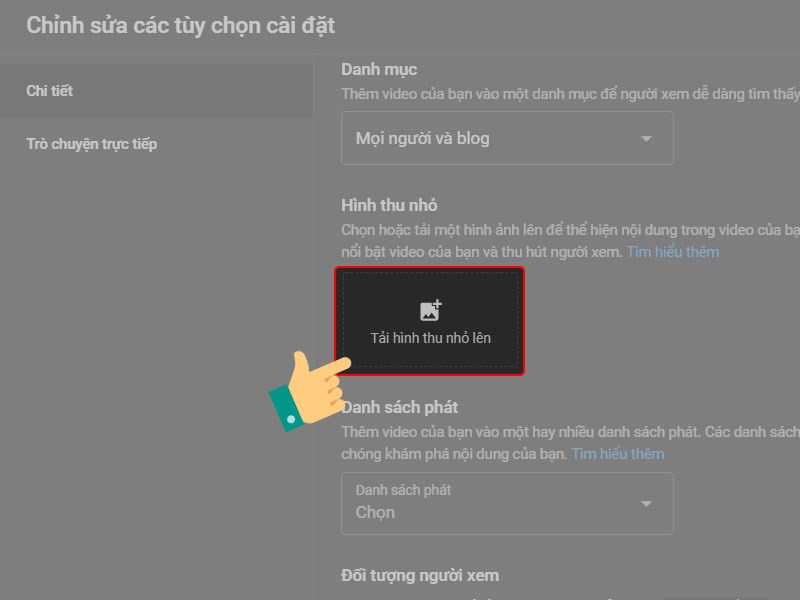
Thêm ảnh thumbnail
Bước 4: Tìm đến mục lưu ảnh và chọn ảnh dùng làm ảnh thumbnail > Nhấn Open.
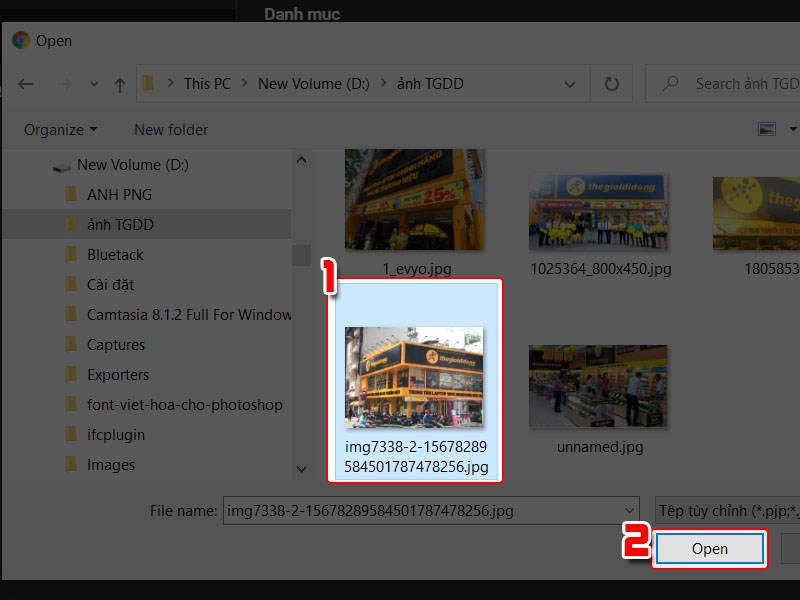
Chọn và mở ảnh
Bước 5: Chọn Lưu phía gốc phải màn hình là bạn đã đăng thành công ảnh thumbnail cho sự kiện trực tiếp.
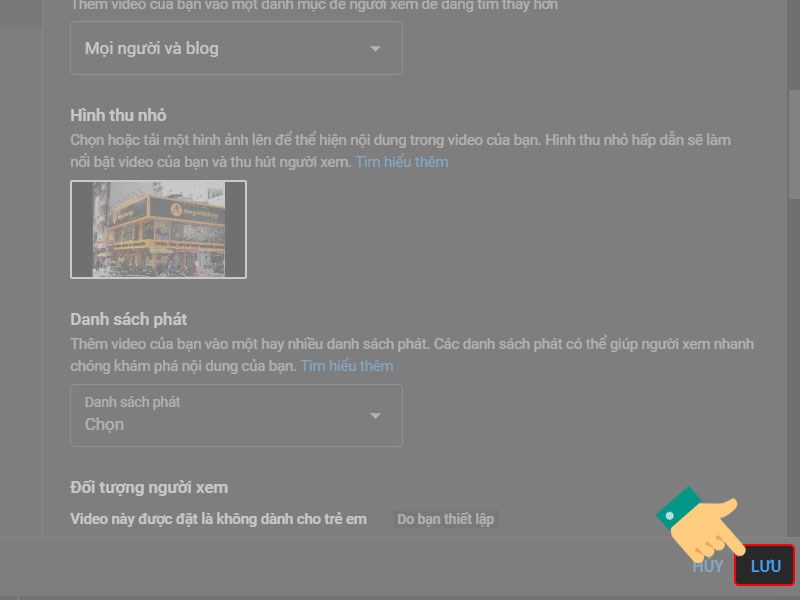
Lưu thao tác
Hướng dẫn nhanh
Kênh của bạn > Chọn TÙY CHỈNH KÊNH > Chọn mục Nội dung > Nhấn Biểu tượng cây bút (chi tiết) > Chọn Tải hình thu nhỏ lên > Chọn hình ảnh bạn muốn làm ảnh thumbnail > Open > Lưu.
Hướng dẫn chi tiết
Bước 1: Nhấn vào biểu tượng trang cá nhân và chọn Kênh của bạn.
Truy cập kênh cá nhân
Bước 2: Nhấn vào TÙY CHỈNH KÊNH phía gốc phải.
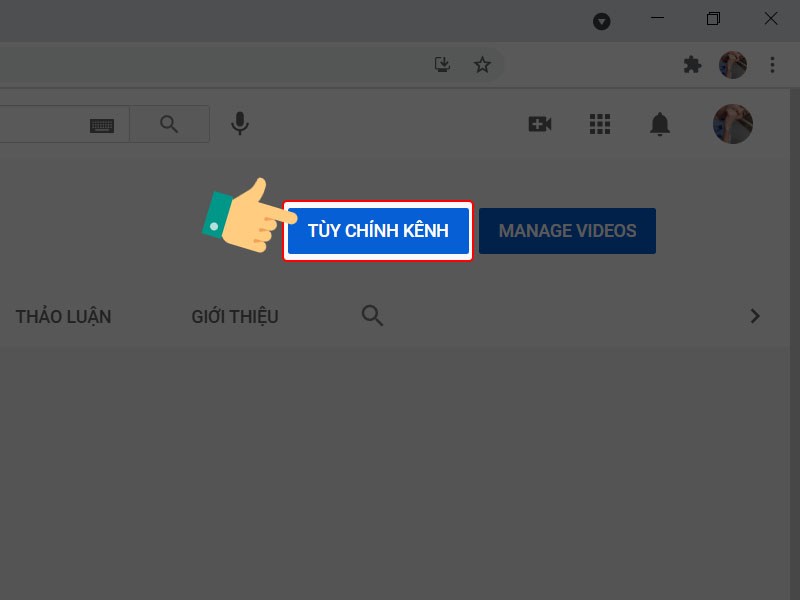
Chỉnh kênh
Bước 3: Chọn mục Nội dung và phía bên phải nhấn vào biểu tượng cây bút (chi tiết).
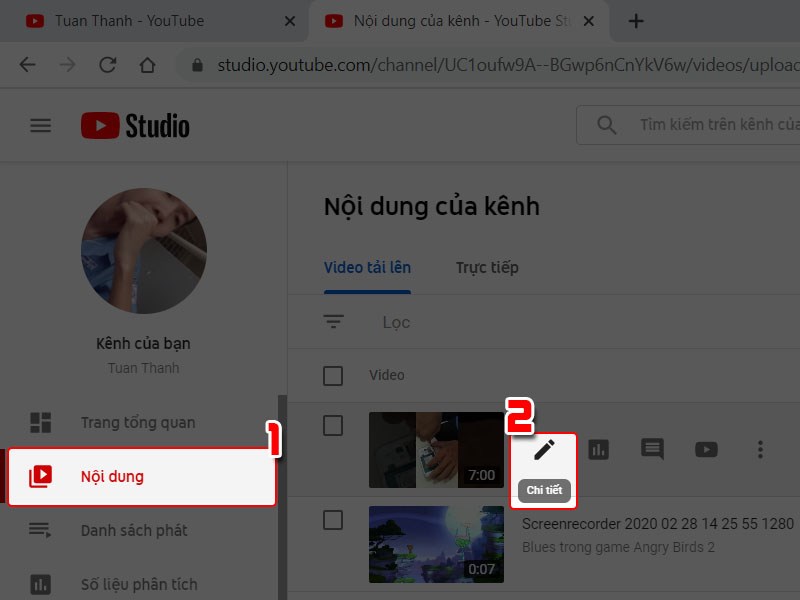
Chi tiết video
Bước 4: Ở mục Hình thu nhỏ hãy chọn Tải hình thu nhỏ lên.
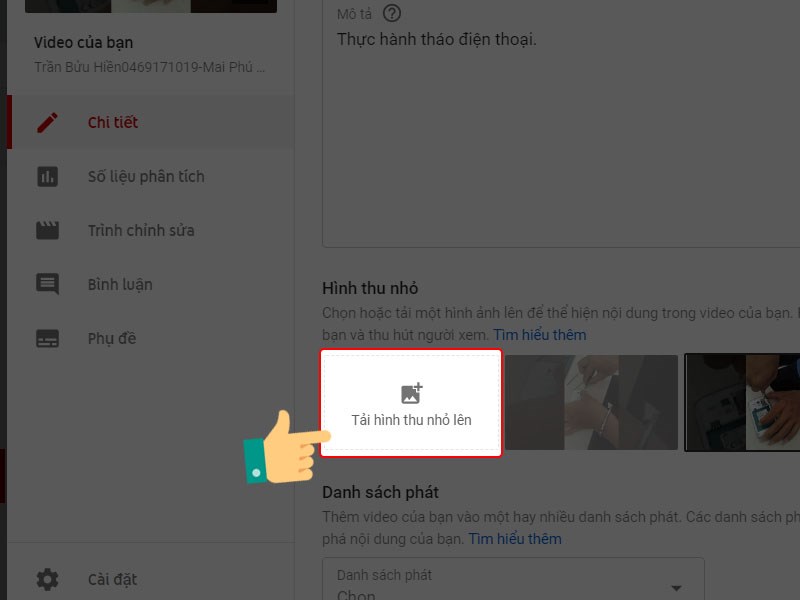
Thêm ảnh thumbnail
Bước 5: Cửa sổ mới bật lên chọn hình ảnh bạn muốn làm ảnh thumbnail cho video và nhấn Open.
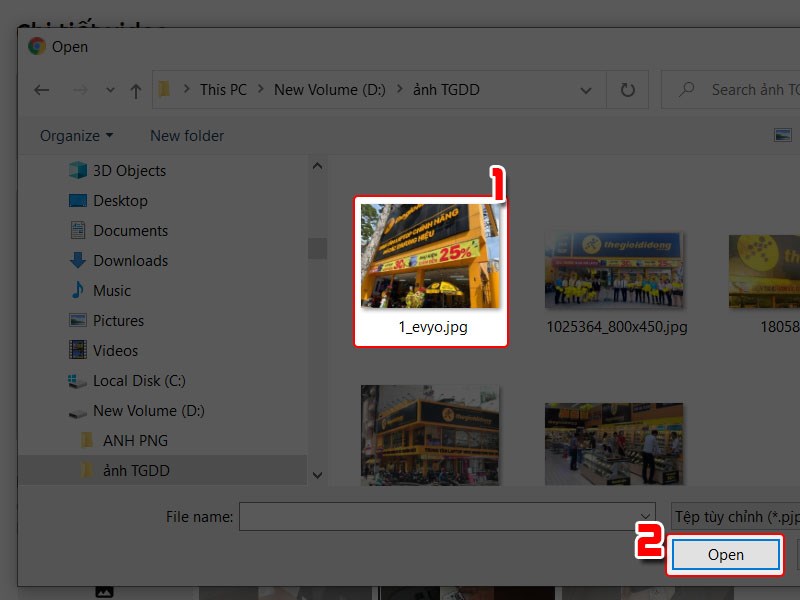
Chọn ảnh
Bước 6: Sau khi ảnh được tải lên bên dưới, chọn Lưu phía gốc phải.
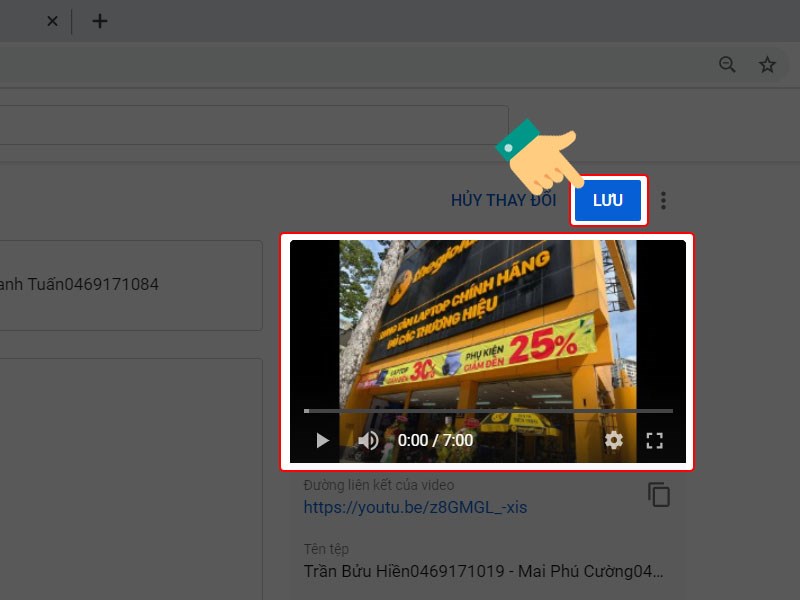
Lưu thành công
Như vậy bạn đã thao tác thành công thay đổi thumbnail cho video đã tải lên.
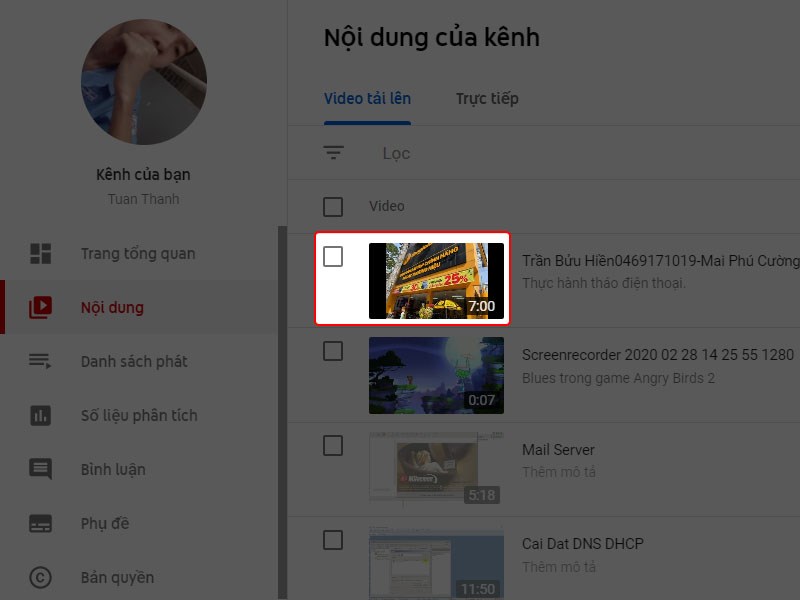
Kết quả
Hy vọng qua bài viết bạn sẽ biết cách thực hiện post full thumbnail cho video livestream, tạo thumbnail cho video youtube, thay đổi hình thu nhỏ youtube đơn giản. Nếu hữu ích bạn hãy chia sẻ đến mọi người cùng tham khảo nhé. Chúc các bạn thành công!
Trung tâm chuyên sửa chữa thay thế, bảo hành miễn phí, nhượng quyền thương hiệu trungtambaohanh.com + marketing.
 0967891080

